> For the complete documentation index, see [llms.txt](https://docs.unitlab.ai/llms.txt). Markdown versions of documentation pages are available by appending `.md` to page URLs; this page is available as [Markdown](https://docs.unitlab.ai/documentation/ja/annotations/lidar-annotation.md).

# LiDAR アノテーション

Unitlab の LiDAR アノテーション。3D 点群と LiDAR シーケンスに、直方体（キューボイド）、点ごとのラベル、トラックを付け、キャリブレーション済みカメラで確認する方法を解説します。

3D 点群と複数フレームの LiDAR シーンに含まれるオブジェクトにラベルを付けます。向き付きの直方体を描き、個々の点を塗り、シーケンス全体で各オブジェクトを追跡します。キャリブレーション済みのカメラ画像には、車両の周囲から見た同じオブジェクトが表示されます。
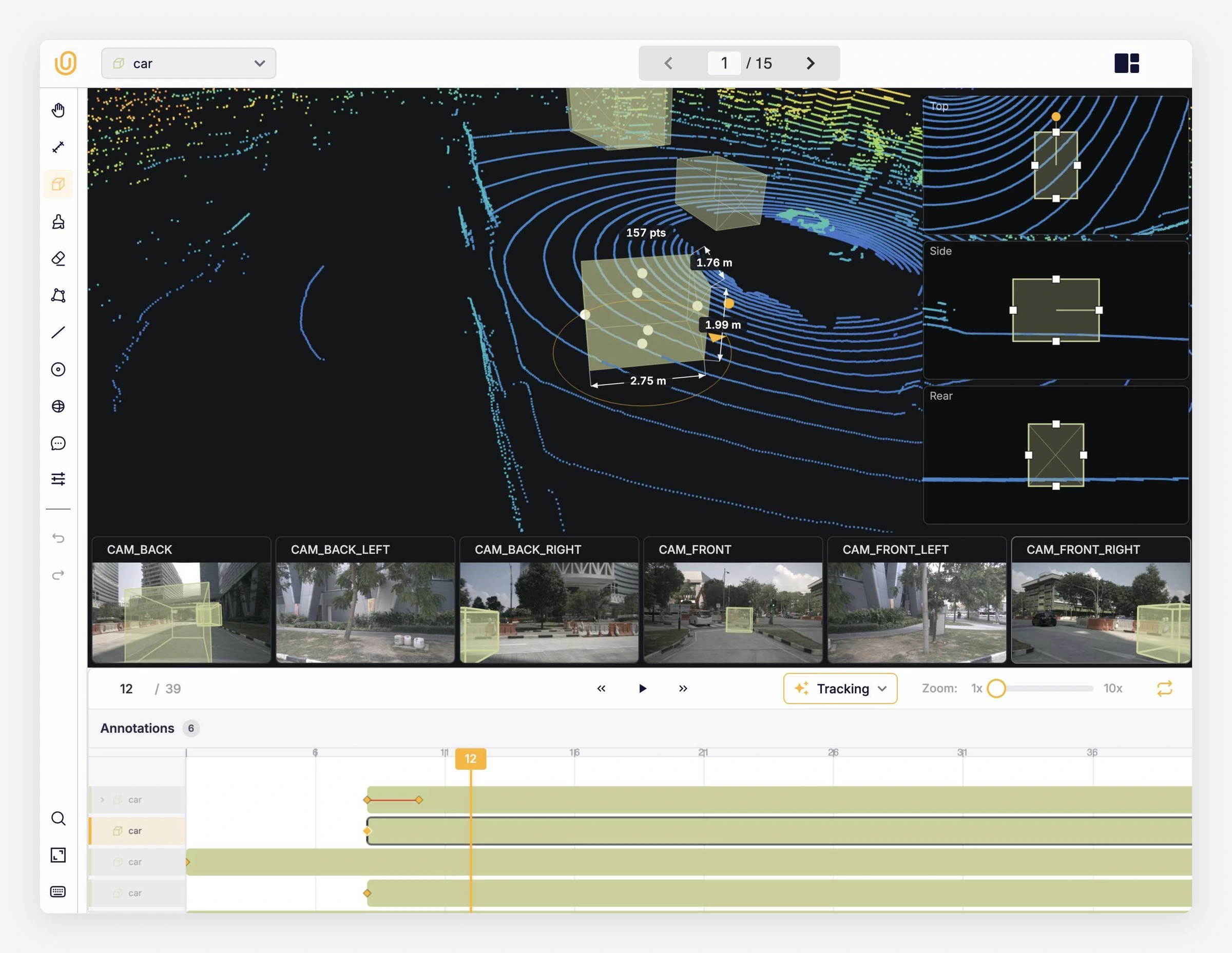
<figure><img src="https://content.gitbook.com/content/VVjRRo2Aj63RKvkKs7pK/blobs/OXQA52OPmDBFaXodmc24/lidar-nuscenes-hero.webp" alt="nuScenes scene-0061 の 39 フレーム中 12 フレーム目：157 点を含む選択中の車の直方体、その Top・Side・Rear ビュー、直方体が投影された6台のカメラ画像、トラックのタイムライン" width="800"><figcaption><p>シンガポールでの nuScenes 走行シーン：39 の LiDAR フレーム、6台のキャリブレーション済みカメラ、追跡された車の直方体。</p></figcaption></figure>

## 使用する場面 <a href="#when-to-use-it" id="when-to-use-it"></a>

* 自動運転車や配送ロボット向けの 3D 物体検出とトラッキング：車、歩行者、自転車、コーンなど。
* マッピング向けの地面、建物、植生の点群セグメンテーション。
* 箱、パレット、フォークリフトの 3D 範囲が必要な倉庫や工場のスキャン。
* 各 3D 直方体に 2D カメラボックスを紐付ける必要があるセンサーフュージョンデータセット。

## 実際の動作 <a href="#see-it-in-action" id="see-it-in-action"></a>

LiDAR スイープに直方体を描き、キャリブレーション済みカメラ画像で確認して、シーン全体で追跡しています。

{% embed url="<https://homepage-files.s3.us-east-2.amazonaws.com/hero-videos/lidar/unitlab-lidar-demo-20261008-v1.mp4>" %}

## 始める前に <a href="#before-you-begin" id="before-you-begin"></a>

* シーンを準備します：点群フレーム、カメラ画像、キャリブレーション。[LiDAR データの準備](https://docs.unitlab.ai/documentation/ja/annotations/lidar-annotation/prepare-lidar-data.md)を参照してください。
* オントロジーで各クラスに 3D ジオメトリを設定します：オブジェクトには **Cuboid**、点ラベルには **Brush**、縁石や車線端には **Polyline**。
* オブジェクトの範囲、オクルージョン、点の少ない箇所、トラックの最初と最後のフレームに関する作業指示を用意します。

## 例：市街地の走行シーンで車を追跡する <a href="#example-track-cars-in-a-city-driving-scene" id="example-track-cars-in-a-city-driving-scene"></a>

この例は nuScenes scene-0061 です。ルーフ搭載の 32 ビーム LiDAR による 39 フレームと、車の周囲に配置された6台のカメラ（前、左前、右前、後、左後、右後）で構成されます。クラスは直方体の **car** です。

{% stepper %}
{% step %}

### シーンを把握する

アイテムを開きます。左クリックで 3D ビューを回転、右クリックでパン、スクロールでズームします。3D ビューの下のカメラ列には、現在のフレームにおける各カメラの画像が表示されます。`Space` でシーケンスを再生し、`←` / `→` で1フレームずつ移動します。
{% endstep %}

{% step %}

### 直方体を描く

`N` で **Cuboid** に切り替え、車の接地面をドラッグします。離すと、ボックスが内部の点にフィットします。ラベルには長さ、幅、高さ、点数（例：**2.75 m**、**1.76 m**、**1.99 m**、**157 pts**）が表示されます。
{% endstep %}

{% step %}

### 3つのビューで合わせる

**Top**（長さと幅）、**Side**（長さと高さ）、**Rear**（幅と高さ）でボックスを確認します。`W` `A` `S` `D` で移動、`Shift+W` / `Shift+S` で上下、`F` / `G` で回転します（`Shift` を加えると 15°）。`Q` を押すと内部の点に再フィットします。
{% endstep %}

{% step %}

### カメラで確認する

カメラ列でボックスを探します。正しくフィットした直方体は、その車が映る各カメラで同じ車に重なります。すべてのカメラでボックスがずれている場合は、キャリブレーションではなくフィットの問題です。
{% endstep %}

{% step %}

### シーン全体で追跡する

`T` で車を順方向に、`R` で逆方向に、`Y` で双方向に追跡します。追跡した各車にはタイムライン上のバーが付き、ひし形は手動で設定したフレームを示します。
{% endstep %}

{% step %}

### Batch View でトラックをレビューする

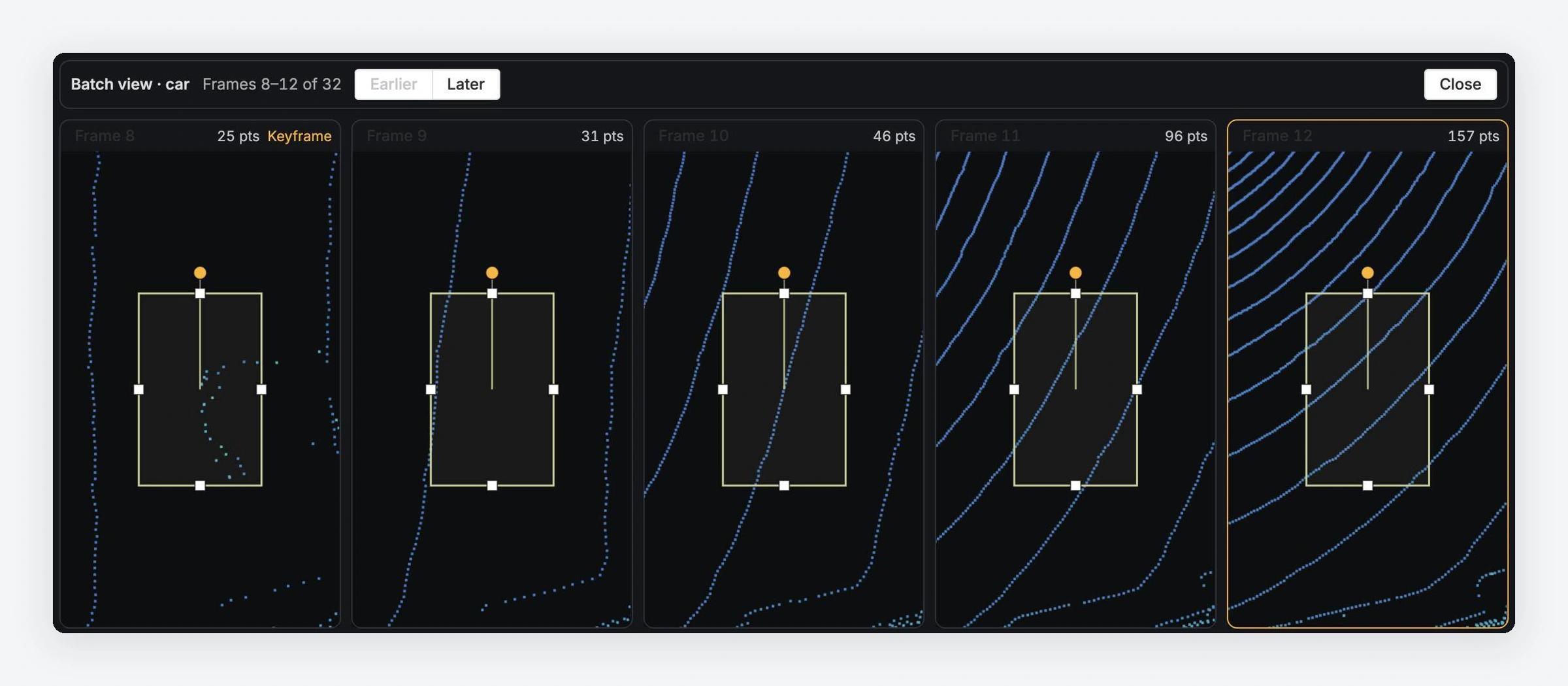
`B` を押すと、同じ車を複数フレームにわたって並べて表示し、各フレームの点数も確認できます。ボックスがずれているフレームを修正し、もう一度 `B` を押して閉じます。すべての車を追跡したら **Send to Review** をクリックします。
{% endstep %}
{% endstepper %}

<figure><img src="https://content.gitbook.com/content/VVjRRo2Aj63RKvkKs7pK/blobs/9h4eHp8DA4jAVhWXtGat/lidar-nuscenes-batch-view.webp" alt="フレーム 8～12 の車の直方体を上から表示した Batch View。各フレームに点数があり、手動で設定したフレームに Keyframe バッジが付いている" width="800"><figcaption><p><strong>Batch View</strong>：フレーム 8～12 の1台の車。<strong>Earlier</strong> と <strong>Later</strong> で他のフレームを表示できます。</p></figcaption></figure>

## アノテーションツール <a href="#annotation-tools" id="annotation-tools"></a>

| ツール              | ショートカット | 用途                         | 描画方法                                          |
| ---------------- | ------- | -------------------------- | --------------------------------------------- |
| **Cuboid**       | `N`     | 車、人、パレットなど、範囲を持つあらゆるオブジェクト | 接地面をドラッグします。ダブルクリックでデフォルトサイズのボックスを配置します。      |
| **Sphere**       | `O`     | 中心点の周囲の領域                  | 中心で押し、半径分ドラッグします。                             |
| **Keypoint**     | `U`     | ポールの根元などのランドマーク            | 点をクリックします。                                    |
| **Polyline**     | `L`     | 縁石、車線端、バリア                 | 各頂点をクリックします。`Enter`、ダブルクリック、または `Esc` で完成します。 |
| **Polygon**      | `P`     | 駐車スペースなどの閉じた領域             | 各頂点をクリックし、最初の頂点で閉じます。                         |
| **Paint points** | `M`     | 点ごとのラベル：地面、建物、植生           | 点の上を塗ります。`E` で消去、`[` / `]` でブラシサイズを変更します。     |

ポイント系ツールは、カーソル下の LiDAR 点、点がない場合は地面にスナップします。中点をドラッグすると頂点を追加、頂点を `Alt` + クリックすると削除、`Alt` + ドラッグでシェイプを上下に移動できます。

## 点ラベルを塗る <a href="#paint-point-labels" id="paint-point-labels"></a>

1. **Brush** クラスを選択して `M` を押します。上部バーで **Brush options** を開きます。
2. 現在のフレームだけを塗るには **Frames** を **1** にし、ブラシが面の奥の点に届かないよう **Depth, m** を設定します。
3. 既に別のオブジェクトに属する点を残すには `K` で **Protect**、それらを奪うには `X` で **Overwrite** にします。
4. 回転させて結果を確認します。**View settings** > **Point Cloud** で **All**、**Unlabelled**、**Labelled** を切り替えると、塗り漏れを見つけられます。

**Frames** を1より大きくすると、後続フレームの同じ場所も塗られます。動くオブジェクトには追従しません。

## カメラを使う <a href="#use-the-cameras" id="use-the-cameras"></a>

カメラ列には、現在のフレームにおけるすべてのキャリブレーション済みカメラが、各直方体を投影した状態で表示されます。カメラをクリックすると拡大表示します。

直方体に 2D ボックスを追加するには、直方体を選択してカメラをクリックし、**View settings** > **Camera Image** を開いて **Link 2D box** をクリックします。画像上でボックスを調整します。**Remove 2D box** で削除します。リンクしたボックスは直方体のクラスに従い、直方体と一緒に削除されます。

## Find similar とトラッキング <a href="#find-similar-and-tracking" id="find-similar-and-tracking"></a>

* **Find similar**：良い直方体を選択し、ヘッダーの **Find similar** をクリックします。Unitlab がその直方体が映るカメラを選び、その画像内で同種のオブジェクトを検出して、LiDAR 点に直方体をフィットさせます。信頼度のしきい値を設定し、**Track all**（複数フレームのシーン）または **Accept all**（1フレーム）をクリックするか、**Clear** で破棄します。
* **トラッキング**：`T`、`R`、`Y` で、選択した直方体を順方向、逆方向、双方向に追跡します。タイムラインの **Auto track** メニューにも同じオプションと **Stop tracking** があります。
* タイムラインヘッダーの **Tracking** メニュー：**Auto-Tracking** をオンにすると新しい直方体ごとに追跡を開始し、**Interpolation** をオンにするとキーフレーム間のシェイプをブレンドします。**Interpolation** は、変更後に作成したトラックに適用されます。

直方体はトラック全体で同じサイズを保ちます。1つのフレームでサイズを変更すると、すべてのフレームで変更されます。Find similar とトラッキングには、現在のフレームに画像があるキャリブレーション済みカメラが必要です。

## キーボードショートカット <a href="#keyboard-shortcuts" id="keyboard-shortcuts"></a>

エディターで `H` を押すと、すべてのショートカットが表示されます。直方体の移動とサイズ変更は 0.05 m 単位です。

| 操作                                              | ショートカット                       |
| ----------------------------------------------- | ----------------------------- |
| パンと選択                                           | `V`                           |
| Cuboid / Sphere / Polygon / Polyline / Keypoint | `N` / `O` / `P` / `L` / `U`   |
| 点を塗る / 点ラベルを消去                                  | `M` / `E`                     |
| 既存の点ラベルを Protect / Overwrite                    | `K` / `X`                     |
| ブラシサイズを小さく / 大きく                                | `[` / `]`                     |
| 直方体を長さ方向 / 幅方向に移動                               | `W` `S` / `A` `D`             |
| 直方体を上げる / 下げる                                   | `Shift+W` / `Shift+S`         |
| 長く / 短く                                         | `Alt+W` / `Alt+S`             |
| 広く / 狭く                                         | `Alt+D` / `Alt+A`             |
| 高く / 低く（底面固定）                                   | `Alt+Shift+W` / `Alt+Shift+S` |
| 左 / 右に 1° 回転（`Shift` で 15°）                     | `F` / `G`                     |
| 直方体を内部の点にフィット                                   | `Q`                           |
| Batch View                                      | `B`                           |
| 順方向 / 逆方向 / 双方向に追跡                              | `T` / `R` / `Y`               |
| フレーム上のすべてのオブジェクトを選択                             | `Ctrl+A` / `Cmd+A`            |
| コメント                                            | `C`                           |
| 再生または一時停止 / 前または次のフレーム                          | `Space` / `←` `→`             |

## レビューとエクスポート <a href="#review-and-export" id="review-and-export"></a>

* レビュアーは、3つのビューすべてでのフィット、1トラックにつき実際のオブジェクトが1つであること、各トラックの最初と最後のフレームを確認します。
* [コンセンサス](https://docs.unitlab.ai/documentation/ja/qa/consensus.md)では、直方体を 3D の重なりで、塗った点を点ごとのラベルで比較します。LiDAR を含む Data Group はコンセンサスに対応していません。
* **UUEF** でエクスポートします。直方体、トラック、リンクした 2D ボックス、プロパティ、点ごとのラベル配列に加え、シーンのセンサー、キャリブレーション、姿勢が保持されます。点群と画像は別途ダウンロードされます。KITTI および nuScenes 形式でのアノテーションのエクスポートには対応していません。

## 関連ページ <a href="#related" id="related"></a>

* [LiDAR データの準備](https://docs.unitlab.ai/documentation/ja/annotations/lidar-annotation/prepare-lidar-data.md) · [動画アノテーション](https://docs.unitlab.ai/documentation/ja/annotations/video-annotation.md) · [マルチモーダルの概要](https://docs.unitlab.ai/documentation/ja/multimodal-annotations/multimodal-overview.md) · [モデルステージ](https://docs.unitlab.ai/documentation/ja/workflows/model-stages.md)
