> For the complete documentation index, see [llms.txt](https://docs.unitlab.ai/llms.txt). Markdown versions of documentation pages are available by appending `.md` to page URLs; this page is available as [Markdown](https://docs.unitlab.ai/documentation/ja/annotations/quality-control.md).

# 品質管理（Quality Control）

Unitlab の Quality Control で、アノテーションの重なり、重複、微小シェイプ、不正なポリゴン、未入力のプロパティをキャンバス上で検出し、ワンクリックで修正する方法を解説します。

Quality Control は、開いているアイテムのアノテーションをチェックし、すべての問題をキャンバス上に赤く表示します。下部のバーには検出件数とワンクリック修正が表示されます。アイテムをレビューに送る前にチェックを実行しておくと、レビュアーはジオメトリの誤りではなく本来の判断に時間を使えます。
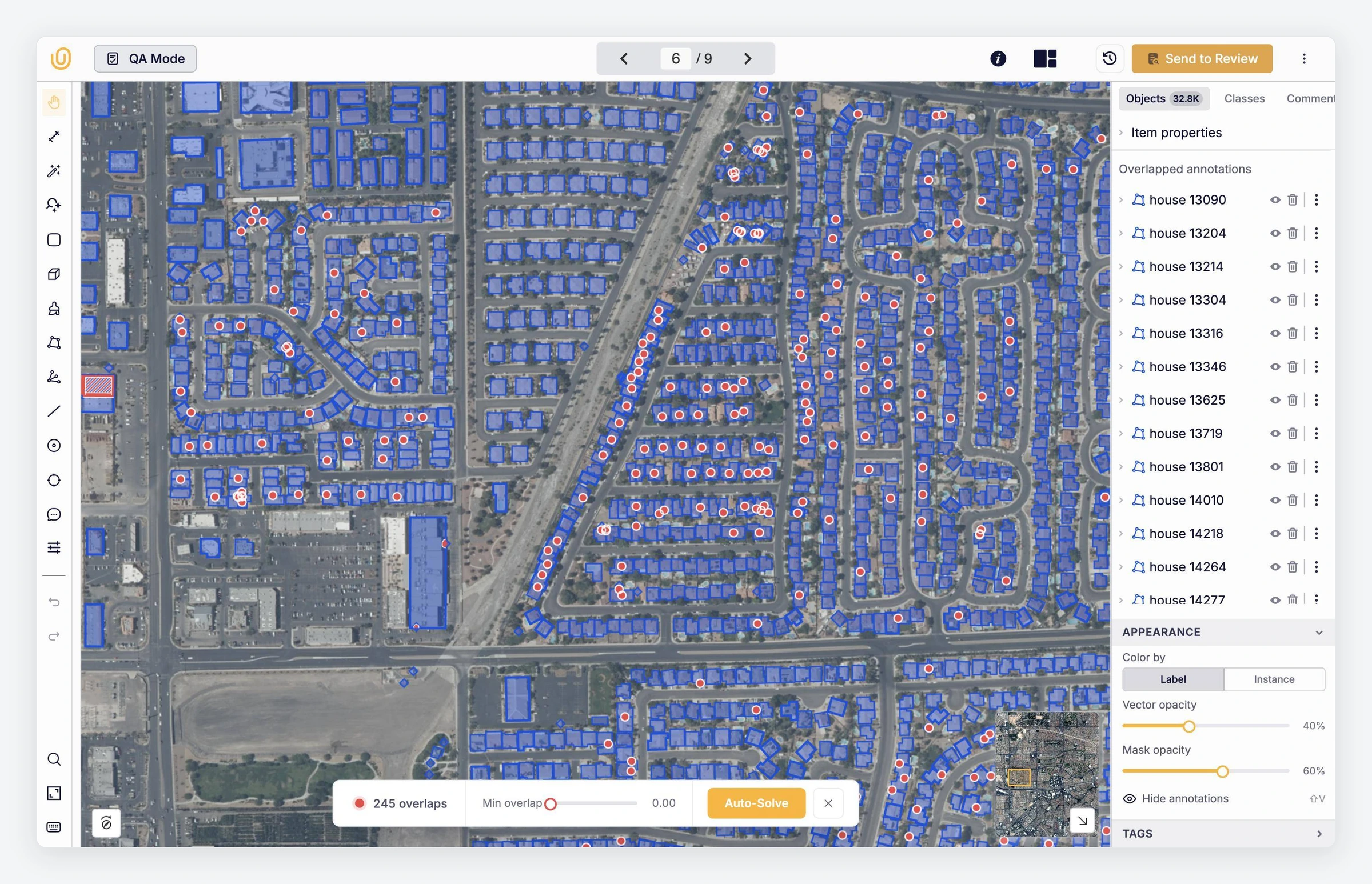
<figure><img src="https://content.gitbook.com/content/VVjRRo2Aj63RKvkKs7pK/blobs/KOhT7MgrVrG8901LKnDh/quality-control-overlaps.webp" alt="32,800 件の建物ポリゴンを含む衛星マップを QA Mode で開いた Workbench。赤い点が 245 件の重なりを示し、下部のバーに Min overlap と Auto-Solve、Objects パネルに Overlapped annotations が表示されている" width="800"><figcaption><p>3.28 万件の建物フットプリントを含む都市マップで Highlight overlaps を実行：画面内に 245 件の重なり。</p></figcaption></figure>

## 5つのチェック <a href="#the-five-checks" id="the-five-checks"></a>

| チェック                             | 検出対象                                     | バーのコントロール                                                             | 修正方法                    |
| -------------------------------- | ---------------------------------------- | --------------------------------------------------------------------- | ----------------------- |
| **Highlight overlaps**           | 同じ領域を覆う、同じクラス・同じタイプの2つのシェイプ              | **Min overlap** スライダー、0～1（デフォルト 0）                                    | **Auto-Solve**          |
| **Highlight missing properties** | 空のプロパティを持つオブジェクト                         | **Required** / **All** の切り替え                                          | なし：インスペクターでプロパティを入力します  |
| **Highlight duplicates**         | 二重に描かれた同じオブジェクト                          | **Min match** スライダー、0.80～1（デフォルト 0.95）、**Same class** / **Any class** | **Remove duplicates**   |
| **Highlight tiny objects**       | 数ピクセル未満のシェイプ（多くは誤クリック）                   | **Max size** スライダー、1 px からアイテム内の最大オブジェクトまで（デフォルト 10 px）               | **Delete tiny objects** |
| **Highlight invalid polygons**   | エクスポートを壊すポリゴン：自己交差する境界、不正な穴、重なり合う部分、面積ゼロ | なし                                                                    | **Repair polygons**     |

一度に実行できるチェックは1つだけです。別のチェックをオンにすると、最初のチェックはオフになります。

## チェックを実行する <a href="#run-a-check" id="run-a-check"></a>

{% stepper %}
{% step %}

### View settings を開く

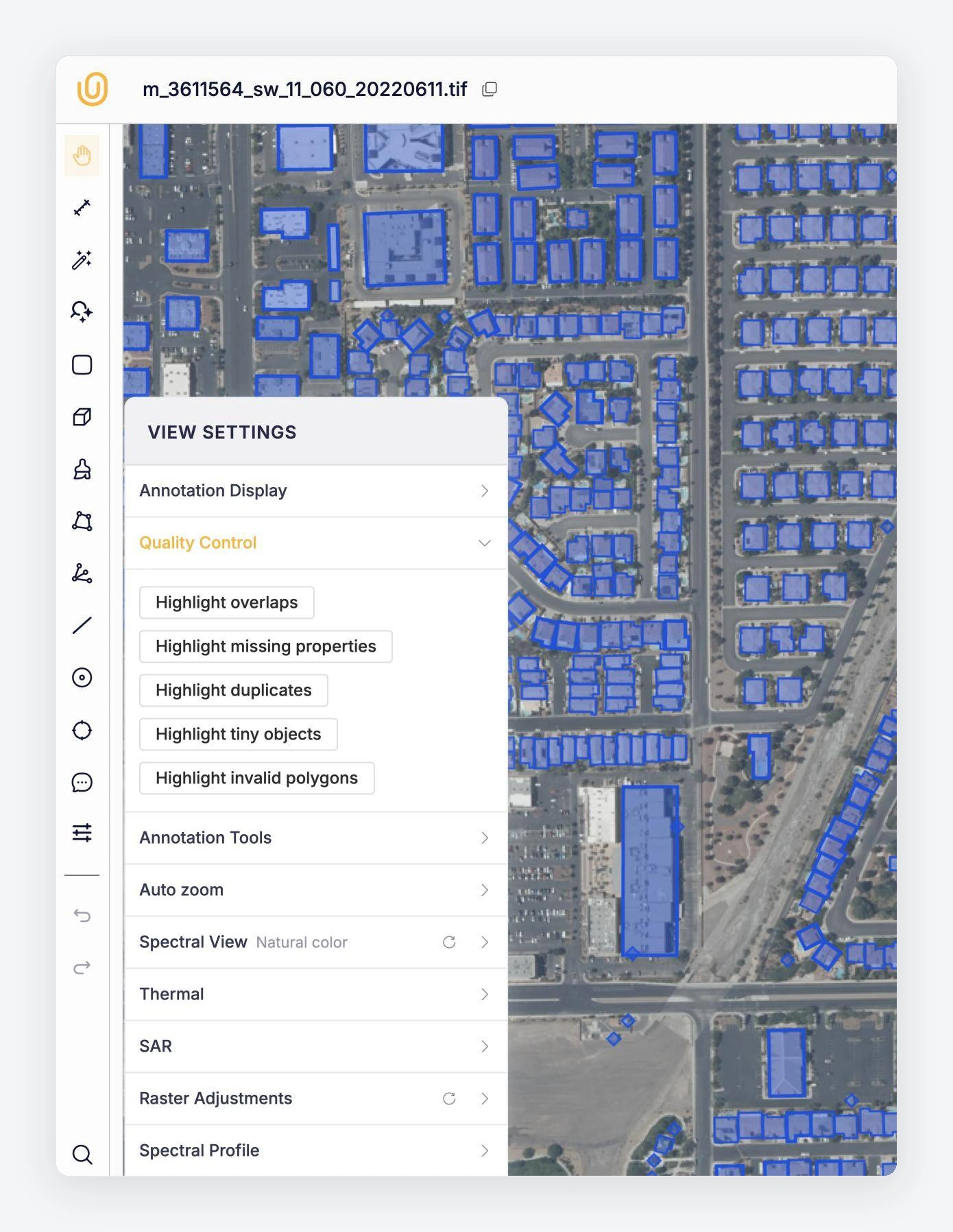
Workbench で、左のツールバーの **View settings** をクリックし、**Quality Control** を展開します。

<figure><img src="https://content.gitbook.com/content/VVjRRo2Aj63RKvkKs7pK/blobs/ZMl98Y0KG2XJZQHnpAjb/quality-control-panel.webp" alt="Quality Control セクションを開いた View settings パネル。Highlight overlaps、Highlight missing properties、Highlight duplicates、Highlight tiny objects、Highlight invalid polygons が並んでいる" width="420"><figcaption></figcaption></figure>
{% endstep %}

{% step %}

### チェックを選ぶ

**Highlight overlaps** などのチェックをクリックします。パネルが閉じ、ヘッダーにはファイル名の代わりに **QA Mode** タグが表示されます。
{% endstep %}

{% step %}

### 検出結果を確認する

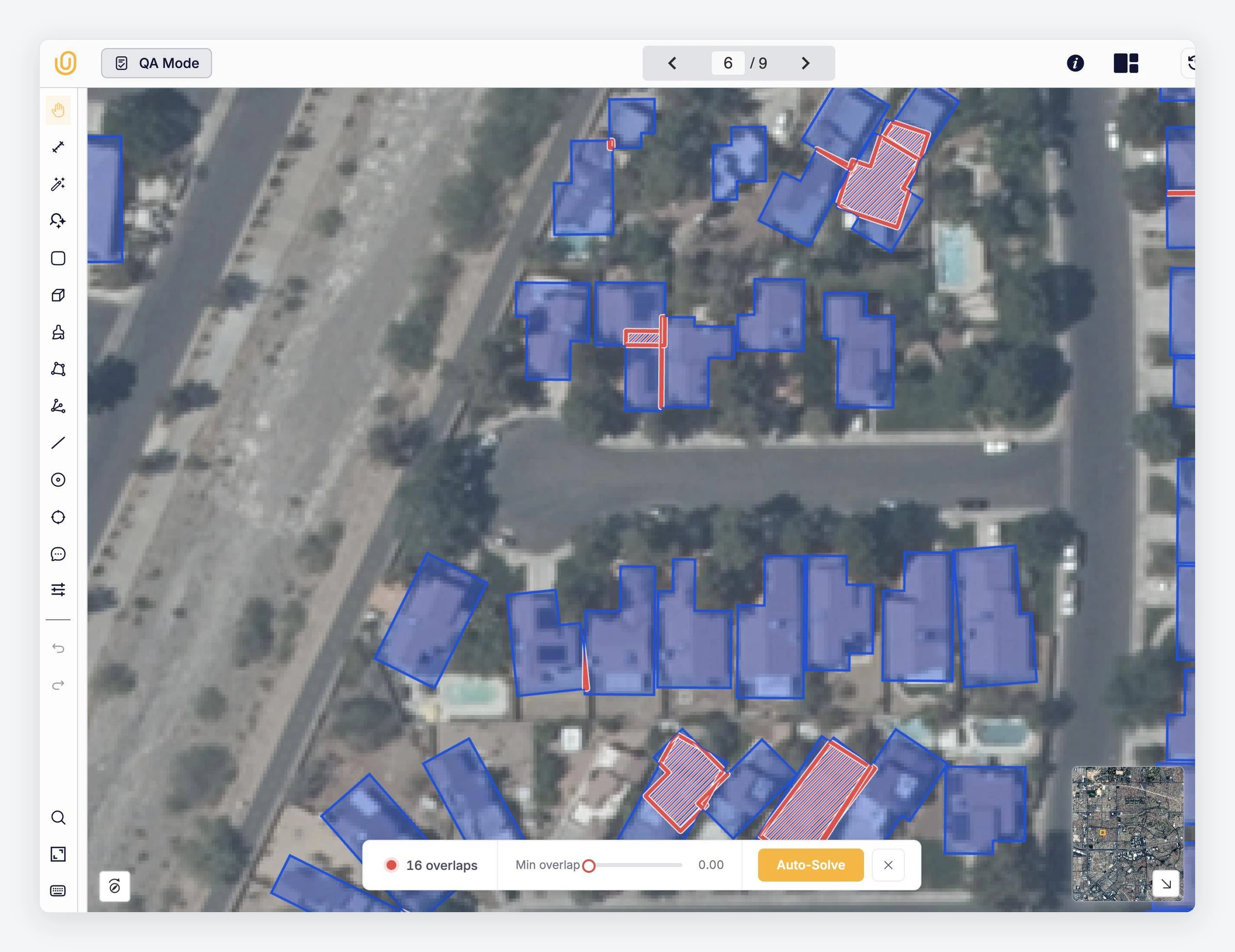
問題箇所は赤で表示されます。ズームアウト時は各問題が赤い点として表示され、密集した箇所は数字付きの円にまとめられます。ズームインすると、問題のある領域が赤い斜線で正確に表示されます。

**Objects** パネルには、**Overlapped annotations** などの見出しの下に、該当するオブジェクトだけが表示されます。行にポインターを合わせると、キャンバス上でそのオブジェクトが選択されます。

<figure><img src="https://content.gitbook.com/content/VVjRRo2Aj63RKvkKs7pK/blobs/YVkHJD7sRl38mHn5KDeS/quality-control-overlaps-zoom.webp" alt="ズームインした衛星画像。建物ポリゴンの重なった部分だけが赤い斜線で表示され、バーに 16 overlaps と表示されている" width="800"><figcaption><p>ズームイン時：重なった領域だけが斜線で表示され、件数は画面内の範囲に連動します。</p></figcaption></figure>
{% endstep %}

{% step %}

### 修正する

問題を手動で修正するか、バーのアクションをクリックして画面内のすべてを一括修正します。作業に応じて件数が更新されます。

<figure><img src="https://content.gitbook.com/content/VVjRRo2Aj63RKvkKs7pK/blobs/ApgRaRlFNzcLj299AbjL/quality-control-overlaps-bar.webp" alt="Quality Control バー：16 overlaps、0.00 の Min overlap スライダー、Auto-Solve、閉じるボタン" width="520"><figcaption></figcaption></figure>
{% endstep %}

{% step %}

### オフにする

バーの **×** をクリックします。Workbench を離れたときにもチェックはオフになります。
{% endstep %}
{% endstepper %}

{% hint style="info" %}
件数とワンクリック修正の対象は **画面に表示されている範囲** です。アイテム全体を対象にするにはズームアウトするか、大きなマップやスライドではエリアごとに作業してください。
{% endhint %}

## 重なりと Auto-Solve <a href="#overlaps-and-auto-solve" id="overlaps-and-auto-solve"></a>

重なりは、同じクラスかつ同じタイプのシェイプ同士でのみ比較されます：ポリゴンとマップマスク、ボックス（回転ボックスを含む）、2D 直方体、ブラシマスク。別クラスの区画内にある家屋が報告されることはありません。

わずかな接触を除外するには **Min overlap** を使います。これは小さい方のシェイプが覆われている割合で、たとえば 0.2 にすると、5分の1以上が覆われている重なりだけが表示されます。

**Auto-Solve** は、各小さいシェイプを重なっている大きいシェイプで切り取り、保存します。

* ポリゴンは最大の部分が残ります。単一画像とマップでは、残りの部分は同じクラスの新しいポリゴンになります。
* 回転していないボックスは、大きいボックスの外側にある最大の部分まで縮小されます。
* ブラシマスクは共有しているピクセルを失います。
* 何も残らないシェイプは削除されます。

回転ボックス、2D 直方体、追跡中のオブジェクト、承認済みの参照オブジェクトは変更されません。修正全体が1つの操作なので、`Ctrl` + `Z` を1回押すとすべて元に戻ります。解決された重なりの数と、手動修正が必要な重なりの数がメッセージで表示されます。

## 重複、微小オブジェクト、不正なポリゴン <a href="#duplicates-tiny-objects-and-invalid-polygons" id="duplicates-tiny-objects-and-invalid-polygons"></a>

* **Remove duplicates** は、プロパティの入力が多い方（同数なら古い方）を残し、もう一方を削除します。1つのオブジェクトの3つのコピーは1つになります。ロックされたコピーは常に残り、クラスが異なるペアは判断をユーザーに委ねます。
* **Delete tiny objects** は、設定した **Max size** 未満のシェイプをすべて削除します。遠くの車など、本当に小さなオブジェクトもあるため、スライダーは少しずつ上げ、先に赤いマークを確認してください。
* **Repair polygons** は、壊れたポリゴンをそれぞれ有効なポリゴンとして再構築します。修復で分割された場合は最大の部分がオブジェクトを引き継ぎ、単一フレームのアイテムでは残りの部分が同じクラスとプロパティを持つ新しいポリゴンになります。くびれや細いスパイクは有効なので変更されません。

Remove duplicates と Delete tiny objects は、画像、マップ、スライド、ドキュメントなど単一フレームのアイテムで使えます。動画と医用ボリュームでは手動で修正してください。

## 未入力のプロパティ <a href="#missing-properties" id="missing-properties"></a>

**Highlight missing properties** は、現在のフレーム上で空のプロパティを持つすべてのオブジェクトを赤い輪郭で示します。**Required** は必須プロパティのみ、**All** はすべてのプロパティをチェックします。アイテムプロパティはチェックされません。

ワンクリック修正はありません。赤いオブジェクトをそれぞれ選択し、インスペクターでプロパティを入力してください。動画では、現在のフレームでプロパティがチェックされます。

## 対応データ <a href="#where-it-works" id="where-it-works"></a>

Quality Control は、画像、動画、医用スライス（選択中の 2D パネル）、地理空間マップ、病理スライド、PDF ドキュメントで使えます。複数のパネルを開いている場合は、グリッドの上に共通のバーが1つ表示され、すべてのパネルを対象にします。

## 関連ページ <a href="#related" id="related"></a>

[ツール設定](https://docs.unitlab.ai/documentation/ja/annotations/workbench-settings.md) · [ポリゴンツール](https://docs.unitlab.ai/documentation/ja/annotations/annotation-tools/polygon.md) · [アノテーションの選択と編集](https://docs.unitlab.ai/documentation/ja/annotations/annotation-tools/select-and-edit.md) · [レビューと品質管理の概要](https://docs.unitlab.ai/documentation/ja/qa/qa-overview.md)