> For the complete documentation index, see [llms.txt](https://docs.unitlab.ai/llms.txt). Markdown versions of documentation pages are available by appending `.md` to page URLs; this page is available as [Markdown](https://docs.unitlab.ai/documentation/ja/auto-labeling/batch-auto-labeling-with-find-similar.md).
# Find Similar による一括自動ラベリング
Unitlab で数枚の参照画像にアノテーションを付け、ワークフローの Model ステージで Find Similar を実行し、プロジェクト全体の画像に類似オブジェクトのラベルを一括で付ける手順を、髪と靴のマスクを例にステップごとに解説します。
[Find Similar](https://docs.unitlab.ai/documentation/ja/auto-labeling/find-similar.md) を使うと、少数の視覚的な例から画像をまとめてアノテーションできます。1 枚以上の参照画像を選び、検出したいオブジェクトにアノテーションを付けてクラスを割り当て、例を承認します。ワークフローは保存された参照を使って、他の画像にある類似オブジェクトを検出し、ラベルを付けます。
このウォークスルーでは、集合写真から **hair** と **shoes** のマスクを作成し、52 枚の画像を含むプロジェクト全体に適用します。髪と靴はあくまで例です。他のオブジェクトでも、そのクラスの代表的な参照を用意すれば同じ手順で使えます。
## 始める前に
参照に使う画像も含め、画像をプロジェクトにアップロードまたはアタッチしておきます。プロジェクトのオントロジーにクラスを用意します。この例では、マスクアノテーションの **hair** クラスと **shoes** クラスを使います。ワークスペースのロールで、ワークフローの管理とアノテーション画面へのアクセスが許可されている必要があります。
## 1. Find Similar ステージを設定する
プロジェクトで **Workflows** を開き、**Annotate** の前に **Model** ステージを追加または選択します。**Data type** を **Image** に設定し、**Batch** で **All project data** を、**Model** で **Find similar** を選びます。対象を絞りたい場合は、特定のキューを選ぶこともできます。この例では **Tile scale** を **Auto** のままにし、**References** セクションで **Add reference** をクリックします。

*Model ステージが画像向けに設定され、参照オブジェクトを受け付ける準備ができています。*
## 2. 参照画像を選ぶ
**Choose reference items** で、ラベル付けしたいオブジェクトの明瞭な例を含む画像を選びます。集合写真には髪と靴の両方が写っているため、1 枚の画像で両クラスの例を用意できます。1 枚以上の画像を選び、選択数が表示された黄色の **Add references** ボタンをクリックします。参照エディターが別タブで開きます。

*対象オブジェクトの見た目と境界がはっきり写っているプロジェクト画像を選びます。*
## 3. 参照エディターを確認する
新しい参照では、選択した画像が空の **Objects** リストとともに開きます。描画を始める前に **Classes** を開き、使いたいクラスがあることを確認します。このウォークスルーでは **hair** と **shoes** のマスククラスを使います。上部の矢印で、選択した参照画像間を移動できます。

*参照エディターでは、例にアノテーションを付けてワークフロー用に保存できます。*
## 4. 最初の髪の例にアノテーションを付ける
はっきり見える頭部をズームし、**hair** クラスを選択します。顔や背景が含まれないように、髪の境界に沿ったマスクを作成します。形状を確認してオブジェクトを選択し、**Approve** をクリックして参照として確定します。オブジェクトはクラス名とサムネイル付きで **Objects** リストに表示されます。

*ショートヘアが最初の承認済みの髪の例になります。*
## 5. 髪の例をもう 1 つ追加する
**hair** クラスを選択したまま、見た目の異なる 2 つ目の髪型にアノテーションを付けます。この例では、長い髪型が同じクラスの別の視覚的な例を Find Similar に与えます。マスクを調整して 2 つ目のオブジェクトを承認します。形状は異なっても、どちらのオブジェクトも **hair** に割り当てたままにします。

*2 つの髪の例が、同じクラス内の異なる長さと形を表しています。*
## 6. 靴の例にアノテーションを付ける
クラスセレクターを **shoes** に切り替え、はっきり見える靴までパンまたはズームします。アノテーションツールでマスクを作成します。スクリーンショットでは、アシスト付きアノテーションに **SAM 3** を選択しています。提案された境界を確認し、必要に応じて修正してからオブジェクトを承認します。新しいオブジェクトが既存の髪の例と並んで **shoes** として表示されていることを確認します。

*最初の靴の例により、参照セットに 2 つ目の対象クラスが加わります。*
## 7. 参照セットを完成させる
もう 1 つ靴の例を追加して承認し、ズームアウトしてセット全体を確認します。このデモでは、同じ画像から髪の例 2 つと靴の例 2 つを用意しています。参照写真内の一致するオブジェクトをすべてアノテーションする必要はありません。各参照画像には最大 **8 個の承認済みオブジェクト**を保持でき、8 個を超えて承認すると最も古い承認済みの例が置き換わります。

*4 つの承認済みオブジェクトにより、各対象クラスに 2 つずつ例があります。*
## 8. 承認を確認して保存する
保存する前に **Objects** リストを確認します。各例に正しいクラス、わかりやすいサムネイル、黄色の承認チェックマークが付いている必要があります。承認されていない例があれば、選択して **Approve** をクリックします。エディター上部の **Save references** をクリックすると、承認済みの例がワークフローで使用可能になります。参照画像を複数選択した場合は、それぞれの画像でアノテーション、承認、保存を繰り返します。
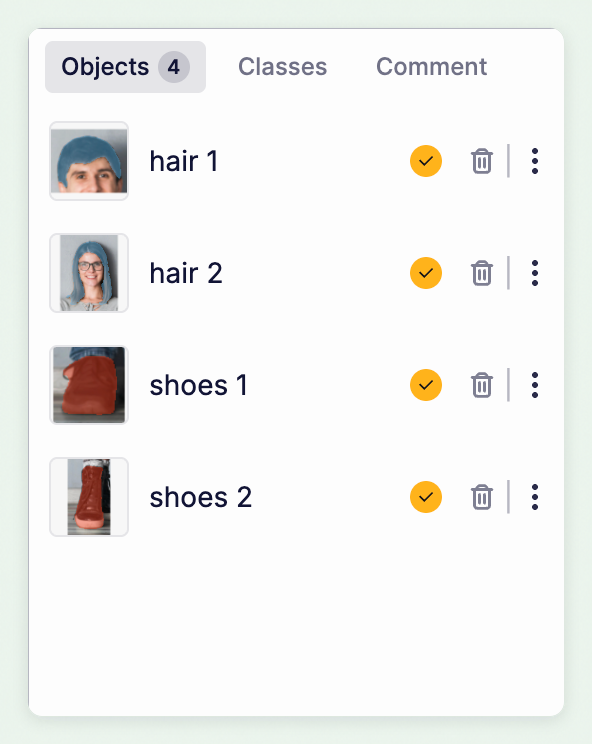 *4 つの例のオブジェクトがすべて承認され、参照として保存できる状態です。*
## 9. ワークフローを適用する
ワークフローのタブに戻り、保存した髪と靴の切り抜き画像が **References** に表示されていることを確認します。画像が **Project** から **Model** へ、次に確認のため **Annotate** へ、続いて **Review** と **Complete** へ流れるように接続を確認します。**All project data** を選択した状態で **Save and Apply** をクリックすると、Model ステージを通るすべてのプロジェクト画像で Find Similar が自動的に開始されます。画像を 1 枚ずつ開いたり開始したりする必要はありません。モデルは保存された参照を使ってアノテーションを生成し、処理した各画像を確認のため **Annotate** に渡します。

*保存された参照の切り抜き画像が、Model ステージで使われるクラスと視覚的な例を定義します。*
## 10. キューで進捗を確認する
**Queues** を開いて **Task Queue** を選び、ワークフローのステージを確認します。処理が終わると、画像は **Model added 18 objects** などのメッセージとともに **Annotate** に表示されます。このデモでは Model ステージは空で、52 枚すべての画像が Annotate にあり、確認できる状態です。画像の横の **Open** をクリックすると、生成されたアノテーションを確認できます。

*モデルが 52 枚の画像を Annotate に渡しました。アノテーションの確認とレビューはまだ残っています。*
## 11. 生成されたマスクを確認する
生成されたアノテーションを画像と比較し、**Objects** リストで髪と靴のマスクを 1 つずつ確認します。クラスの割り当て、検出漏れ、重複した領域、周囲のピクセルを含んでしまっている境界を確認します。ワークフローで画像を次に進める前に問題を修正します。この結果は、保存した例を別の集合写真に適用したものです。

結果例 1:ここに表示されている髪と靴のアノテーションはすべて、保存された参照オブジェクトを使った Find Similar の一括実行によって自動生成されたものです。
## 12. 別の画像を確認してレビューに送る
上部のナビゲーションを使って、ポーズ、照明、背景、オブジェクトのサイズが異なる画像も確認します。各画像でマスクを確認し、必要な修正を行います。画像の準備ができたら **Send to Review** をクリックして Review ステージに移します。プロジェクトのレビュー手順に従って、バッチの残りを進めます。

結果例 2:同じバッチの別の画像です。ここに表示されている髪と靴のアノテーションはすべて、同じ保存済みの参照から自動生成されたものです。
## 有効な参照を選ぶ
まずは明瞭な例と正確な境界から始めます。クラスの割り当てを一貫させたまま、形状、視点、サイズの違いなど、意味のあるバリエーションをカバーする例を追加します。注意深く選んだ少数の参照が良い出発点になります。結果を確認して、より代表的な例が役立ちそうな箇所を特定します。
参照を改善するには、ワークフローからその切り抜き画像を開き直して編集し、**Update references** をクリックします。保存した変更は以降の処理で使われるので、生成されたアノテーションをあらためて確認してください。
## 関連するアノテーションガイド
各ビューアーのアノテーションツールとレビュー手順については、[画像アノテーション](https://docs.unitlab.ai/documentation/ja/annotations/image-annotation.md)、[動画アノテーション](https://docs.unitlab.ai/documentation/ja/annotations/video-annotation.md)、[医用画像アノテーション](https://docs.unitlab.ai/documentation/ja/annotations/medical-annotation.md)、[病理画像アノテーション](https://docs.unitlab.ai/documentation/ja/annotations/pathology-annotation.md)、[地理空間データのアノテーション](https://docs.unitlab.ai/documentation/ja/annotations/geospatial-annotation.md) を参照してください。