> For the complete documentation index, see [llms.txt](https://docs.unitlab.ai/llms.txt). Markdown versions of documentation pages are available by appending `.md` to page URLs; this page is available as [Markdown](https://docs.unitlab.ai/documentation/ja/collaboration/members-and-invitations.md).
# メンバーと招待
Unitlab のワークスペースにメンバーを招待し、ロールを変更し、無効化や削除を行う方法を解説します。招待の再送、Active や Pending などメンバー状態の意味、シート制プランでのライセンスの割り当てと閲覧専用メンバーの扱いも紹介します。
**Settings > Members** には、ワークスペースの全メンバーがロールと状態とともに一覧表示されます。**Manage members** 権限が必要です。

## メンバーを招待する
1. **Invite Member** を選択します。
2. 相手のメールアドレスを入力し、**Member role** を選びます。
3. 招待を送信します。
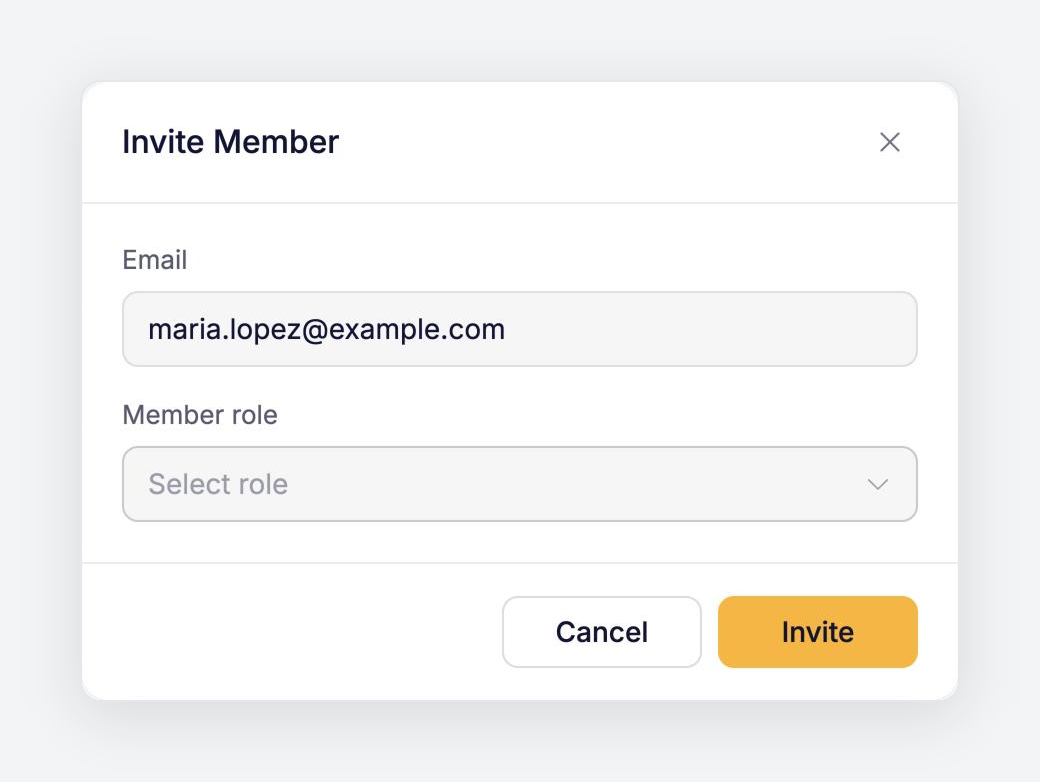 招待された人にはメールが届き、すぐにメンバーになります。初めてワークスペースを開くまでは **Pending** と表示され、その間は招待を再送できます。アカウントを持っていない人は、メール内のリンクからパスワードを設定します。
## メンバーの状態
| 状態 | 意味 |
| --------------- | ------------------------------ |
| **Active** | サインインして作業できます。 |
| **Pending** | 招待済みですが、まだワークスペースを開いていません。 |
| **Deactivated** | ワークスペースを開けなくなります。作業内容と履歴は残ります。 |
| **Rejected** | 招待を辞退しました。 |
## ロールを変更する
メンバーの行で新しいロールを選びます。[ロールベースのアクセス制御](https://docs.unitlab.ai/documentation/ja/collaboration/role-based-access.md)を参照してください。
## メンバーを無効化・削除する
メンバーの行で **More actions** を開きます。
* **Deactivate member** はアクセスをブロックしますが、メンバーは一覧に残るため、後で再有効化できます。一時的にプロジェクトから外れる場合に使用します。
* **Remove** はワークスペースからメンバーを削除します。

## シートとライセンス
シート制のプランでは、作業するには各メンバーにライセンスが必要です。ライセンスのないメンバーもサインインはできますが、閲覧のみになります。ライセンスの割り当て、変更、解除はメンバーの行から行います。空きシートがない場合は、請求管理者が[請求と使用量](https://docs.unitlab.ai/documentation/ja/workspaces/capacity-limits-and-workspace-operations.md)でシートを追加します。
## 関連情報
[ロールベースのアクセス制御](https://docs.unitlab.ai/documentation/ja/collaboration/role-based-access.md) · [機密データとオフボーディング](https://docs.unitlab.ai/documentation/ja/security/sensitive-data-and-offboarding.md)