> For the complete documentation index, see [llms.txt](https://docs.unitlab.ai/llms.txt). Markdown versions of documentation pages are available by appending `.md` to page URLs; this page is available as [Markdown](https://docs.unitlab.ai/documentation/ja/data/cloud-providers.md).
# クラウドストレージを接続
Amazon S3、Google Cloud Storage、Azure Blob などのクラウドストレージを Unitlab に接続する方法を解説します。必要な権限と CORS 設定、プレフィックスの指定、クラウドフォルダーの登録と同期、プロジェクトへのインポートを紹介します。
ストレージを接続し、選択したフォルダーを参照して、そのメディアを Unitlab に登録します。このガイドでは 2 枚の画像とネストしたフォルダーを含む S3 の例を使うため、大量のデータをインポートする前に選択範囲を確認できます。
## 始める前に
接続を作成または変更するには **Manage cloud storage** 権限が必要です。バケットまたはコンテナー名、必要に応じてリージョン、認証情報、参照したいプレフィックスを用意してください。ソースファイルと、後述する生成データの保存先にアクセスできる、組織所有の専用アイデンティティを使用します。
追加のデータをインポートする前に画像とプレビューを確認できるよう、まずは小さなデータから始めてください。
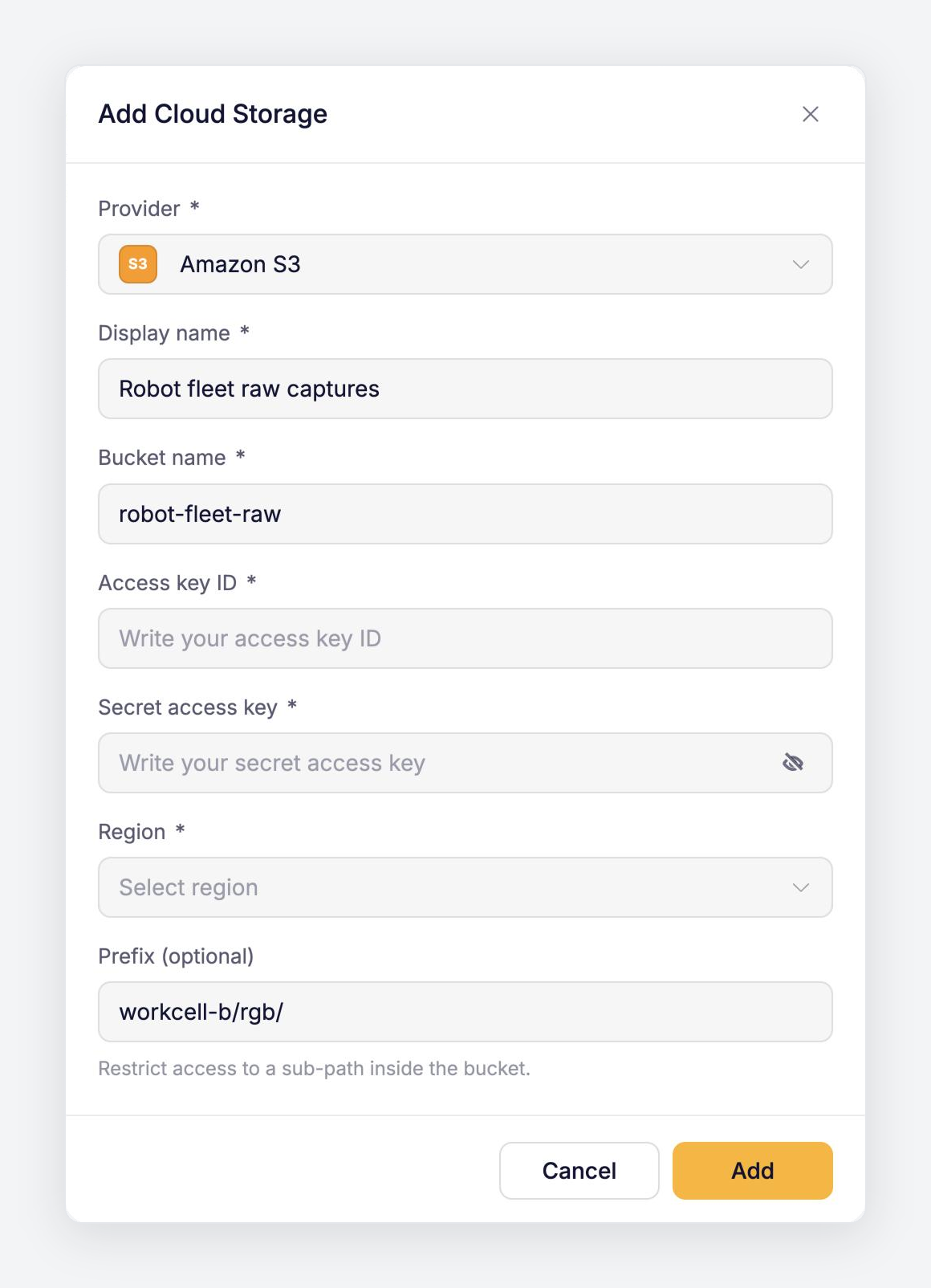 *接続は Workspace Settings › Cloud storage で作成します。Connected と表示されたら、Data Space › Assets に戻り、New Folder › Add Cloud Folder で接続と正確なソース範囲を選択します。*
## 対応プロバイダー
現在の Add Cloud Storage ダイアログでは、次のプロバイダーを選択できます。
* Amazon S3
* Google Cloud Storage
* Azure Blob Storage
* MinIO
* DigitalOcean Spaces
* Cloudflare R2
* Wasabi
* Backblaze B2
* カスタムの S3 互換ストレージ
認証情報のフィールドはプロバイダーによって異なりますが、現在の構成モデルには、表示名、バケットまたはコンテナー、認証情報、該当する場合はリージョン、任意のプレフィックスまたはサブパスが含まれます。プレフィックスは、Unitlab がバケット内で参照・使用する場所を決めます。意図したオブジェクトアクセスの境界は、ストレージプロバイダー側の権限でも必ず設定してください。
SDK では、安全なストレージメタデータの一覧表示、プレフィックスの参照、クラウド連携の Unitlab フォルダーの作成と同期、選択したファイルやディレクトリパスのプロジェクトへのインポートが行えます。SDK の一覧・参照操作でクラウドの認証情報が返されることはありません。
## バケットと接続の例
バケットが次の構成になっているとします。
```
example-bucket/
└── datasets/
└── incoming/
├── road.jpg
├── crossing.jpg
└── later/
└── tunnel.jpg
```
バケット名とファイルはご自身のものを使用してください。この例では次のように設定します。
| フィールド | 例の値 | 意味 |
| -------------- | ---------------- | -------------------------- |
| 表示名 | `Road scenes S3` | Unitlab 内で識別しやすい名前。 |
| バケット | `example-bucket` | 既存のバケット。`s3://` やパスは含めません。 |
| リージョン | バケットの AWS リージョン | バケットと一致している必要があります。 |
| プレフィックス | `datasets/` | この接続で公開されるルート。 |
| 後で選択するソースフォルダー | `incoming/` | 接続プレフィックスからの相対パス。 |
`incoming/` を選択すると、その階層にある `road.jpg` と `crossing.jpg` が登録されます。ネストした `later/` フォルダーは別に扱われます。接続にすでにプレフィックス `datasets/` が設定されている場合、`datasets/incoming/` と再度入力しないでください。
## Amazon S3 を接続する
**Workspace Settings > Cloud storage** で **Amazon S3** を選択し、バケット名、リージョン、アクセスキー ID、シークレットアクセスキー、任意のプレフィックスを入力します。必要なソースオブジェクトと、後述する生成データの保存先にアクセスできる専用アイデンティティを使用してください。
組み込みの S3 接続はアクセスキーとシークレットキーを使用します。ロール ARN、AssumeRole、外部 ID、セッショントークンの設定には対応していません。一時的な STS 認証情報にはセッショントークンが必要なため、キーとシークレットの組だけでは入力できません。Python SDK は Workspace Settings で作成済みの接続を使用し、プロバイダーの認証情報の作成やローテーションは行いません。
## S3 に残るものと Unitlab が処理するもの
クラウドインポートでは、元画像のバケットとオブジェクトの参照が登録されます。元画像のコピーを Unitlab のバケットに別途アップロードすることはありません。ただし、表示と処理のために Unitlab は画像のバイトを読み込み、メタデータとアノテーションは Unitlab に保存されます。
通常のプロジェクト画像のサムネイルとアノテーションのプレビューは、接続されたバケットの生成用名前空間に書き戻されます。
```
/unitlab-/thumbnails/...
/unitlab-/thumbnail_annotations/...
```
ワークスペース ID プレフィックスは、その UUID の先頭 8 文字です。接続プレフィックスがない場合、これらのパスはバケットのルートから始まります。元画像のキーとは別であり、1 回のインポートで選択したサブフォルダー内にあるとは限りません。
これは読み取り専用のストレージ連携ではなく、派生画像が他の場所に保存されないことを保証するものでもありません。機能ごとに処理要件があります。たとえば、Find Similar ワークフローの参照用切り抜き画像は、モデルで使用するために Unitlab のプラットフォームストレージに保存されます。ストレージと処理の要件を決める際は、利用予定の機能を確認してください。
## S3 のアクセス権と接続チェック
通常の画像インポートでは、ストレージ管理者と次の権限を準備してください。
| 目的 | 必要なアクセス |
| ------------------------- | ----------------------------------------------------- |
| バケットの検証とオブジェクトの参照 | バケットに対する `s3:ListBucket`。 |
| AWS の CORS 設定の確認 | バケットに対する `s3:GetBucketCORS`。 |
| ソース画像とそのメタデータの読み取り | 選択したソースオブジェクトに対する `s3:GetObject`。 |
| 生成プレビューの作成と読み取り | Unitlab の生成用名前空間に対する `s3:PutObject` と `s3:GetObject`。 |
| 選択したワークフローで必要な場合の生成データの削除 | 元のソース画像ではなく、生成用名前空間に対する `s3:DeleteObject`。 |
接続チェックでは、バケットの利用可否と CORS 設定を読み取ります。テストオブジェクトのアップロードや削除は行わないため、**Connected** と表示されても、すべてのソースを読み取れることやプレビューの書き込みが成功することは保証されません。小さなサンプルをインポートし、処理とプレビュー生成が完了することを確認してください。
バケットの CORS 設定で、Unitlab アプリケーションの正確なオリジンからのブラウザー GET リクエストを許可してください。ホスト版アプリケーションのオリジンは `https://platform.unitlab.ai` です。Unitlab はこの設定を読み取るだけで、設定はバケット管理者が行います。必要なアクションについては、AWS の[バケットアクセス](https://docs.aws.amazon.com/AmazonS3/latest/API/API_HeadBucket.html)、[CORS の読み取り](https://docs.aws.amazon.com/AmazonS3/latest/API/API_GetBucketCors.html)、[オブジェクト操作](https://docs.aws.amazon.com/AmazonS3/latest/userguide/using-with-s3-policy-actions.html)のドキュメントを参照してください。
プレフィックス条件付きの `ListBucket` ポリシーでは、初回のバケットチェックにプレフィックスパラメーターがないため、拒否されることがあります。暗号化されたオブジェクトでは、関連する KMS キーへのアクセスも必要になる場合があります。この表を汎用的な IAM ポリシーとして扱わず、実際のポリシーをお使いのデプロイメントで検証してください。
書き込みが `AccessControlListNotSupported` で失敗する場合は、デプロイメントが ACL 無効のバケットに対応しているか確認してください。古いデプロイメントでは、生成オブジェクトのアップロード時にプライベート ACL を送信します。IAM 権限を追加しても、そのリクエストがバケット所有者強制のストレージと互換になるわけではありません。
## クラウドフォルダーを登録して確認する
{% stepper %}
{% step %}
### 接続を保存してテストする
**Workspace Settings > Cloud storage** でプロバイダーの詳細を保存します。この例では Amazon S3 を選択し、上の表のバケットとプレフィックスを使用します。接続に **Connected** と表示されることを確認します。
これは接続を確認するもので、各オブジェクトの読み取り・書き込み権限まで確認するものではありません。それらは次のサンプルインポートで確認します。
{% endstep %}
{% step %}
### ソースフォルダーを Assets に追加する
**Data Space > Assets** を開き、**New Folder ▾ > Add Cloud Folder** を選択します。`Road scenes S3` を選び、相対サブプレフィックス `incoming/` を選択して、`Incoming road scenes` のようなわかりやすい表示名をフォルダーに付けます。
Unitlab はその場所を表すルートフォルダーを作成します。カードにはプロバイダーのバッジとソースパスが表示されます。
{% endstep %}
{% step %}
### フォルダーを開いて内容を確認する
一度も同期されていないクラウドフォルダーを開くと、その第 1 階層が自動的に登録されます。この例では、2 つの画像アセット `road.jpg` と `crossing.jpg`、および `later` という子クラウドフォルダーが表示されます。
画像の処理を待ち、プレビューが読み込まれることを確認します。`tunnel.jpg` を登録して確認するには、`later` を別に開きます。
{% endstep %}
{% step %}
### ソースが変わったら更新する
**Sync** を使用して、現在のクラウドフォルダーの階層を更新します。結果のファイルと処理状態を確認してください。Sync はすべての子フォルダーを再帰的に登録するものではなく、プロジェクトのアノテーション作業をデータセットに同期し戻すものでもありません。
{% endstep %}
{% step %}
### データをプロジェクトに取り込む
キュレーション済みのデータセットスナップショットを使う場合は、検証済みの Assets の選択をデータセットバージョンとして公開し、そのバージョンをプロジェクトにアタッチします。または、プロジェクトの **Upload > Storage** フローで接続からファイルを直接選択することもできます。
直下の 2 枚の画像をプロジェクトにインポートする場合は、ラベルを追加する前に、Batch Queue に選択したファイルが含まれ、処理エラーがないことを確認してください。[データのアップロード](https://docs.unitlab.ai/documentation/ja/data/data-upload.md)、[Python によるクラウドインポート](https://docs.unitlab.ai/api-sdk-cli/ja/sdks/cloud-storage)、または [HTTP Cloud storage API](https://docs.unitlab.ai/api-sdk-cli/ja/apis/cloud-storage-api) を参照してください。
{% endstep %}
{% endstepper %}
クラウドフォルダーは整理用の読み取り専用ミラーのため、ドラッグによる移動はできません。このインターフェース上の制限は、処理によって生成オブジェクトがバケットに書き込まれないことを意味するものではありません。元画像の参照と生成データの扱いについては上記を参照してください。
接続の管理者は、Workspace Settings から連携の作成、更新、削除、テスト、参照を行えます。接続のオーナーと認証情報のローテーション手順は、ワークスペースの構成情報とあわせて記録しておいてください。
## S3 画像に既存のラベルをインポートする
アノテーションのインポートに対応したデプロイメントでは、元画像のコピーを再アップロードすることなく、S3 参照の画像に既存のモデル予測を取り込めます。まず画像をプロジェクトにインポートまたはアタッチし、処理が完了するのを待ちます。その後、[ローカルアノテーションのインポート](https://docs.unitlab.ai/documentation/ja/data/import-local-annotations.md)または [Python SDK のアノテーションインポート](https://docs.unitlab.ai/api-sdk-cli/ja/sdks/annotation-imports)を使用して、対応するラベル JSON をプレビューし保存します。
プロジェクトアイテムに表示されるクラウドキーと一致させるか、正確なプロジェクトメディア ID にマッピングしてください。同一のファイル名を区別するサブフォルダー名は保持します。アノテーション JSON はローカルのものでも、接続済みストレージのキーから読み込んだものでも構いません。JSON 内に記述された URL によってメディアが登録・ダウンロードされることはありません。インポートしたラベルは編集可能で、プロジェクトのレビュープロセスに従います。アノテーションインポートの可否は、SDK のバージョンだけでなく、デプロイされているバックエンドにも依存します。
## インポートを拡大する前に結果を確認する
サンプルデータについて、選択した画像が開くこと、サムネイルが読み込まれること、プロジェクトのインポートに失敗したアイテムがないことを確認します。接続の検証は成功するのにプレビューが失敗する場合は、ソースの読み取り権限と生成プレビューの書き込み権限を個別に確認してください。リクエストがタイムアウトした場合は、繰り返す前に既存のフォルダーまたは Batch Queue を確認してください。
サンプルが成功したら、同じ接続で別のプレフィックスやオブジェクトを明示的に指定して使用します。ソースや接続のオーナーが変わった場合は、アクセス権を見直してください。
***
> **Unitlab をさらに活用:** [Unitlab のデータキュレーションプラットフォーム](https://unitlab.ai/en/data-curation)
## モデル予測からレビュー済みの納品まで
ワークフロー全体と、承認済みのみのフィルタリングの制限については、[プレラベル、レビュー、エクスポート](https://docs.unitlab.ai/api-sdk-cli/ja/sdks/prelabels-review-and-export)を参照してください。