> For the complete documentation index, see [llms.txt](https://docs.unitlab.ai/llms.txt). Markdown versions of documentation pages are available by appending `.md` to page URLs; this page is available as [Markdown](https://docs.unitlab.ai/documentation/ja/data/data-folders.md).
# フォルダー
Unitlab の Assets ライブラリでフォルダーを使ってデータを整理する方法を解説します。フォルダーの作成、移動、名前変更、アーカイブ、ゴミ箱、復元、アクティビティ履歴の確認、一括操作の手順を紹介します。大規模なデータを整理する際のヒントも紹介します。
フォルダーを使うと、コンピューター上のフォルダーと同じように Data Space のライブラリを整理できます。ロボット、拠点、顧客など、データの入手元ごとに使い分けます。頻繁に変わる属性にはタグとメタデータを使います。

## フォルダーを開く
1. サイドバーで **Assets** を選択し、**Folders** タブを選択します。
2. フォルダーを開きます。サブフォルダー、ファイル、Data Group が 1 つのリストに表示されます。
3. 上部のパンくずリストで上の階層に戻ります。
表には各フォルダーの **Assets** 数、**Size**、**Last Modified** 日付、**Created By** が表示されます。列見出しをクリックすると並べ替えられます。フォルダー内では、**Explore** タブと **Collections** タブでファイルのフィルターやキュレーションを行えます。
## フォルダーを作成する
**New Folder** を開き、4 つのオプションから選びます。
 | オプション | 機能 |
| -------------------- | ------------------------------------------------------------------- |
| **Upload Data** | フォルダーを作成し、コンピューターからファイルをアップロードします。データのアップロードを参照してください。 |
| **Add Folder** | 空のフォルダーを作成します。後でファイルをアップロードしたり、移動したりできます。 |
| **Add Cloud Folder** | クラウドストレージ内のパスをミラーリングするフォルダーを作成します。クラウドストレージの接続を参照してください。 |
| **Add Auto-Groups** | 既存のフォルダー内の関連ファイルをグループ化し、新しいフォルダーにまとめます。Data Groups とレイアウトを参照してください。 |
## フォルダーを選択する
行の先頭のチェックボックスをオンにすると、その行が選択されます。ヘッダーのチェックボックスでページ上のすべてのフォルダーを選択できます。ページ全体を選択し、さらに一致するフォルダーがある場合は、アクションバーに **Select all N matching** が表示され、1 回の操作ですべてのページを対象にできます。
何かを選択すると、リストの下部にアクションバーが表示されます。選択中の件数と、それらすべてに対して実行できる操作が表示されます。

| 操作 | 機能 |
| ----------------- | ------------------------------------------------------- |
| **Move** | フォルダーを別のフォルダーまたは最上位に移動します。クラウドフォルダーは移動できません。 |
| **Tags** | フォルダー内のすべてのファイルにタグを追加、または削除します。 |
| **Download** | ファイルが 1 つの場合は直接ダウンロードされます。複数の場合は安全なリンクの一覧としてダウンロードされます。 |
| **Archive** | フォルダーを通常のビューから非表示にします。**Archived** からいつでも復元できます。 |
| **Move to Trash** | フォルダーをゴミ箱に移動します。完全に削除されるまでは復元できます(下記参照)。 |
バーの末尾の **×** を押すと選択が解除されます。
## 1 つのフォルダーを操作する
行の末尾の **⋮** メニューを開くと、そのフォルダーだけを操作できます。
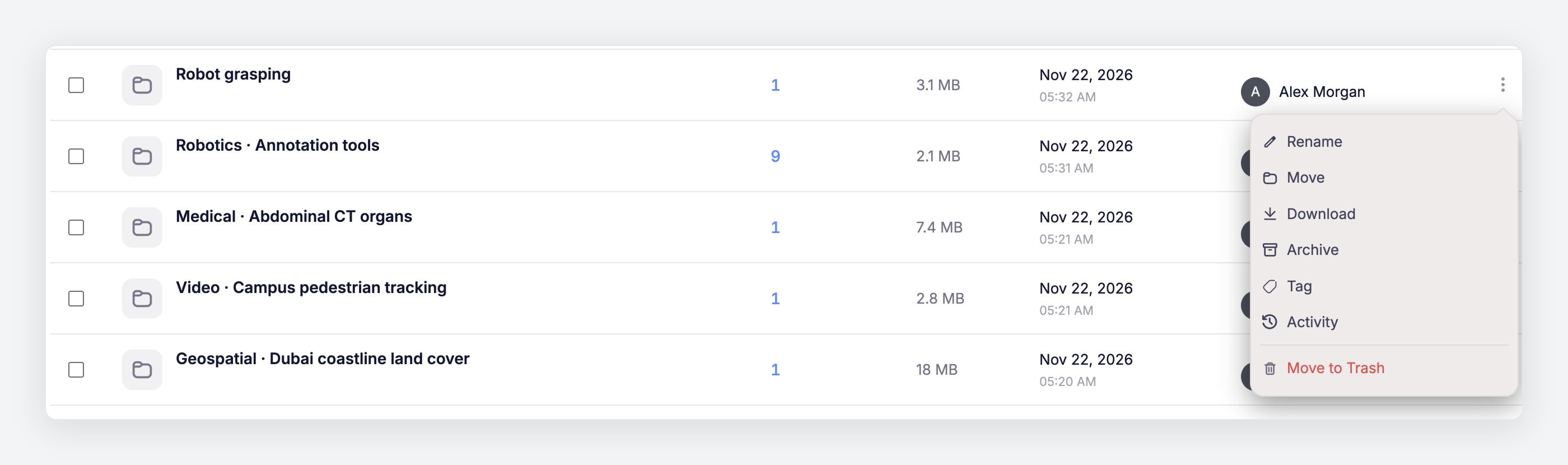 | メニュー項目 | 機能 |
| ----------------- | ----------------------------------------------------------- |
| **Rename** | フォルダー名をその場で編集します。Enter キーで保存します。 |
| **Move** | 検索付きのフォルダーピッカーを開きます。移動先のフォルダーを選びます。 |
| **Download** | フォルダー内のファイルをダウンロードします。 |
| **Archive** | フォルダーを非表示にします。**Archived** ではこの項目が **Unarchive** になります。 |
| **Tag** | タグを入力して Enter キーを押すと、フォルダー内のすべてのファイルに追加されます。 |
| **Activity** | フォルダーの履歴を開きます(下記参照)。 |
| **Move to Trash** | フォルダーをゴミ箱に移動します。**Trash** ではこの項目が **Delete forever** になります。 |
**ショートカット**
* **ドラッグで移動。** 選択した 1 つ以上の行をフォルダーの行にドラッグすると、そこに移動します。
* **ID をコピー。** フォルダー名にカーソルを合わせると ID が表示されるので、コピーアイコンをクリックします。この ID は [Python SDK](https://docs.unitlab.ai/api-sdk-cli/ja/) や API で使用できます。
## フォルダーの履歴を確認する
フォルダーの行メニューで **Activity** を選択します。右側にパネルが開き、フォルダーへのすべての変更が新しい順に、日ごとにまとめてタイムライン表示されます。
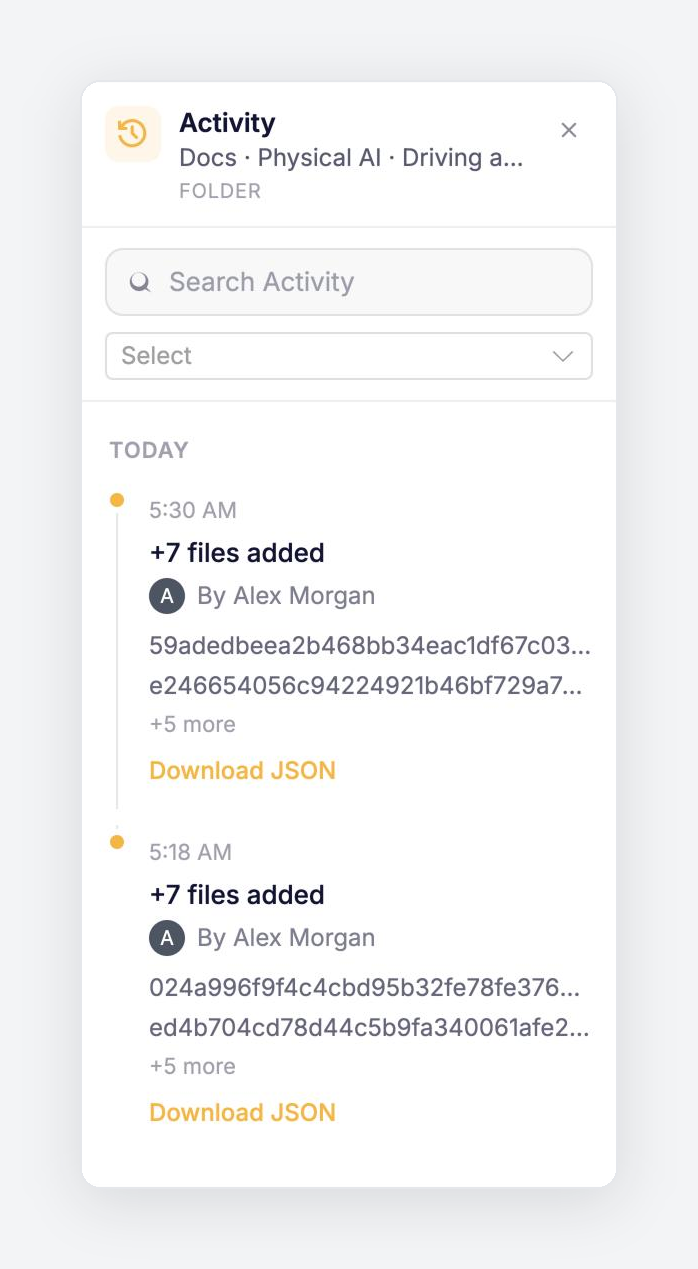 各エントリーには、時刻、変更内容、実行者が表示されます。
* **Created**、**Renamed**、**Moved**(変更前後の名前または場所)。
* **Archived**、**Restored**、**Deleted**。
* **Files added**、**Files removed**、**Files deleted**(最初の 2 つのファイル名、**+N more** の件数、全一覧を取得する **Download JSON**)。
* タグなどの **Metadata changes**。
**Search Activity** でテキストから変更を検索したり、その下のフィルターで変更の種類を 1 つ選んだりできます。履歴はファイルが削除された後も保持されるため、データの出所や変更者をいつでも追跡できます。
## Active、Archived、Trash
リスト右上の 3 つのアイコンで **Active**、**Archived**、**Trash** を切り替えます。フォルダー、ファイル、データセットにはそれぞれこの 3 つのビューがあります。
* **Archive** は項目を通常のビューから非表示にします。いつでも復元できます。
* **Move to Trash** は項目を非表示にし、削除対象としてマークします。必要に応じて **Trash** から復元できます。
* **Delete forever** は **Trash** でのみ使用できます。
Data Space から何かを削除する前に、確認ダイアログに使用箇所が表示されます。**Used in datasets** にはそのファイルを含むデータセット、**Used in projects** にはそのファイルにラベルを付けているプロジェクトが一覧表示されます。ゴミ箱に移動すると、プロジェクト内のコピーはアーカイブされ、ラベルは保持されます。**Delete forever** を実行すると、それらのコピーとラベルも削除されます。
{% hint style="warning" %}
**Delete forever** は元に戻せません。先に確認ダイアログの **Used in** の一覧を確認してください。
{% endhint %}
## ヒント
* `site-robot-date` のような命名規則を早めに決めましょう。名前に個人情報を含めないでください。
* フォルダー階層は浅く保ちます。天候や顧客などの情報にはタグとメタデータを使います。
* 学習用に一連のファイルをまったく同じ状態で保つ必要がある場合は、フォルダーに頼らず、データセットバージョンとして公開します。
## 関連ページ
アセット · データのキュレーションとフィルター · データセットの作成