> For the complete documentation index, see [llms.txt](https://docs.unitlab.ai/llms.txt). Markdown versions of documentation pages are available by appending `.md` to page URLs; this page is available as [Markdown](https://docs.unitlab.ai/documentation/ja/data/data-upload.md).
# データのアップロード
Unitlab へのデータのアップロード方法を解説します。画像、動画、PDF、音声、医療、地理空間などの対応形式、ローカルとクラウドからのアップロード手順、処理状況の確認、よくあるエラーの解決方法を紹介します。大量データの取り込み前に確認すべき点も解説します。
コンピューターのファイルをプロジェクトにアップロードしてアノテーションを始めるか、Asset library にアップロードして整理し、データセットやプロジェクトをまたいで再利用します。同じローカルピッカーで個別のファイルとフォルダーの両方を選択できます。プロジェクトでは、対応するアノテーション JSON をメディアと一緒に含めることもできます。
| やりたいこと | 利用できる方法 |
| ---------------------------- | ---------------------------------------------------------------------------------------------------------------------------------------------------------------------------------------------------------------------------------------------------------------------------------------------------------- |
| ローカルのメディアファイルやフォルダーをアップロードする | 以下のブラウザー手順、[CLI によるプロジェクトアップロード](https://docs.unitlab.ai/api-sdk-cli/ja/clis/cli-projects-and-data-units)、または [CLI による Asset アップロード](https://docs.unitlab.ai/api-sdk-cli/ja/clis/cli-assets-and-folders)を使用します。[Python SDK によるアップロード](https://docs.unitlab.ai/api-sdk-cli/ja/sdks/project-uploads)も利用できます。 |
| メディアのラベルをインポートする | ブラウザーのローカルアノテーションインポート、または [Python SDK によるアノテーションインポート](https://docs.unitlab.ai/api-sdk-cli/ja/sdks/annotation-imports)を使用します。 |
先に CLI でメディアをアップロードし、その後ブラウザーまたは Python SDK でラベルをインポートすることもできます。CLI のメディアアップロードコマンドはアノテーション JSON をインポートしません。
## 始める前に
データを管理できる既存のプロジェクトまたは Assets フォルダーを選びます。初めてのアップロードでは、ファイル名の異なる小さな有効な画像を 2 枚使います。
```
road-scenes/
└── images/
├── road.jpg
└── crossing.jpg
```
以下のプロジェクト手順では `images` フォルダーをアップロードします。両方のファイルが有効であれば、アップロード先に 2 つの画像アイテムが表示されます。フォルダーを選択すると、関連するファイルがまとめて転送されますが、画像が自動的に 1 つのアノテーションタスクにまとめられるわけではありません。
## アップロード先を選ぶ
| アップロード先 | 使う場面 |
| --------------------------- | ---------------------------------------------------------- |
| **Project > Data > Upload** | 新しいデータをそのプロジェクトのワークフローに直接追加したい場合。 |
| **Data Space > Assets** | フォルダーへの整理、グループ化、キュレーション、データセットでの公開ができる再利用可能なソースファイルが必要な場合。 |
| プロジェクトでの **Attach** | データがすでにデータセットバージョンに存在し、ソースファイルを再アップロードせずにプロジェクトに取り込みたい場合。 |
プロジェクトへのアップロードは、プロジェクト自身のデータに追加されます。アタッチされたデータセットバージョンはスナップショットのままで、新しいアップロードの宛先にはなりません。
## Asset library にアップロードする
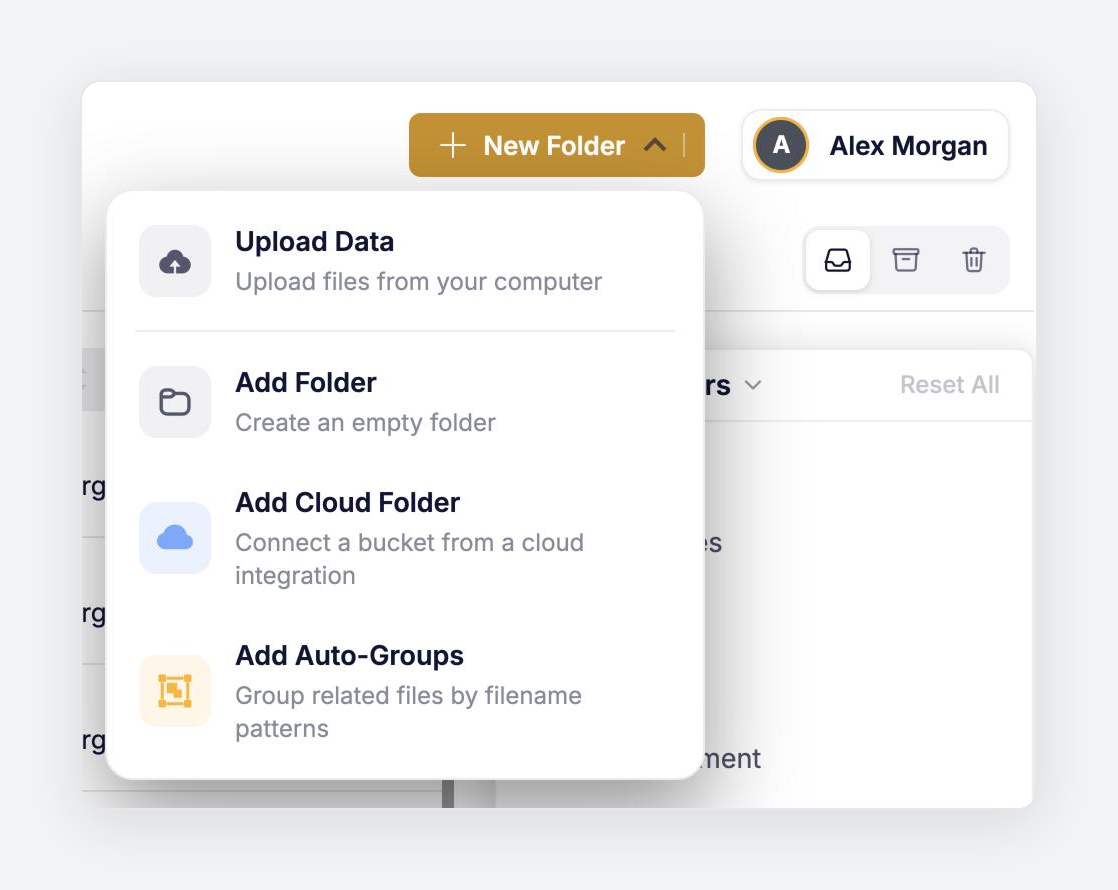 *Data Space > Assets を開きます。Folders ビューまたはフォルダー内で New Folder を開き、Upload Data を選択します。Assets ビューにも Upload Data ボタンがあります。*
**Upload data** ダイアログの上部には 4 つのソースがあります。**Local**(コンピューターからドラッグ&ドロップ)、**CLI**(`unitlab assets upload`)、**SDK**(Python)、**Storage**(接続済みのバケット)です。CLI と SDK のタブには、コピーできるコマンドが表示されます。
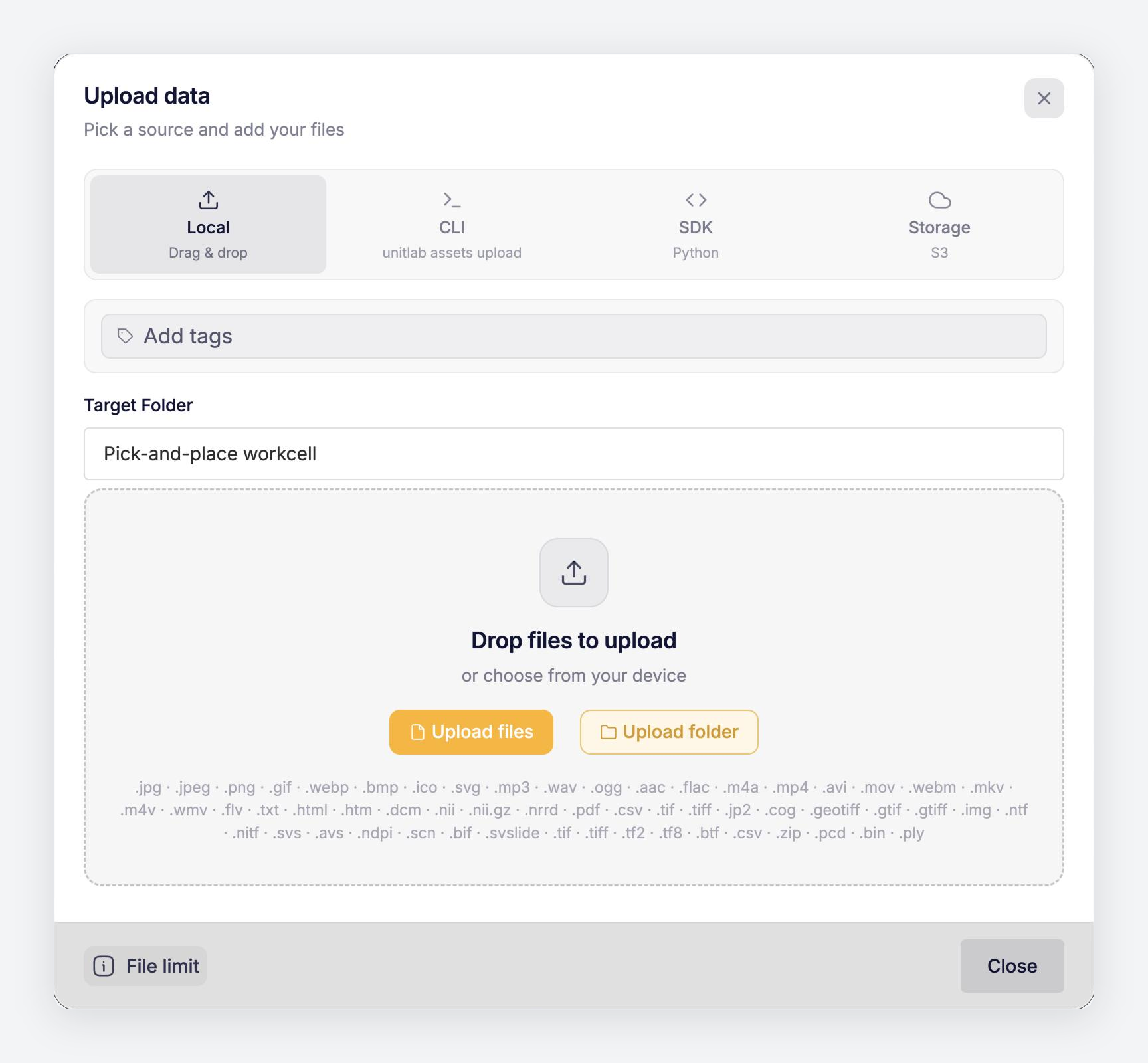 アップロードダイアログで **Target Folder** を設定します。ライブラリのルートではフォルダー名を入力します。既存のフォルダー内では、任意の新規フォルダー欄を空のままにするとそのフォルダーにアップロードされ、名前を入力すると子フォルダーが作成されます。
## プロジェクト内でアップロードする
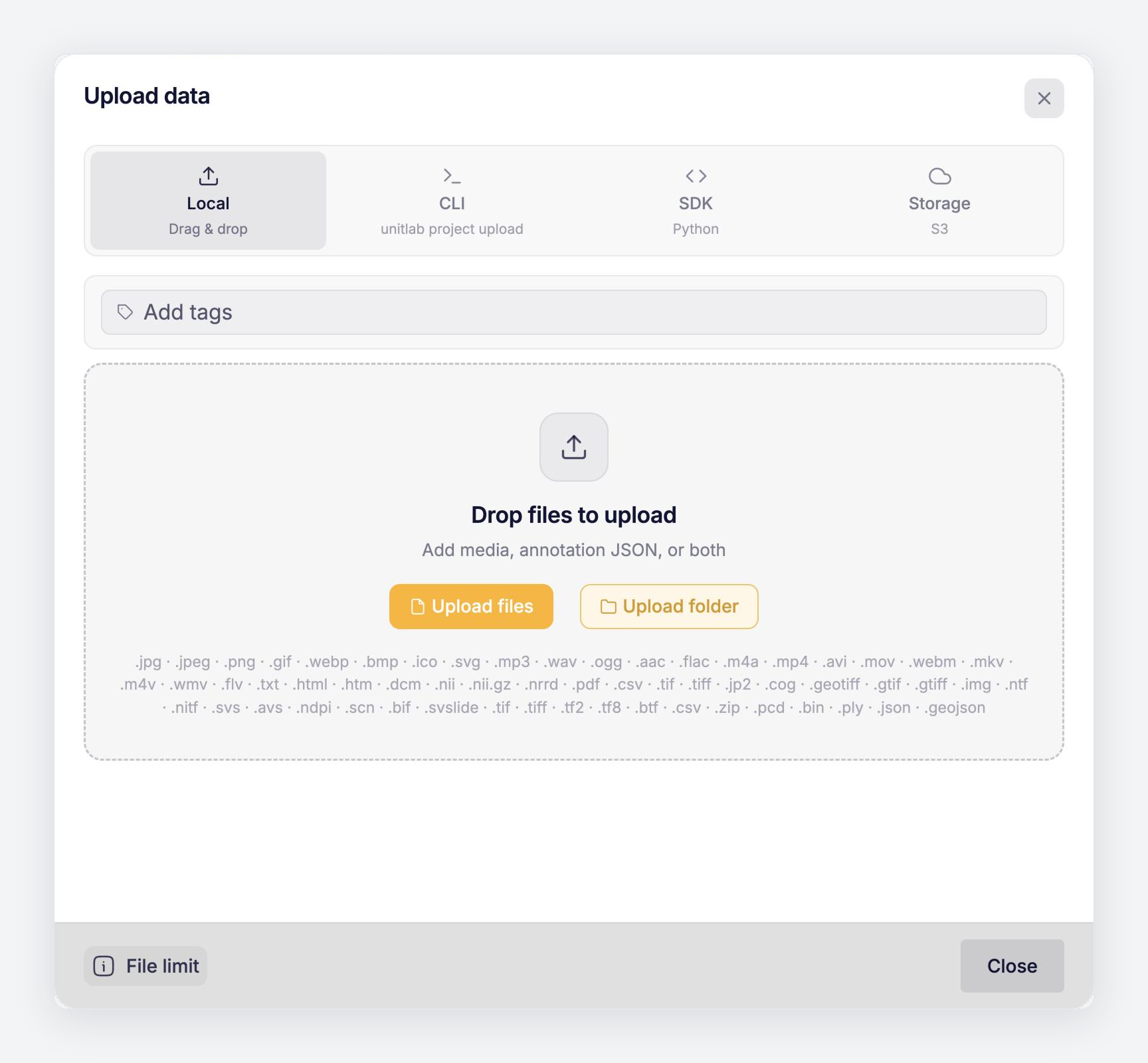 *プロジェクトの Datasets ページを開き、Upload を選択します。Upload data ダイアログには Local、CLI(`unitlab project upload`)、SDK、Storage があります。コンピューター上のファイルには Local を選びます。*
{% stepper %}
{% step %}
### Local を選択する
プロジェクトまたは Asset library から **Upload data** を開き、**Local** を選択します。
{% endstep %}
{% step %}
### ファイルまたはフォルダーを追加する
この例では **Upload folder** を選択し、`road-scenes/images` を選びます。`road.jpg` だけをアップロードする場合は、代わりに **Upload files** を選びます。ファイルやフォルダーを **Drop files to upload** にドラッグすることもできます。
フォルダーピッカーはサブフォルダー内の対応ファイルも含めます。通常のメディアフォルダーでは各ファイルが個別のリソースとしてアップロードされ、フォルダーを選択してもマルチモーダルな Data Group は自動作成されません。
{% endstep %}
{% step %}
### 選択内容を確認する
選択に `road.jpg` と `crossing.jpg` が含まれていることを確認します。**Add more** でファイルを追加したり、不要なファイルを個別に削除したり、**Clear all** で保留中の選択をクリアしたりできます。必要に応じてアップロードタグを追加します。
動画の場合は **Video frame settings** を設定します。認識された LiDAR フォルダーの場合は、代わりに **3D scenes found** が開き、含めるシーンを選択します。
{% endstep %}
{% step %}
### Upload を選択する
フッターの **Upload** で転送が始まります。アップロード中はページを開いたままにし、各タイルの進捗を確認します。選択にアノテーション JSON が含まれている場合、Unitlab は先にメディアをアップロードし、その後ラベルをインポートします。
{% endstep %}
{% step %}
### 設定と処理を完了する
CSV ファイルでは、アノテーション方法を尋ねられることがあります。その他のメディアは、転送が 100% に達した後に処理が必要な場合があります。リソースを開く前に処理の完了を待ちます。
{% endstep %}
{% step %}
### 結果を確認する
アップロード先を開き、両方のサンプル画像が画像データファミリーとして表示され、処理が成功していることを確認します。それぞれを開いて内容を確認します。ラベルのインポートやアノテーションを始める前に、失敗または未完了のアイテムを解決します。
{% endstep %}
{% endstepper %}
## グループビュー用にファイルを準備する
複数のファイルを 1 つのアノテーションタスクに一緒に表示したい場合は、内容がわかる一意のファイル名を付けます。関連する画像セットでは、共通の識別子とビューの接尾辞を付けると、後でグループ化しやすくなります。
```
inspection-images/
├── case_001_front.jpg
├── case_001_side.jpg
├── case_002_front.jpg
└── case_002_side.jpg
```
これは別のグループ化の例です。後でグループ化したタスクを作成したい場合は、`inspection-images/` を **Assets** からアップロードします。その後、Data Groups とレイアウトの手順に従い、`case_001`、`case_002` とビューの接尾辞でファイルを照合します。
{% hint style="info" %}
**フォルダー、グループ、JSON は別々の入力です。** Upload folder はローカルのメディアを選択します。Auto-Groups は Asset library にすでにあるファイルをまとめます。対応するアノテーション JSON はメディアにラベルを追加するもので、ダウンロードする URL の一般的なリストやタスクグループのマニフェストではありません。ローカルアノテーションのインポートをご覧ください。
{% endhint %}
このアップロード手順では、通常の画像フォルダーを ZIP にしないでください。ZIP に対応しているのは LiDAR シーンのみです。隠しファイルや OS のメタデータは、フォルダー選択時にスキップされます。
## 動画のフレーム設定
プロジェクトに動画を追加するとき、**Video frame settings** でアノテーション用にフレームを抽出する頻度を設定します。
* **Annotation frequency** を **0.25〜60 fps** の範囲で設定します。デフォルトは 30 fps です。
* **Use native frame rate** を有効にすると、動画の元の FPS(最大 60 fps)を使用します。
* 一括でアップロードする場合、すべての動画に同じ設定を適用するには **Apply to all uploaded videos** を選択します。
* **Apply** を選択します。アップロード開始前であれば、動画タイルの設定アイコンからフレームレートを再確認できます。
このフレーム設定ダイアログは、プロジェクトへの動画アップロードに適用されます。ライブラリへのアップロードでは、ソースアセットが後で使えるようにそのまま保持されます。
## CSV:時系列または行
CSV をアップロードすると、Unitlab が **How should this file be annotated?** と尋ねることがあります。
| モード | 結果 | 設定 |
| --------------- | ------------------------------ | --------------------------------------------------------------------------------------------------- |
| **Time series** | チャンネルをまたいで範囲や点にアノテーションを付けるチャート | **X axis** を 1 つと、数値の **Channel** を 1 つ以上選びます。使わない列は **Ignored** にして、**Import time series** を選択します。 |
| **Tabular** | 行ごとに 1 つのアノテーション作業アイテム | 行のプレビューを確認し、**Import as tabular** を選択します。 |
利用できるモードは、ファイルの内容と制限によって異なります。有効なモードが Tabular だけの場合、Unitlab が自動的に選択することがあります。**Finish later** を選ぶとアイテムは **Needs configuration** と表示されます。再開するにはカードの **Configure** を選択します。CSV は UTF-8 で保存してください。BOM 付き UTF-8 も使用できます。
## 既存のアノテーションをインポートする
プロジェクトでは、ローカルピッカーでメディア、対応する `.json` または `.geojson` アノテーション、あるいはその両方を 1 回の選択で受け付けます。プロジェクトにすでにあるファイルのアノテーションをインポートする場合は、アノテーションファイルだけを選択します。
これには **Manage data** と **Create labels** の権限が必要です。対応形式、メディアの照合、フォルダーの例、トラブルシューティングについては、ローカルアノテーションのインポートをご覧ください。
## 対応するソースファイル
次の表はソースメディアについて説明しています。アノテーションのインポート形式とエクスポート形式は別です。
| データファミリー | ソース形式と拡張子 |
| ---------- | ---------------------------------------------------------------------------------------------------------------------------------------------- |
| 画像 | JPEG (`.jpg`, `.jpeg`), PNG (`.png`), GIF (`.gif`), WebP (`.webp`), BMP (`.bmp`), ICO (`.ico`) |
| 動画 | `.mp4`, `.avi`, `.mov`, `.webm`, `.mkv`, `.m4v`, `.wmv`, `.flv` |
| 音声 | `.mp3`, `.wav`, `.ogg`, `.aac`, `.flac`, `.m4a` |
| テキスト | プレーンテキスト (`.txt`) |
| HTML | `.html`, `.htm` |
| 医用画像 | DICOM (`.dcm`), NIfTI (`.nii`, `.nii.gz`), 単一ファイルの NRRD (`.nrrd`) |
| ドキュメント | PDF (`.pdf`) |
| 時系列 | CSV (`.csv`)。X 軸と数値チャンネルを持つチャートとして設定 |
| 表形式 | CSV (`.csv`)。行として設定し、行ごとに 1 つのアノテーションアイテム |
| 地理空間 | GeoTIFF と COG (`.tif`, `.tiff`, `.cog`, `.geotiff`, `.gtif`, `.gtiff`)、ジオリファレンス付き JPEG 2000 (`.jp2`)、ERDAS IMG (`.img`)、NITF (`.ntf`, `.nitf`) |
| 病理 | `.svs`, `.avs`, `.ndpi`, `.scn`, `.bif`, `.svslide`、タイル化またはピラミッド型 TIFF (`.tif`, `.tiff`)、`.tf2`, `.tf8`, `.btf` を含む単一ファイルの OME-BigTIFF |
| LiDAR / 点群 | `.pcd`, `.bin`, `.ply`、またはシーンを含むフォルダー / `.zip` |
TIFF ファイルは内容によって、通常の画像、地理空間ラスター、病理スライドのいずれかに分類されます。地理空間ラスターには座標参照系とアフィンジオトランスフォームが必要です。病理のアップロードは単一のスライドファイルに対応しています。MRXS のサイドカーデータセットや複数ファイルの OME データセットには対応していません。
一般的な拡張子のない DICOM ファイルも、内容から認識されることがあります。関連する DICOM ファイルは、適切な医用ボリュームにまとめられるよう一緒にアップロードしてください。NIfTI と NRRD は単一ファイルのボリュームです。プロジェクトへの医用画像のアップロードでは、関連ファイルをボリュームに組み立てる必要がある場合に最終処理が行われます。
アップロードピッカーは `.svg` も認識しますが、画像処理が成功する保証はありません。アノテーション用にアップロードする前に、SVG を PNG または JPEG に変換してください。
### LiDAR シーンとカメラファイル
PCD は ASCII、バイナリ、圧縮バイナリのエンコーディングに対応しています。PLY は ASCII と、リトルエンディアンおよびビッグエンディアンのバイナリ点データに対応しています。BIN はヘッダーなしの float32 の点を使用し、KITTI 形式の `x y z intensity` データにも対応しています。
シーンフォルダーまたは ZIP には、複数の点群フレーム、任意の JPEG/PNG カメラ画像 (`.jpg`, `.jpeg`, `.png`)、センサー・フレーム・キャリブレーション・姿勢を記述する任意の `scene.json` を含めることができます。ZIP にはシーンデータが含まれている必要があり、無関係なファイルの ZIP はシーンとして扱われません。
フォルダーアップローダーは対応する nuScenes データセットのレイアウトを認識し、メタデータから録画ごとに 1 つのシーンを準備します。中間のスイープではなくキーフレームをインポートします。**3D scenes found** で検出されたシーンと不足ファイルを確認してから、**Upload N scenes** を選択します。
フォルダー構成、完全なシーンマニフェスト、カメラキャリブレーション、点群エンコーディング、アップロード制限、ダウンロード可能な例については LiDAR アノテーションをご覧ください。アノテーションの出力については、エクスポート形式とソースの包含をご覧ください。
## 処理、制限、失敗

*この例のアップロードでは、`road.jpg` と `crossing.jpg` がアップロード先に追加されます。開く前に処理状態を確認してください。転送が完了しても、アイテムの準備ができているとは限りません。*
ファイルサイズの上限は、データファミリーとデプロイ環境によって異なります。ワークスペースの使用量クォータも適用されます。アップローダーは、未対応の拡張子、読み取れないファイル、上限超過を報告します。ピッカーで受け付けられたファイルでも、内容の検証と処理を通過する必要があります。
| 表示 | 対処 |
| ------------------------------- | ----------------------------------------------------------------------- |
| ファイル選択中の **Processing N/M** | ブラウザーが選択内容を検査し、プレビューを準備するのを待ちます。 |
| ファイルタイル上の転送率 | ファイルのアップロード中はページを開いたままにします。 |
| **Finalizing medical session…** | 関連する医用ファイルが組み立てられるのを待ちます。 |
| データグリッドの **Processing** | サーバー側の取り込みが進行中です。アイテムを開く前に待ちます。 |
| **Needs configuration** | **Configure** を選択して CSV の設定を完了します。 |
| 取り込み失敗の再試行バッジ | ツールチップを確認します。対応するファミリーでは、原因を解決した後にバッジをクリックして再試行します。 |
| アノテーションの照合エラーまたは形式エラー | JSON またはメディアの参照を修正し、無効な選択を削除して、修正したファイルを追加します。ローカルアノテーションのインポートをご覧ください。 |
アップロードセッションと処理サマリーで、バッチを確認できます。処理中のアイテムがないバッチでも失敗したアイテムが含まれている場合があるため、完了数だけでなく失敗も確認してください。
## 次の作業
* 再利用するファイルを Assets のフォルダーで整理し、メタデータやタグを追加します。
* Data Groups とレイアウトで関連ファイルをまとめます。
* 検証済みの Asset library のデータをデータセットバージョンとして公開します。
* アノテーションリリースを作成する前に、インポートしたラベルをプロジェクトで確認します。
***
> **Unitlab で続ける:** [学習データのキュレーションワークフロー](https://unitlab.ai/en/data-curation)