> For the complete documentation index, see [llms.txt](https://docs.unitlab.ai/llms.txt). Markdown versions of documentation pages are available by appending `.md` to page URLs; this page is available as [Markdown](https://docs.unitlab.ai/documentation/ja/datasets/dataset-versions-and-history.md).
# データセットのバージョン管理と履歴
Unitlab でデータセットのバージョンを管理する方法を解説します。新しいバージョンの公開、過去のバージョンの閲覧と比較、ドラフトへの復元、新しいデータセットとしての複製を行い、学習データを正確に再現できます。
データセットを公開するたびに、Unitlab は**バージョン**(v1、v2、v3…)を保存します。バージョンは読み取り専用で、ファイルの一覧は変わりません。これにより、プロジェクトやモデルが使用したデータを正確に再現できます。
## 新しいバージョンを公開する
1. **Datasets** からデータセットを開きます。
2. **Attach Data** またはファイル操作でファイルを追加・削除します。バッジに **Draft vN** と表示されます。
3. **Publish version** を選択し、変更内容を記入します。
ファイルの追加・削除だけでなく、名前の変更、フォルダーの移動、タグの変更も変更として扱われます。
## 過去のバージョンを表示する
データセットを開き、右上のバージョンボタン(例: **v2**)を選択します。メニューには各バージョンがメモ、ファイル数、日付とともに一覧表示され、最新のものには **LATEST** と表示されます。
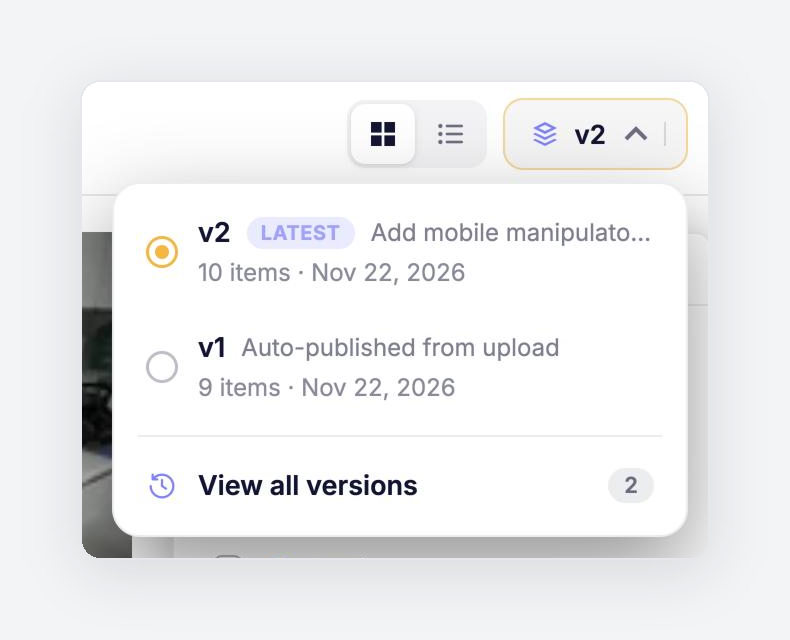 バージョンを選ぶと、**Read only** ラベル付きの読み取り専用で開きます。ドラフトに戻るには **Back to current** を選択します。
## すべてのバージョンを比較する
メニュー下部の **View all versions** を選択すると、**Dataset history** が開きます。バージョンを展開すると、公開者、公開日時、追加・削除されたファイル数を確認できます。
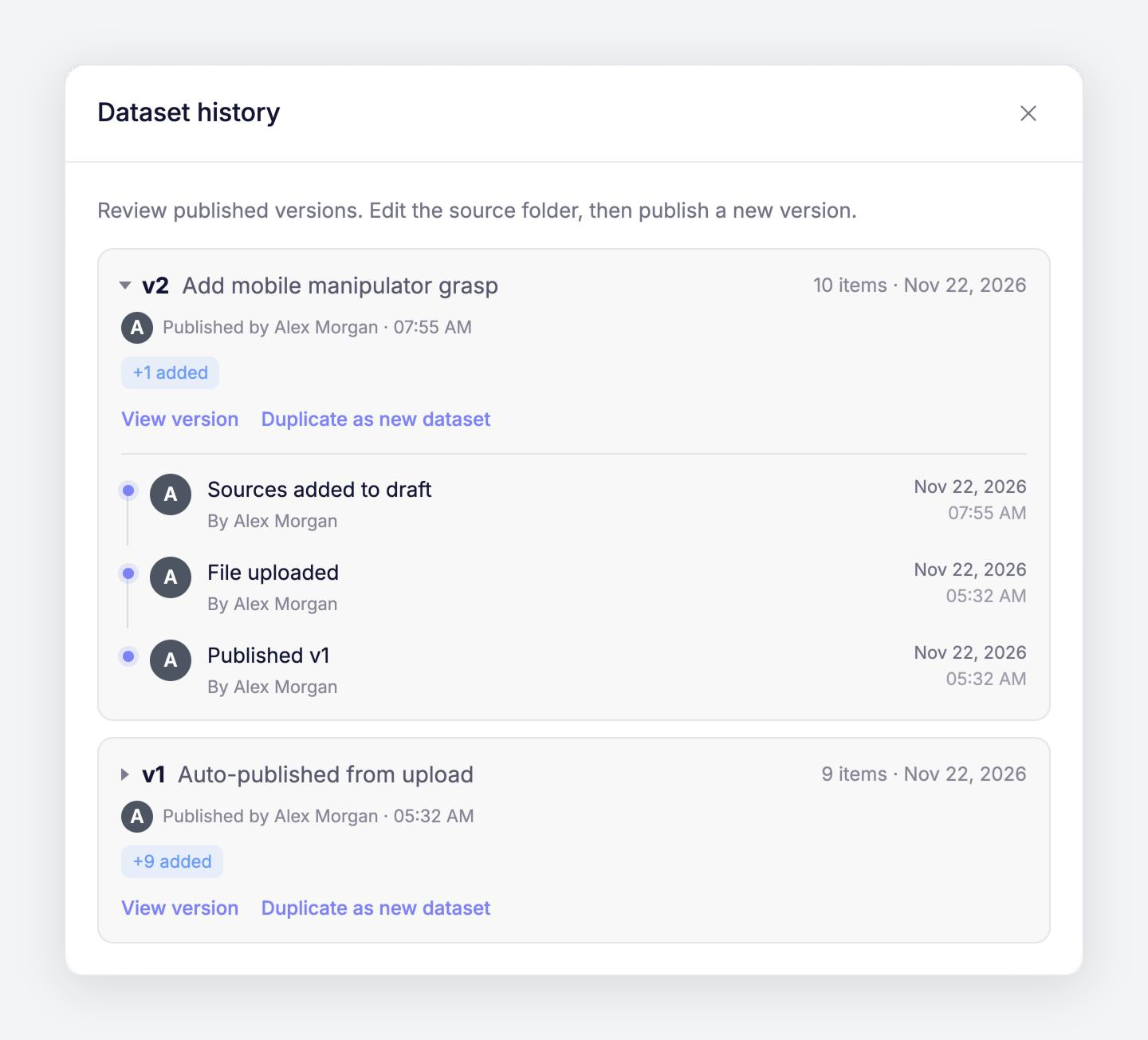 各バージョンには次のアクションがあります。
| アクション | 動作 |
| ---------------------------- | -------------------------------------------------------------- |
| **View version** | バージョンを読み取り専用で開きます。 |
| **Restore to working draft** | そのバージョンのファイルをドラフトにコピーします。**Publish version** を選択するまで何も公開されません。 |
| **Duplicate as new dataset** | そのバージョンから新しいデータセットを作成します。 |
ライブフォルダーやプロジェクト独自のアップロードに連動するデータセットでは、ドラフトが常にソースに追従するため、**Restore** は使用できません。これらのバージョンは自動的に公開され、メモは **Auto-published** で始まります。
## 例
再学習後に把持モデルの精度が低下しました。チームは **Dataset history** を開き、v4 で新しいカメラのフレームが 300 枚追加されたことを確認しました。新しいフレームを確認する間、v3 をドラフトに復元して元のデータで再学習します。
## ヒント
* 公開時には、*Added 200 night images from camera 4* のような短いメモを書きましょう。
* プロジェクトには「その時点の最新」ではなく、特定のバージョンをアタッチします。
* 学習ジョブとともにバージョン番号を記録します。
## 関連項目
[データセットの作成](https://docs.unitlab.ai/documentation/ja/datasets/create-a-dataset.md) · [データセットをプロジェクトにアタッチ](https://docs.unitlab.ai/documentation/ja/datasets/attach-datasets-to-projects.md) · [データセットのアーカイブと復元](https://docs.unitlab.ai/documentation/ja/datasets/dataset-lifecycle-and-recovery.md)