> For the complete documentation index, see [llms.txt](https://docs.unitlab.ai/llms.txt). Markdown versions of documentation pages are available by appending `.md` to page URLs; this page is available as [Markdown](https://docs.unitlab.ai/documentation/ja/multimodal-annotations/multi-camera-video.md).

# マルチカメラ動画のアノテーション

Unitlab で複数カメラが同時に撮影した動画を Data Group にまとめ、カメラごとのタイルで個別にラベル付けし、1 つのタスクとしてレビューする方法を解説します。車載カメラやロボットセルでの具体例と、タイル間で共有される設定も紹介します。

複数のカメラが同じ瞬間を撮影している場合は、それらの動画を 1 つの Data Group にまとめます。各カメラは専用のプレーヤーを持つタイルとして表示され、各ビューをそれぞれのピクセル座標でラベル付けでき、セット全体が 1 つのタスクとしてレビューに進みます。

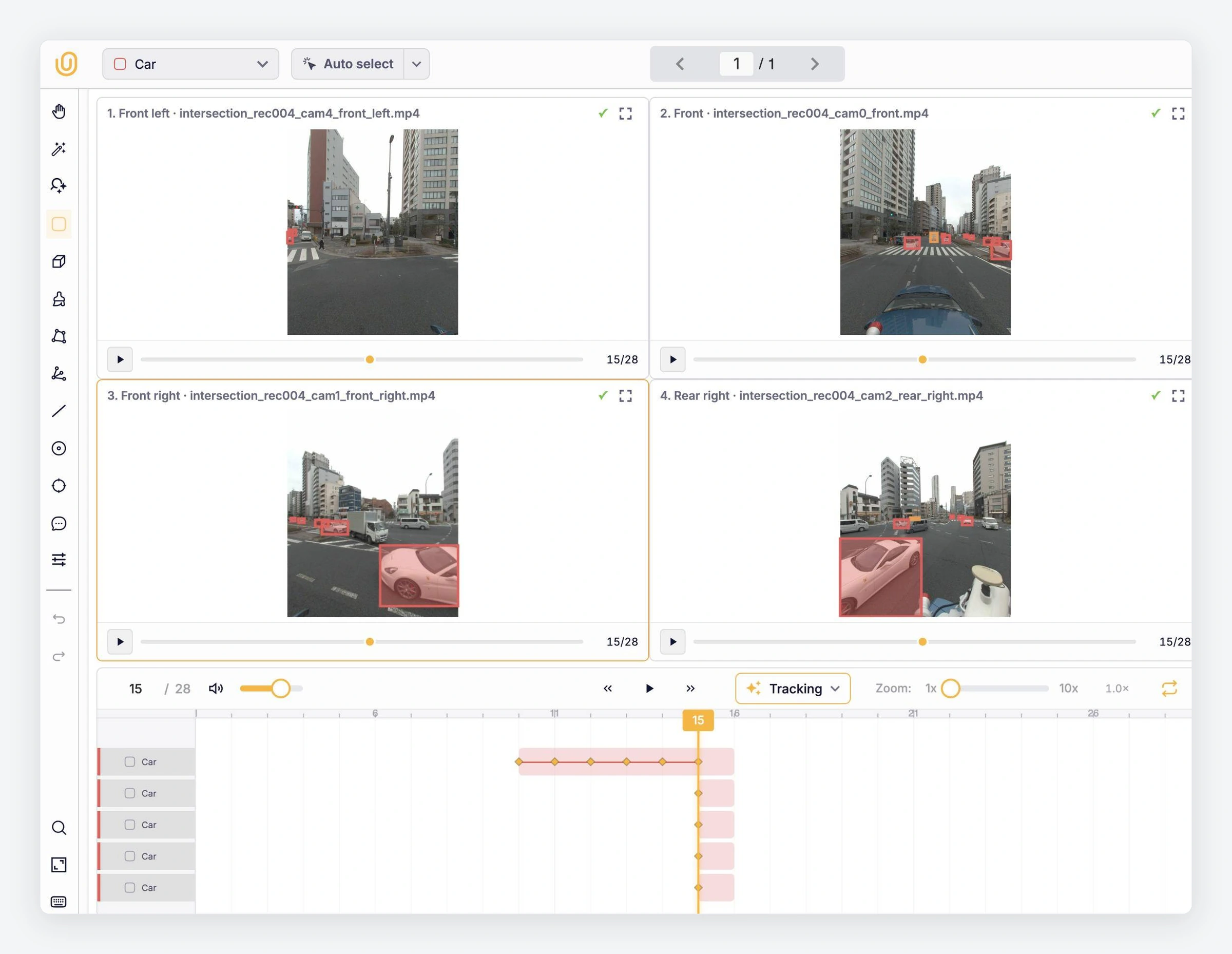
<figure><img src="https://content.gitbook.com/content/VVjRRo2Aj63RKvkKs7pK/blobs/KyYUE07idG2NZ5OmP4ME/multicamera-intersection-grid.webp" alt="東京の交差点を通過する車の 4 つのカメラタイル。すべて 28 フレーム中 15 フレーム目で一時停止し、車と信号機がボックスで囲まれ、白いスポーツカーがタイムライン上でトラッキングされている" width="800"><figcaption><p>同じ車に搭載された 4 台のカメラで撮影した、東京の交差点の走行記録。すべてのタイルが 15 フレーム目で停止しており、白い車は <strong>Front right</strong> と <strong>Rear right</strong> の両方でラベル付けされています。</p></figcaption></figure>

## 主な用途 <a href="#when-to-use-it" id="when-to-use-it"></a>

* 前方・側方・後方カメラを備えた車両や配送ロボット。
* 作業エリアの周囲に固定カメラを設置したロボットセル。
* 同じデモンストレーション中に記録した手首カメラとシーンカメラ。

別々のステーションなど、同時に撮影されていない動画を比較する場合は、代わりに [Multiview Workbench](https://docs.unitlab.ai/documentation/ja/multimodal-annotations/multiview-workbench.md) の **Multiple files** を使います。

## 実際の操作 <a href="#see-it-in-action" id="see-it-in-action"></a>

4 台のカメラで撮影したロボットセル。同じ部品をすべてのビューでトラッキングしています。

{% embed url="<https://homepage-files.s3.us-east-2.amazonaws.com/hero-videos/hero/multimodal-1.mp4>" %}

## 例：交差点を通過する車 <a href="#example-a-car-crossing-an-intersection" id="example-a-car-crossing-an-intersection"></a>

上の例は、カメラを周囲に配置した車両の 1 回分の記録です。そのうち 4 台のカメラの映像を、2 fps・28 フレームのクリップとしてアップロードしました。

| タイル | ファイル                                       | 映っているもの       |
| --- | ------------------------------------------ | ------------- |
| 1   | `intersection_rec004_cam4_front_left.mp4`  | 左側の横断歩道と交差点の角 |
| 2   | `intersection_rec004_cam0_front.mp4`       | 前方の道路と信号機     |
| 3   | `intersection_rec004_cam1_front_right.mp4` | 右側を横切る車両      |
| 4   | `intersection_rec004_cam2_rear_right.mp4`  | 右後方を通過する車両    |

プロジェクトでは **Car**、**Truck**、**Pedestrian**、**Traffic light** の 4 つのボックスクラスを使います。白いスポーツカーが右側を通過し、まず **Front right** に入り、次に **Rear right** へ移動します。同じ車ですが、カメラごとに大きさも角度も異なって見えるため、タイルごとに別のボックスと別のトラックを持ちます。

## 始める前に <a href="#before-you-begin" id="before-you-begin"></a>

* ファイル名の一部で記録を、別の部分でカメラを識別できるようにします。例：`intersection_rec004_cam0_front.mp4` と `intersection_rec004_cam1_front_right.mp4`。
* **Data Assets** > **New Folder** > **Add Auto-Groups** でグループ化します。カメラごとに 1 タイルとし、記録 ID をグループ化キーにします。詳しくは [Data Group とレイアウト](https://docs.unitlab.ai/documentation/ja/data/data-groups-and-layouts.md) を参照してください。
* すべての記録に必須のカメラを **Required tiles** に設定します。
* オブジェクトの同一性について 1 つのルールを決めます。同じ物理的なオブジェクトは、すべてのビューで同じクラスにします。

## 1 つの記録をラベル付けする <a href="#label-one-recording" id="label-one-recording"></a>

{% stepper %}
{% step %}

### グループを開く

プロジェクトまたはキューからタスクを開きます。Workbench にはすべてのカメラがタイルとして表示され、4 台なら 2x2 グリッドになります。タイルのヘッダーには番号、カメラ名、ファイル名が表示されます（例：**3. Front right**）。
{% endstep %}

{% step %}

### タイルの位置を合わせる

各タイルには独自の再生バーとフレームカウンター（例：**15/28**）があります。タイルの再生バーをクリックしてそのカメラを移動するか、タイルをクリックしてグリッド下のフレーム欄にフレーム番号を入力します。比較する前に、すべてのタイルを同じ目に見えるイベントで一時停止させます。
{% endstep %}

{% step %}

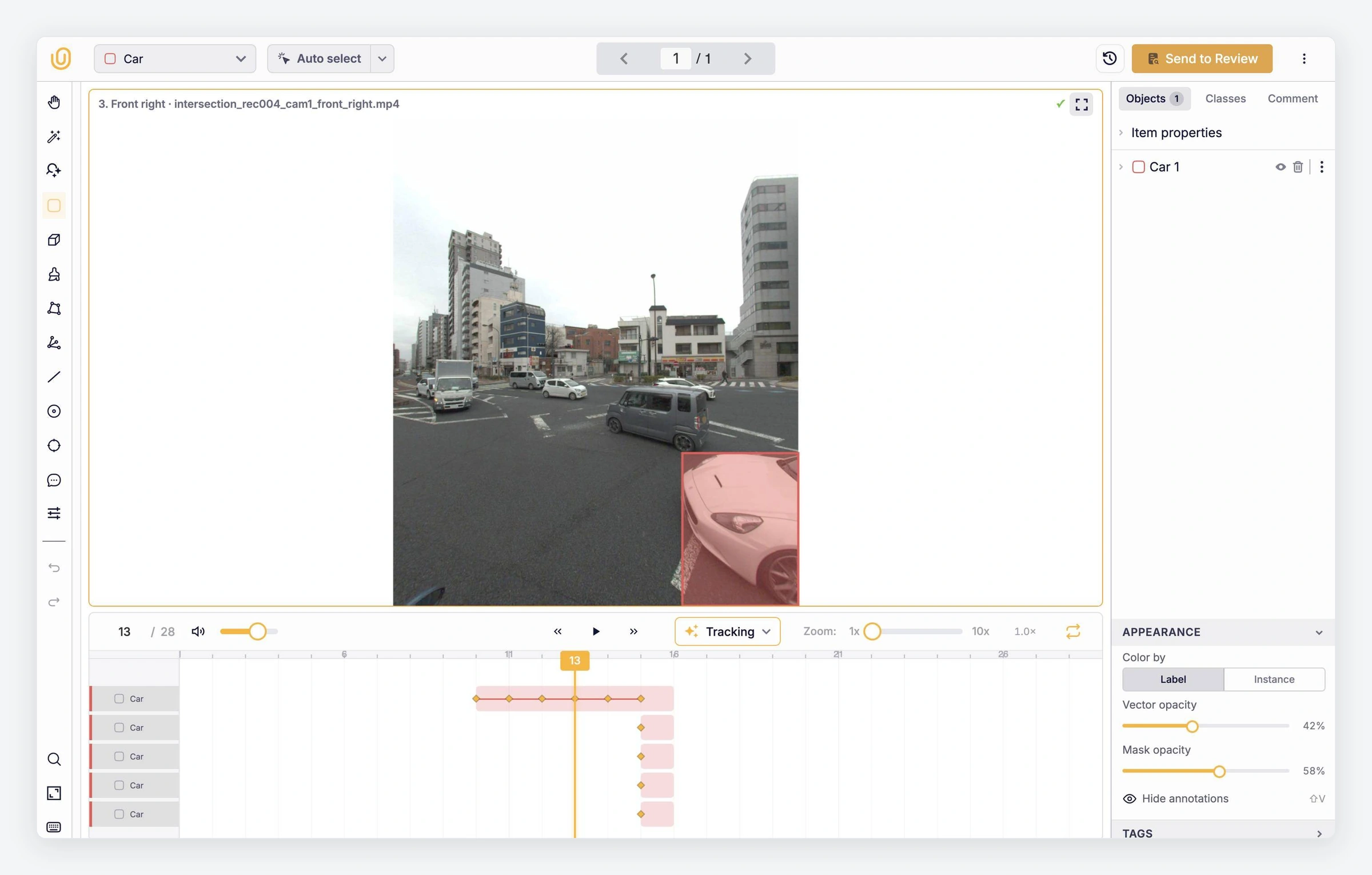
### 最も見やすいカメラを拡大する

オブジェクトが最も見やすいタイルの右上にある拡大ボタンをクリックします。タイルがキャンバス全体に広がり、**Objects** パネルとタイムライン全体が表示されます。

<figure><img src="https://content.gitbook.com/content/VVjRRo2Aj63RKvkKs7pK/blobs/2yZrKAVwFHk3J1g6nQAW/multicamera-intersection-expanded.webp" alt="13 フレーム目でキャンバス全体に拡大した Front right タイル。白い車がボックスで囲まれ、タイムライン上に 10〜15 フレームのトラックがある" width="800"><figcaption><p>13 フレーム目で拡大した <strong>Front right</strong>。車のトラックは 10〜15 フレームにわたり、各キーフレームにひし形が表示されます。</p></figcaption></figure>
{% endstep %}

{% step %}

### オブジェクトを描画してトラッキングする

オブジェクト全体が見えるフレームでボックスを描きます。`D`（順方向）、`R`（逆方向）、`Y`（クリップ全体）でトラッキングし、ボックスがずれたフレームを修正します。もう一度拡大ボタンをクリックするとグリッドに戻ります。
{% endstep %}

{% step %}

### 他のカメラでも繰り返す

次のタイルをクリックし、同じオブジェクトをラベル付けします。この例では、白い車を **Rear right** の 15 フレーム目から再びボックスで囲みます。ビューごとに描き直し、カメラ間で座標をコピーしないでください。
{% endstep %}

{% step %}

### グループを送信する

アノテーションのあるタイルは、ヘッダーに緑のチェックが表示されます。すべての必須タイルにチェックが付いたら **Send to Review** をクリックします。レビュアーも同じタイルを開きます。
{% endstep %}
{% endstepper %}

## タイル間で共有されるもの・されないもの <a href="#what-the-tiles-share-and-what-they-dont" id="what-the-tiles-share-and-what-they-dont"></a>

| タイル間で共有                      | タイルごとに独立          |
| ---------------------------- | ----------------- |
| タスク、ワークフローステージ、レビュー          | 動画、再生バー、フレームカウンター |
| プロジェクトのクラスとプロパティ             | 描画したオブジェクトとそのトラック |
| グループの **Send to Review** ボタン | ズーム、パン、拡大表示       |

Unitlab はカメラのキャリブレーションや時刻同期を行いません。同じフレーム番号が同じ瞬間を指すのは、カメラが同じフレームレートで同時に撮影を開始した場合だけです。そうでない場合は、オフセットをインストラクションに記載するか、アップロード前にクリップをトリミングしてください。

## ヒント <a href="#tips" id="tips"></a>

* どのグループでもカメラの順序をそろえ、たとえばタイル 2 が常に前方カメラになるようにします。
* あるカメラでオブジェクトが隠れている場合は、推測でラベル付けせず、そのフレームのビューはラベルなしのままにします。
* 小さなオブジェクトが多い場合は拡大したタイルでラベル付けし、グリッドはビュー間の整合性の確認に使います。

{% hint style="info" %}
サンプル映像：Hard Intersection Multimodal Samples（CC BY 4.0 ライセンス）。
{% endhint %}

## 関連ページ <a href="#related" id="related"></a>

* [マルチモーダルアノテーションの概要](https://docs.unitlab.ai/documentation/ja/multimodal-annotations/multimodal-overview.md) · [動画アノテーション](https://docs.unitlab.ai/documentation/ja/annotations/video-annotation.md) · [Multiview Workbench](https://docs.unitlab.ai/documentation/ja/multimodal-annotations/multiview-workbench.md) · [LiDAR アノテーション](https://docs.unitlab.ai/documentation/ja/annotations/lidar-annotation.md) · [Data Group とレイアウト](https://docs.unitlab.ai/documentation/ja/data/data-groups-and-layouts.md)