> For the complete documentation index, see [llms.txt](https://docs.unitlab.ai/llms.txt). Markdown versions of documentation pages are available by appending `.md` to page URLs; this page is available as [Markdown](https://docs.unitlab.ai/documentation/ja/ontologies/classes-and-annotation-types.md).
# クラスとアノテーションタイプ
アノテーション対象のクラスを追加し、バウンディングボックス、ポリゴン、マスク、キーポイント、スケルトン、キューボイド、エンティティなどから最適なアノテーションタイプを選ぶ方法を説明します。クラスの色、ホットキー、説明の設定方法もあわせて解説します。
**クラス**とは、*Graspable object* や *Gripper* のように、チームがラベル付けする1つの対象です。各クラスには1つの**アノテーションタイプ**があり、それによって描画に使うツールが決まります。
## アノテーションタイプを選ぶ
モデルに必要な情報が得られる、最もシンプルな形状を選びます。
| アノテーションタイプ | 描画するもの | 用途 |
| ------------------ | ------------- | -------------------------- |
| Bounding box | 矩形 | 物体検出、カウント、動画内の手や部品のトラッキング |
| Polygon | 輪郭(必要に応じて穴あり) | ロボットが把持する物体の正確な輪郭 |
| Mask | 塗りつぶしたピクセル | ピクセル単位のセグメンテーション、CTやMRIの臓器 |
| Keypoint | 1つの点 | 把持点、ランドマーク、細胞の中心 |
| Line | 開いた線 | ケーブル、継ぎ目、道路、車線 |
| Skeleton | 接続されたキーポイント | 模倣学習のための手や体の姿勢 |
| Cuboid | 3Dボックス | 箱や車両のサイズと向き |
| Sphere | 3D球体 | 点群内の丸い物体 |
| Entity | テキストの範囲 | テキスト、HTML、表の固有表現や重要項目 |
| Event | 時間区間 | 音声内の発話、音、話者の交代 |
| Interval / Instant | 時間範囲または1つの瞬間 | センサー時系列データのイベント |
ビルダーの**Select type**には、ラベル付けするデータごとにグループ化されたすべてのタイプが表示されます。**Item properties**と**Relation**も同じメニューにあります。
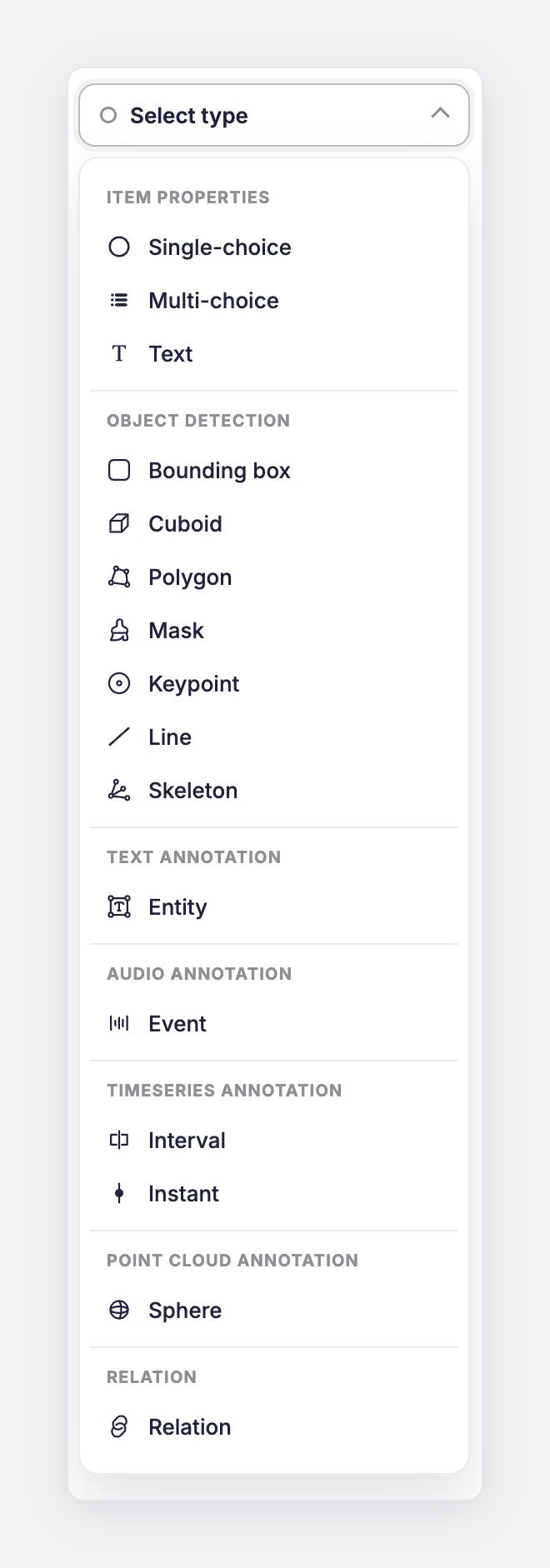 1つのオントロジーで複数のタイプを組み合わせられます。Workbenchは描画可能な場所でのみ各クラスを表示するため、音声用の *Speaker* イベントが写真に表示されることはありません。
{% hint style="info" %}
クラスを作成した後は、タイプを変更できません。同じ概念をボックスとポリゴンの両方で扱いたい場合は、*Part box* と *Part outline* のように2つのクラスを作成します。
{% endhint %}
## ビルダーでクラスを追加する
1. ワークスペースの**Ontologies**ページ、またはプロジェクトの**Ontologies**ページからオントロジーを開きます。
2. 左パネルで**Select type**を開き、アノテーションタイプ(例: **Polygon**)を選びます。
3. \*\*Enter name...\*\*に名前(例: **Graspable object**)を入力し、`Enter`を押します。クラスが一覧に追加されます。
4. クラスを選択します。右パネルで**Description**、**Color**、**Hotkey**を設定します。
5. **Publish draft**を選択します。
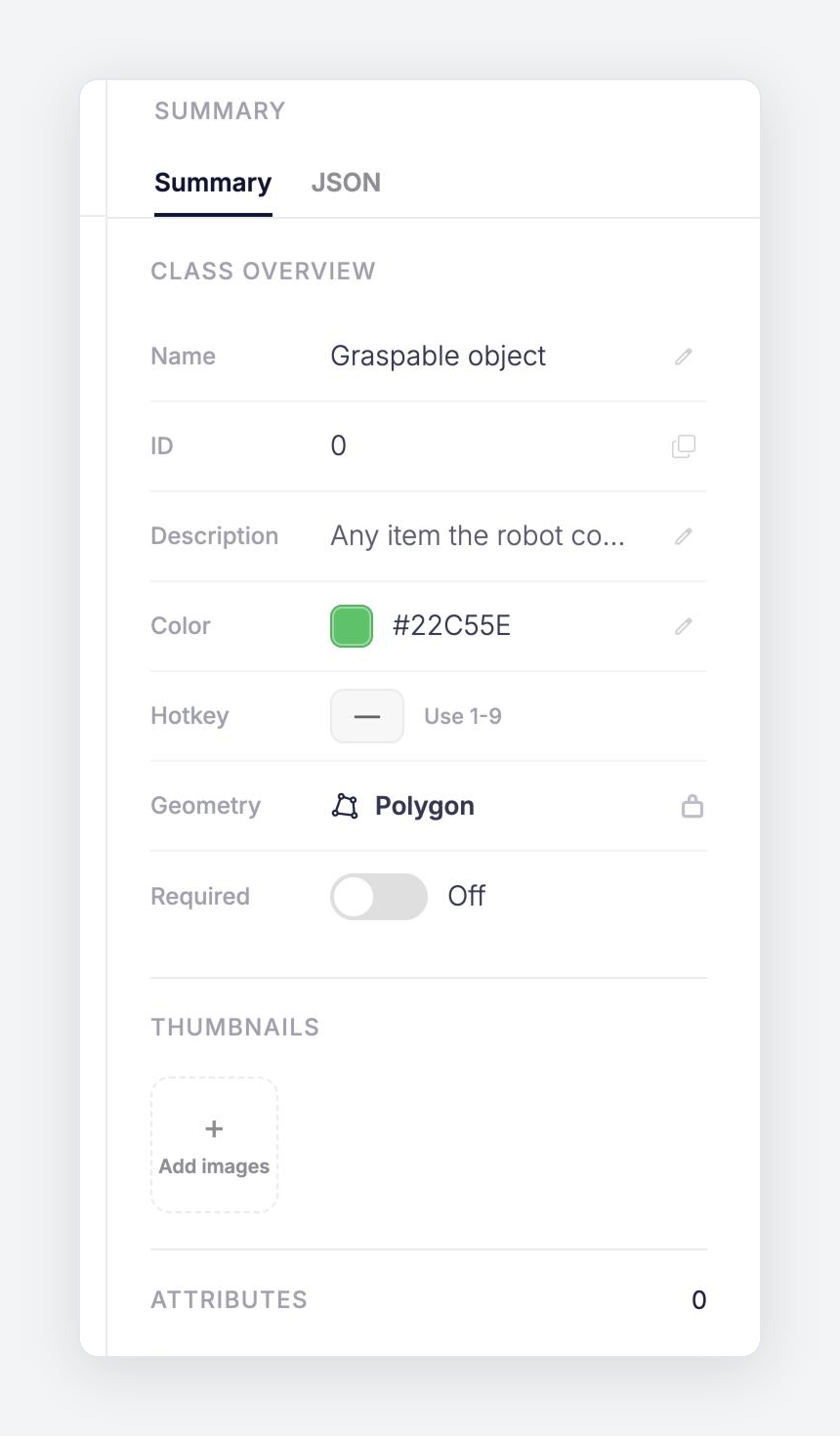 プロパティのない新しいクラスでは、中央パネルに**Single Select**、**Multi Select**、**Text**、**Attributes**のショートカットが表示されます。これらを使って最初のプロパティを追加します。
## クラスの設定
| 設定 | 内容 |
| ----------- | ---------------------------------- |
| Name | アノテーターが選ぶラベルで、エクスポートでのクラス名にもなります。 |
| ID | アノテーションとエクスポートが参照するクラス番号。読み取り専用です。 |
| Description | アノテーター向けのガイダンス。含めるものと除外するものを書きます。 |
| Color | キャンバス上の形状の色。データの中で目立つ色を選びます。 |
| Hotkey | Workbenchでクラスを選択する`1`から`9`までのキー。 |
| Geometry | アノテーションタイプ。読み取り専用です。 |
| Thumbnails | アノテーターに表示される、クラスの例の画像。 |
| Attributes | プロパティが不要な場合に使う、クラスのシンプルなフラグ。 |
ホットキーはプロジェクト単位で管理されます。別のクラスで使用中のホットキーを入力するとビルダーが警告し、保存するとホットキーはこのクラスに移ります。プロジェクトで使われていないオントロジーにはホットキーがありません。
## Workbenchからクラスを追加する
Workbenchでクラス一覧を開き、**Quick Create Class**を選ぶと、アイテムを離れずにクラスを追加できます。**Manage Classes**ではその場でクラス一覧を編集でき、**Manage Ontologies**では新しいタブでビルダー全体が開きます。
## キーボードショートカット
| 操作 | ショートカット |
| ------------------------- | --------------------------------------- |
| ホットキー1〜9のクラスを選択する | `1` 〜 `9` |
| Workbenchのショートカットをすべて表示する | `H` |
| ビルダーで編集中の名前、色、ホットキーを保存する | `Enter` |
| 編集中の説明を保存する | `Ctrl` + `Enter`(Macでは `Cmd` + `Enter`) |
| 編集をキャンセルする | `Esc` |
## ヒント
* クラス名には、アノテーターが日常的に使う名詞を使います。
* 説明はルールとして書きます: 「肩から手首までのアームリンク。グリッパーは除く。」
* バリエーションにはプロパティを使います。*Cylinder*、*Box*、*Irregular* を別々のクラスにするより、*Object shape* プロパティを持つ1つの *Graspable object* クラスにするほうが適しています。
## 関連ページ
[プロパティ、リレーション、Item Property](https://docs.unitlab.ai/documentation/ja/ontologies/properties-relations-and-item-properties.md) · [アノテーションツールの選び方](https://docs.unitlab.ai/documentation/ja/annotations/choose-an-annotation-tool.md) · [ユースケース別のオントロジー例](https://docs.unitlab.ai/documentation/ja/ontologies/ontology-examples-by-use-case.md)