> For the complete documentation index, see [llms.txt](https://docs.unitlab.ai/llms.txt). Markdown versions of documentation pages are available by appending `.md` to page URLs; this page is available as [Markdown](https://docs.unitlab.ai/documentation/ja/ontologies/draft-live-and-version-history.md).
# Draft、Live、バージョン履歴
オントロジーの変更はDraftに保存され、公開するまでアノテーターはLiveバージョンを使い続けます。ドラフトの公開、バージョン履歴での変更内容の確認、スナップショットの閲覧、以前のバージョンの復元、Liveオントロジーの切り替え方法を説明します。
ビルダーで行った変更はすべて**Draft**に入ります。公開するまで、アノテーターは**Live**バージョンを使い続けます。公開するたびに新しいバージョンが作成され、以前のバージョンはすべて履歴に残ります。
 ## DraftとLive
| 状態 | 意味 |
| --------- | ------------------------------------------------------- |
| **Draft** | 未公開の編集内容。ヘッダーに**Publish draft**が表示されます。アノテーターには表示されません。 |
| **Live** | プロジェクトがラベル付けに使うバージョン。ヘッダーに**Live**と表示されます。 |
## ドラフトを公開する
1. ビルダーで変更を行います。
2. ヘッダーの**Publish draft**を選択します。
ドラフトは新しいバージョンになります。それがプロジェクトのLiveオントロジーであれば、アノテーターが次に開くアイテムから変更が反映されます。どのプロジェクトでもLiveでない場合は、Unitlabがバージョンを保存し、その旨を通知します。
{% hint style="info" %}
クラスや選択肢の名前を変更しても、保存済みのラベルの値は保持されます。ラベルは名前ではなく、クラスと選択肢そのものを参照しているためです。
{% endhint %}
## 変更内容を確認する
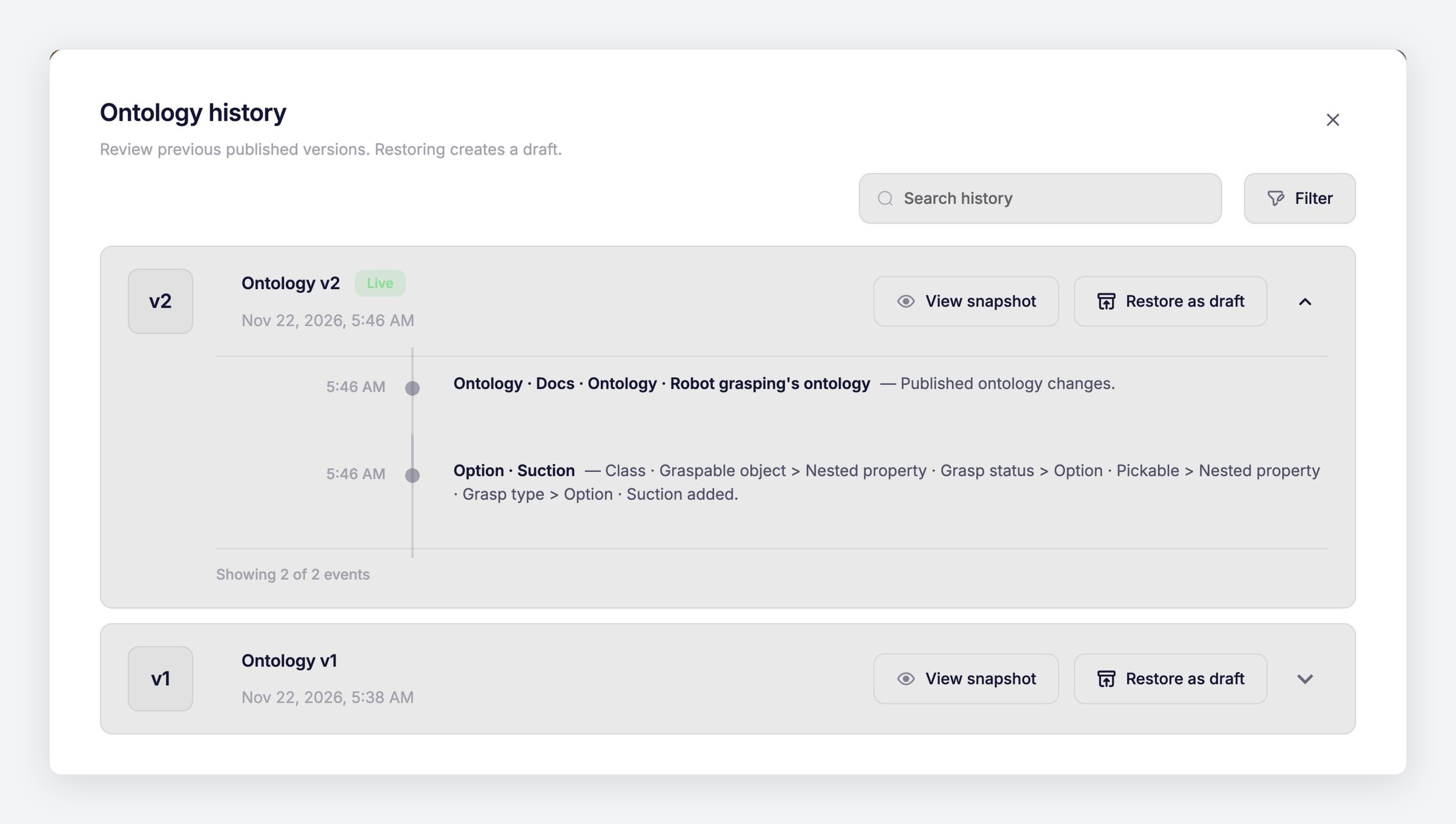
ヘッダーの**Version history**を選択します。各バージョンには、変更内容、変更者、日時が表示されます。**Search history**でクラスやプロパティを検索し、**Filter**でイベントを絞り込めます。
## 以前のバージョンを開く
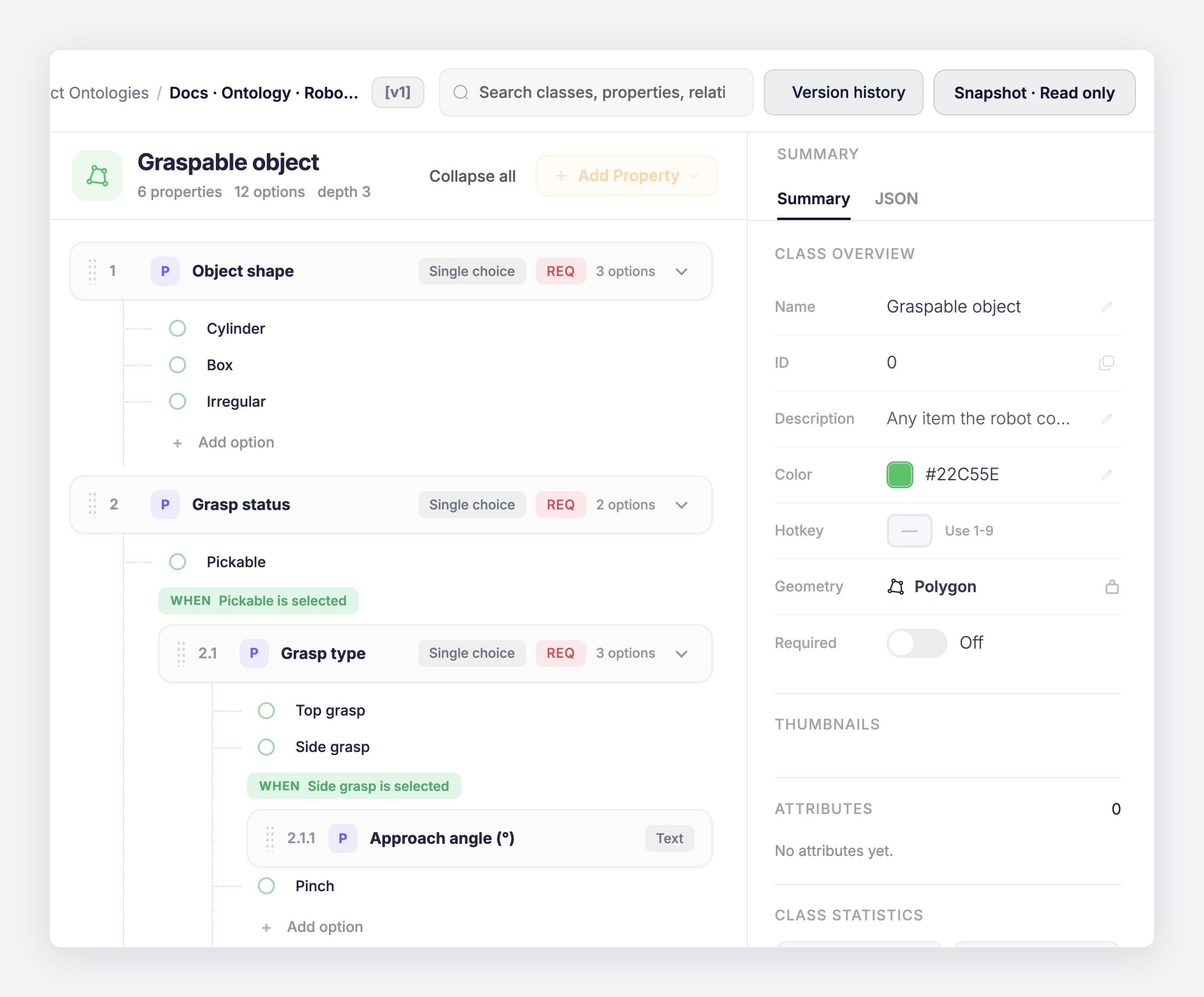
バージョンの**View snapshot**を選択します。**Snapshot · Read only**と表示された状態で開くため、何も変更せずにクラス、プロパティ、JSONを比較できます。
 ## 以前のバージョンを復元する
バージョンの**Restore as draft**を選択します。Unitlabがそのバージョンを新しいDraftにコピーします。内容を確認してから**Publish draft**を選択します。復元しても、その間のバージョンが削除されることはありません。
## プロジェクトを別のオントロジーに切り替える
プロジェクトには、現在のオントロジーとテスト中の再設計版のように、複数のオントロジーを保持できます。
1. プロジェクトを開き、**Ontologies**を選択します。
2. 使いたいオントロジーの行メニューを開き、**Make live**を選択します。
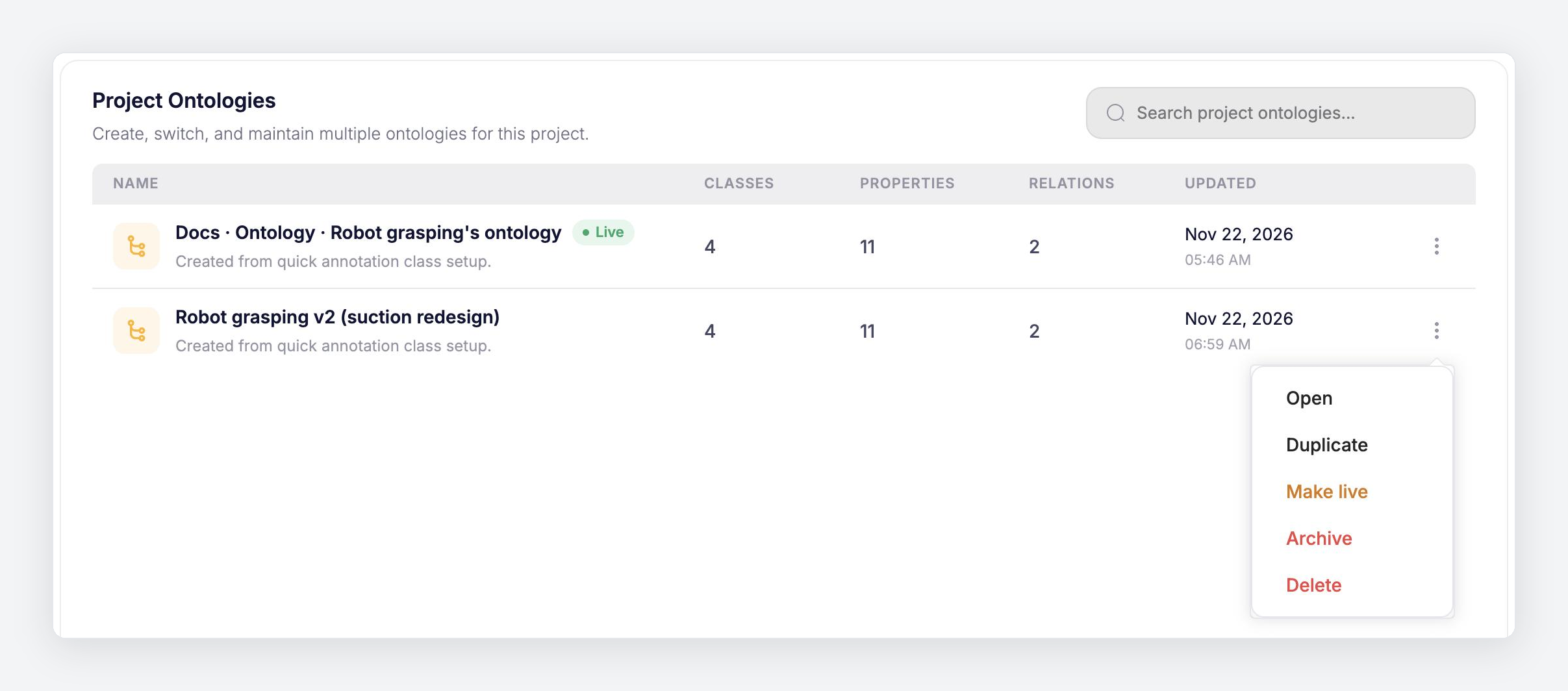 以前のオントロジーは保持され、再びLiveにできます。Liveオントロジーはアーカイブも削除もできません。先に別のオントロジーをLiveにしてください。
## 関連ページ
[Workbenchでオントロジーをテストする](https://docs.unitlab.ai/documentation/ja/ontologies/test-an-ontology-in-workbench.md) · [オントロジーの概要](https://docs.unitlab.ai/documentation/ja/ontologies/ontologies-overview.md) · [稼働中のワークフローを変更する](https://docs.unitlab.ai/documentation/ja/workflows/change-a-live-workflow.md)