> For the complete documentation index, see [llms.txt](https://docs.unitlab.ai/llms.txt). Markdown versions of documentation pages are available by appending `.md` to page URLs; this page is available as [Markdown](https://docs.unitlab.ai/documentation/ja/ontologies/dynamic-properties-in-video.md).
# 動画の動的プロパティ
動画アノテーションで動的プロパティを使うと、手の開閉や作業工程の切り替わりのように、動画のフレームごとに変化するオブジェクトの状態をラベル付けできます。静的プロパティとの使い分け、動的プロパティの作成方法、タイムライン上での変化のラベル付け手順を説明します。
**動的プロパティ**は、同じオブジェクトでもフレームごとに異なる値を持てます。オブジェクトの同一性は変わらず、状態だけが変化する場合に使います。例えば、手が開いてつまむ場合や、部品がトレイから手に移る場合です。
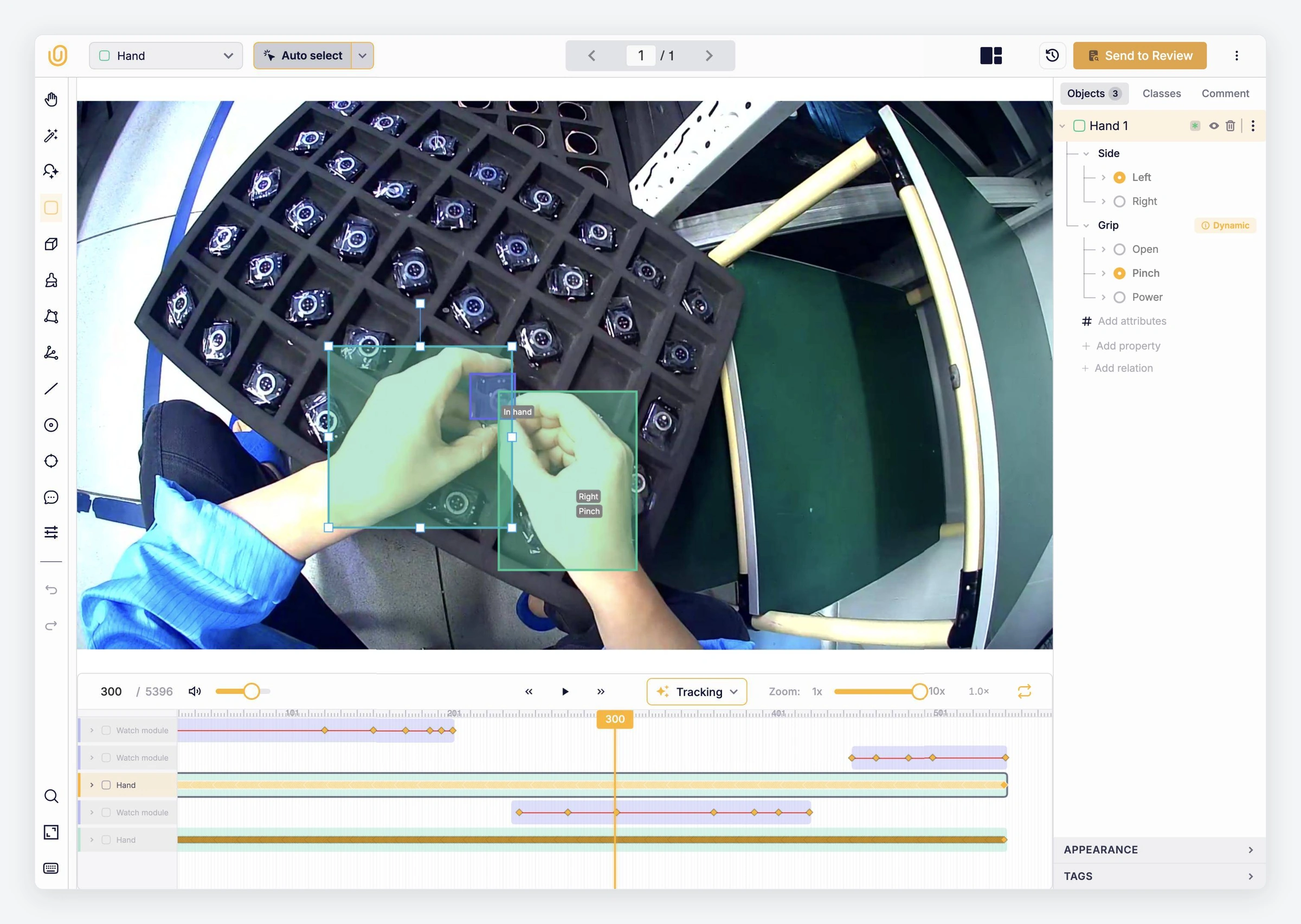
**データ:** 工場の一人称視点動画、30 fps · **ツール:** トラッキング付きBounding box · **オントロジー:** Hand、Watch module、Task phase
このような動画は、ロボットにマニピュレーションのスキルを教えるために使われます。モデルは、各フレームで手がどこにあるかだけでなく、何をしているかを知る必要があります。
 ## 静的か動的か
| プロパティ | 種類 | 理由 |
| --------------------------------------------------------------- | -- | ----------------------- |
| Hand › Side: Left、Right | 静的 | 左手は動画全体を通して左手のままです。 |
| Hand › Grip: Open、Pinch、Power | 動的 | 同じ手が開いたり、つまんだり、握ったりします。 |
| Watch module › Location: In tray、In hand | 動的 | モジュールは取り上げられ、元に戻されます。 |
| Camera mount(Item Property) | 静的 | 動画全体で1つの値です。 |
| Task phase(Item Property): Pick from tray、Inspect、Place in tray | 動的 | シーンがある工程から次の工程へ進みます。 |
静的プロパティは、オブジェクトごとに1つの値を保存します。動的プロパティは、あるフレームから次の変化までの値を保存します。
## 動的プロパティを作成する
1. **Hand**を選択し、**Add Property** > **Single-choice**を選びます。
2. 名前を**Grip**にし、選択肢**Open**、**Pinch**、**Power**を追加します。
3. プロパティカードをクリックし、右側の**Required**の隣にある**Dynamic**をオンにします。
4. **Publish draft**を選択します。
{% hint style="warning" %}
**Dynamic**にするかどうかは公開前に決めてください。公開後はスイッチがロックされます。変更するには、プロパティを削除して作り直す必要があります。
{% endhint %}
Workbenchで動的プロパティを追加することもできます。オブジェクトを選択し、**Add property**を選んで**Dynamic**をオンにします。
## 時間経過による変化をラベル付けする
1. 動画を開き、手のトラックを選択します。
2. 最初のフレームで、オブジェクトパネルの**Grip**を**Open**に設定します。変化しうるプロパティには**Dynamic**バッジが表示されます。
3. 指が閉じるフレームに移動し、**Grip**を**Pinch**に設定します。
4. 変化ごとに繰り返します。各変化はトラック上のキーフレームになります。
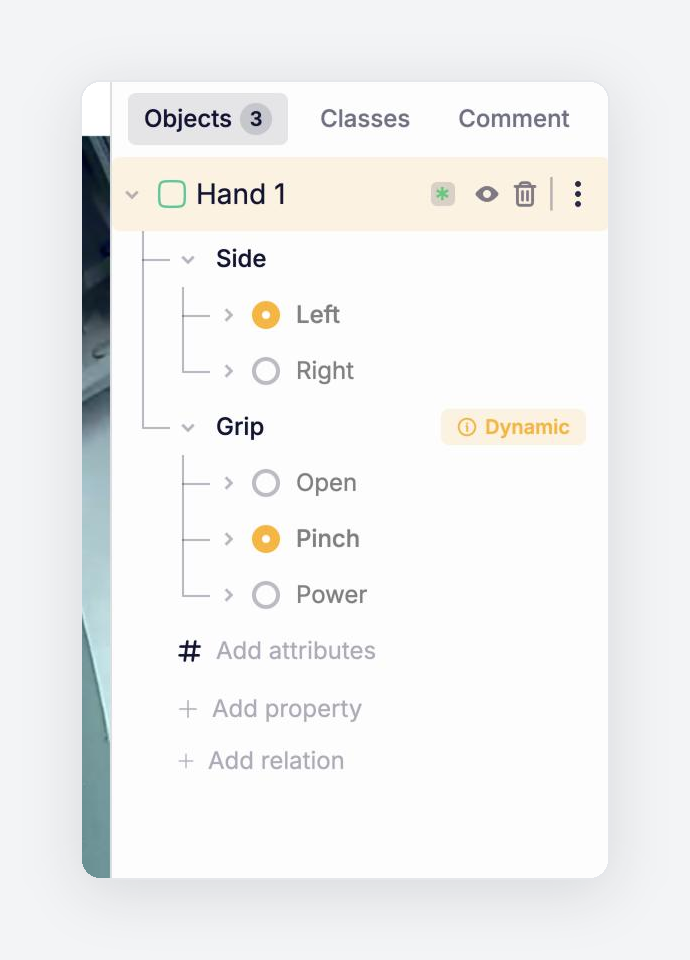 変化の位置を動かすには、正しいフレームに移動してそこで値を設定します。
## シーン全体の値: 動的なItem Property
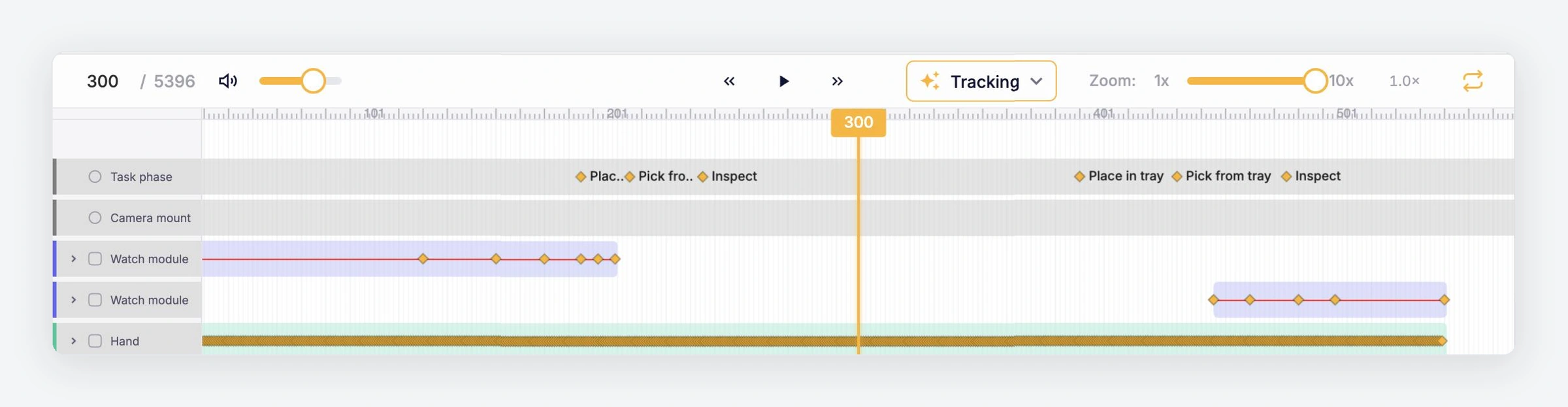
**Task phase**はシーン全体を表すため、Item Propertyにします。動的なので、各変化は専用のタイムライン行にマーカーとして表示されます。**Camera mount**のような静的なItem Propertyは、動画全体で1つの値を持ちます。
 ## ヒント
* すべてのトラックの最初のフレームに値を設定し、値のないフレームを作らないようにします。
* 各変化の1フレーム前と後を確認します。レビューコメントの多くはそこに集中します。
* 実際に変化しない限り、プロパティは静的にします。動的プロパティが増えるほどレビューの手間も増えます。
* 動的プロパティは、スライスごとに値が変わるCTやMRIでも使えます。
## 関連ページ
[動画アノテーション](https://docs.unitlab.ai/documentation/ja/annotations/video-annotation.md) · [プロパティ、リレーション、Item Property](https://docs.unitlab.ai/documentation/ja/ontologies/properties-relations-and-item-properties.md) · [双方向オートトラッキング](https://docs.unitlab.ai/documentation/ja/auto-labeling/bidirectional-auto-tracking.md)