> For the complete documentation index, see [llms.txt](https://docs.unitlab.ai/llms.txt). Markdown versions of documentation pages are available by appending `.md` to page URLs; this page is available as [Markdown](https://docs.unitlab.ai/documentation/ja/ontologies/nested-properties.md).

# ネストされたプロパティ

ネストされたプロパティ（条件付きプロパティ）を使うと、特定の選択肢を選んだときだけ追加の質問を表示できます。ロボットが把持できる物体にだけ把持タイプを尋ねる例を使い、プロパティツリーの作り方と、ロジックマップでの分岐の確認方法を説明します。

**ネストされたプロパティ**とは、アノテーターが特定の選択肢を選んだときだけ表示される追加の質問です。アノテーターは、各オブジェクトに関係する質問にだけ回答します。

**データ:** ロボットワークセルの写真 · **ツール:** Polygon · **オントロジー:** Graspable object、Gripper、Robot arm、Support surface
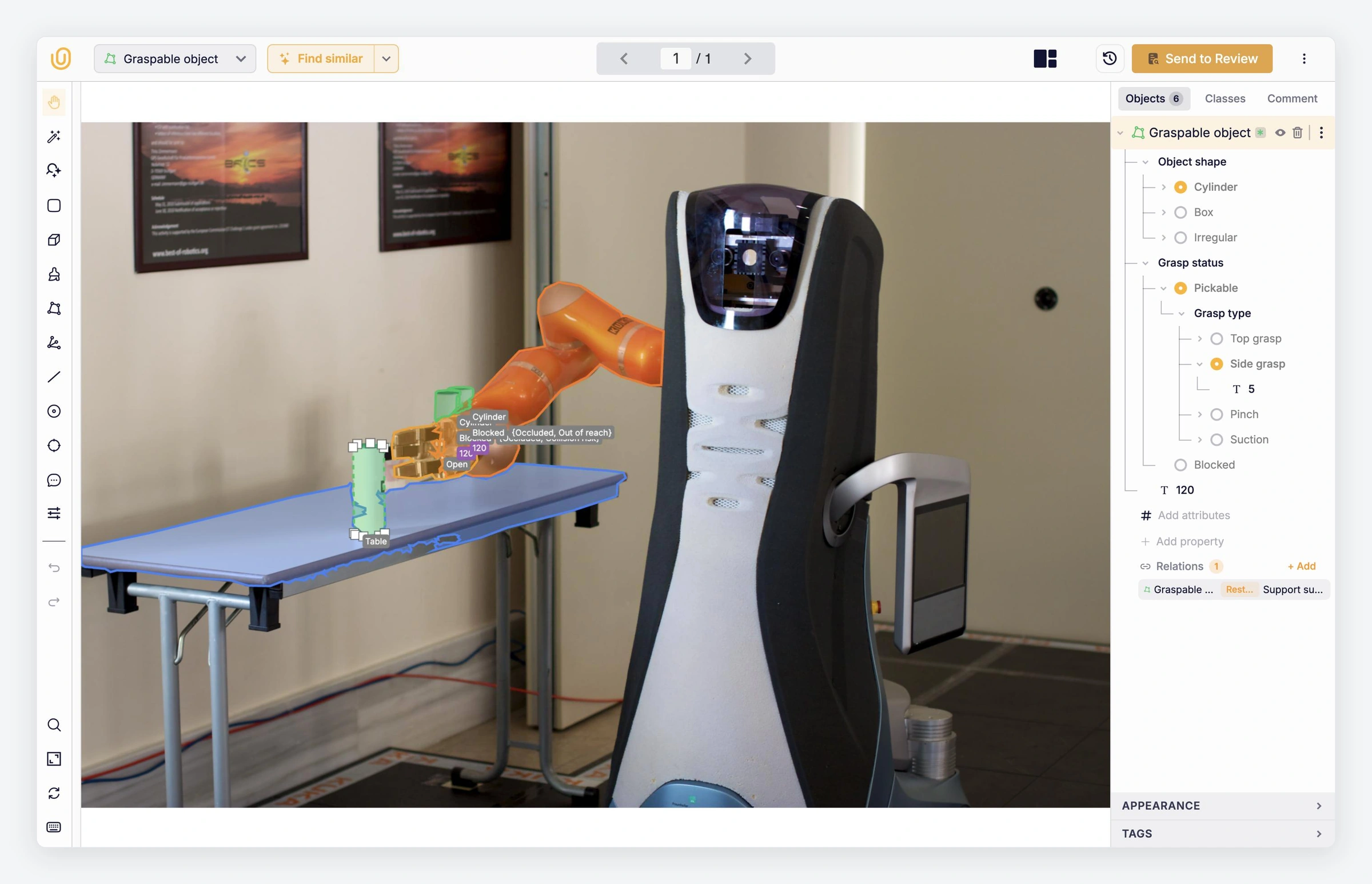
<figure><img src="https://content.gitbook.com/content/VVjRRo2Aj63RKvkKs7pK/blobs/8OcnpQUd2QAgoPKOiP8I/ontologies-nested-hero.webp" alt="テーブル上の円柱に手を伸ばすサービスロボットを表示したWorkbench。選択した円柱にはPickable、Side grasp、アプローチ角5が表示されている"><figcaption><p>写真: Care-O-bot 3（撮影: Jiuguang Wang、CC BY-SA 2.0、Wikimedia Commons経由）。</p></figcaption></figure>

## 使う場面 <a href="#when-to-use-it" id="when-to-use-it"></a>

* 質問が一部の回答にしか意味を持たない場合。*Approach angle* はサイド把持のときだけ重要です。
* 回答によって必要な詳細が異なる場合。*Blocked* の物体には理由が、*Pickable* の物体には把持タイプが必要です。
* *Pickable cylinder* と *Blocked cylinder* のようなほぼ重複したクラスではなく、質問が柔軟に切り替わる1つのクラスにしたい場合。

## オントロジーの例 <a href="#the-example-ontology" id="the-example-ontology"></a>

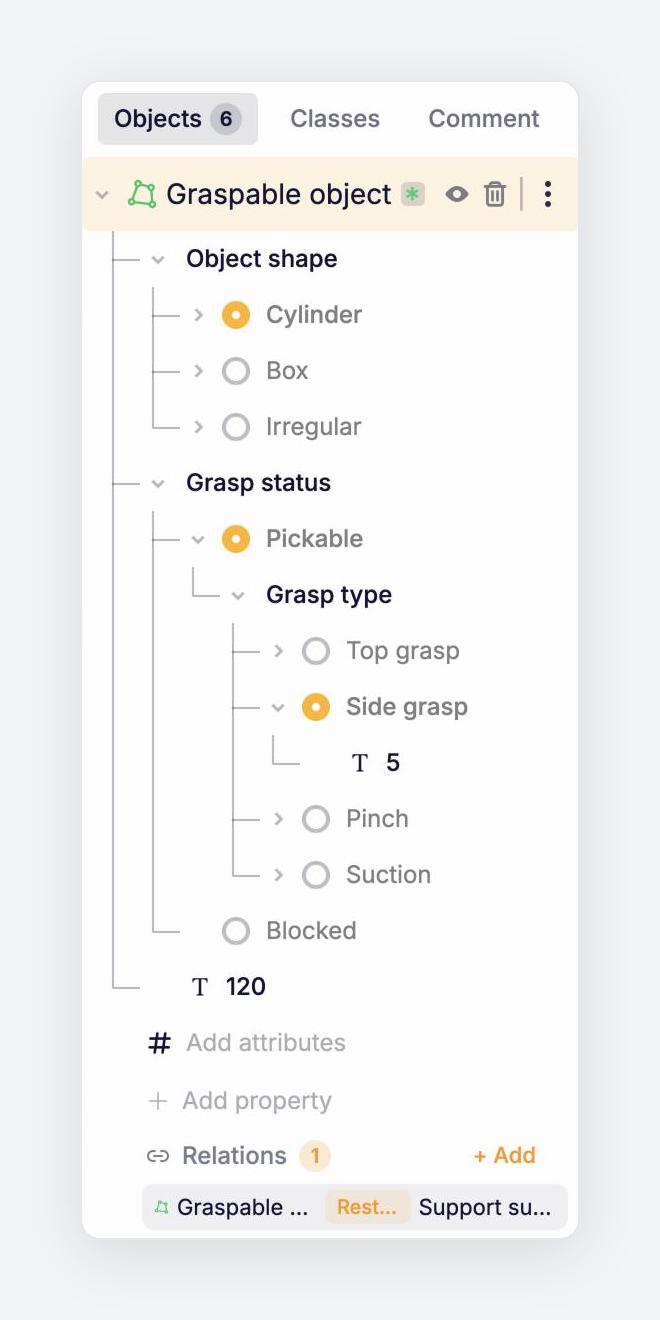
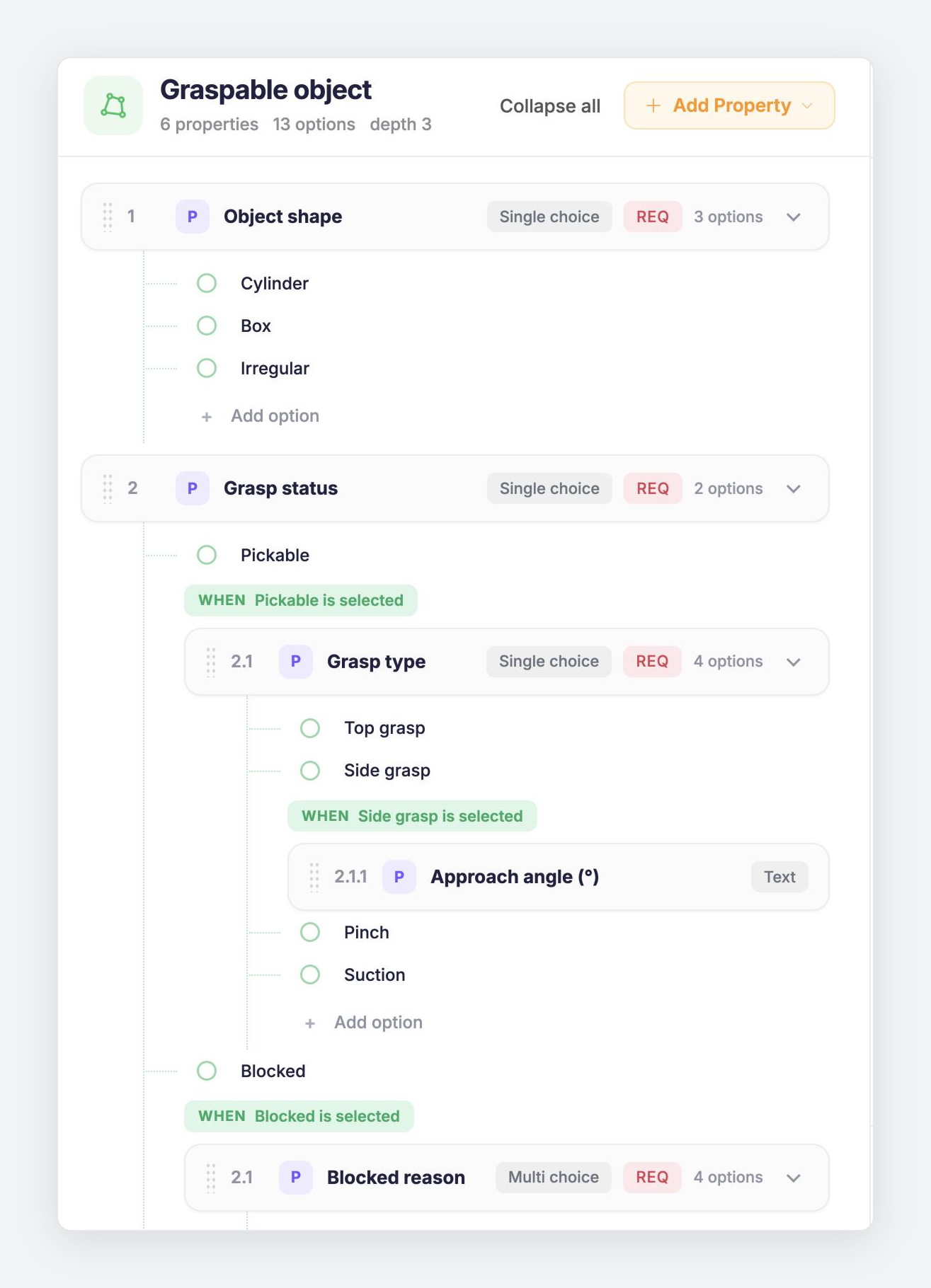
ロボットは、テーブル上のどの物体をピックアップできるか、どう掴むか、掴めない場合はその理由を学習する必要があります。**Graspable object**のプロパティツリーは次のとおりです。

| プロパティ                | タイプ                                                          | 表示条件                         |
| -------------------- | ------------------------------------------------------------ | ---------------------------- |
| Object shape         | Single-choice: Cylinder、Box、Irregular                        | 常に表示                         |
| Grasp status         | Single-choice: Pickable、Blocked                              | 常に表示                         |
| Grasp type           | Single-choice: Top grasp、Side grasp、Pinch、Suction            | Grasp statusが**Pickable**のとき |
| Approach angle (°)   | Text、0〜180のNumber                                            | Grasp typeが**Side grasp**のとき |
| Blocked reason       | Multi-choice: Occluded、Out of reach、Collision risk、Too heavy | Grasp statusが**Blocked**のとき  |
| Estimated weight (g) | Text、0〜5000のNumber                                           | 常に表示                         |

<figure><img src="https://content.gitbook.com/content/VVjRRo2Aj63RKvkKs7pK/blobs/lHtOP8k9mWdCXvbGq3fp/ontologies-nested-tree.webp" alt="Graspable objectのプロパティツリー。Pickableの下にGrasp type、Side graspの下にApproach angleがネストされている" width="480"><figcaption></figcaption></figure>

## ネストしたツリーを作成する <a href="#build-the-nested-tree" id="build-the-nested-tree"></a>

{% stepper %}
{% step %}

### 親プロパティを追加する

**Graspable object**を選択し、**Add Property** > **Single-choice**を選びます。名前を**Grasp status**にし、選択肢**Pickable**と**Blocked**を追加します。
{% endstep %}

{% step %}

### トリガーとなる選択肢を選ぶ

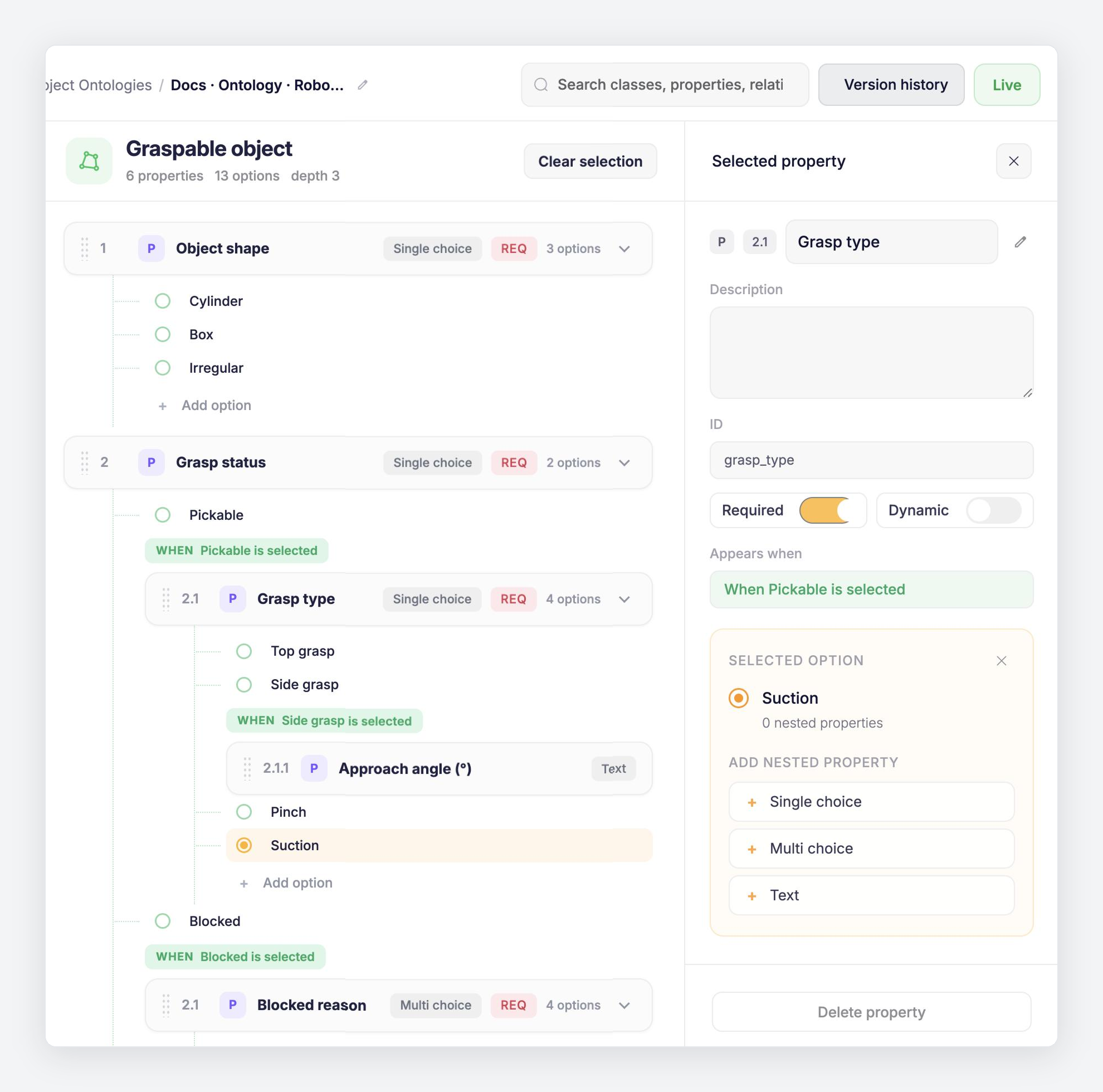
プロパティカードの**Pickable**をクリックします。右パネルに**Selected option**と**Add nested property**が表示されます。

<figure><img src="https://content.gitbook.com/content/VVjRRo2Aj63RKvkKs7pK/blobs/OzDaNPGwuq4iXap5XI56/ontologies-nested-add-child.webp" alt="Grasp typeの下でSuctionを選択した状態。右パネルにAdd nested propertyの選択肢が表示されている" width="560"><figcaption></figcaption></figure>
{% endstep %}

{% step %}

### 追加の質問を作る

**Add nested property**で**Single choice**を選びます。名前を**Grasp type**にし、選択肢を追加します。**Pickable**の下にインデントされ、**WHEN Pickable is selected**と表示されます。
{% endstep %}

{% step %}

### さらに1階層深くする

**Side grasp**を選択し、**Approach angle (°)をデータタイプNumber**の**Text**として追加します。次に**Blocked**を選択し、**Blocked reason**を**Multi choice**として追加します。
{% endstep %}

{% step %}

### ロジックを確認する

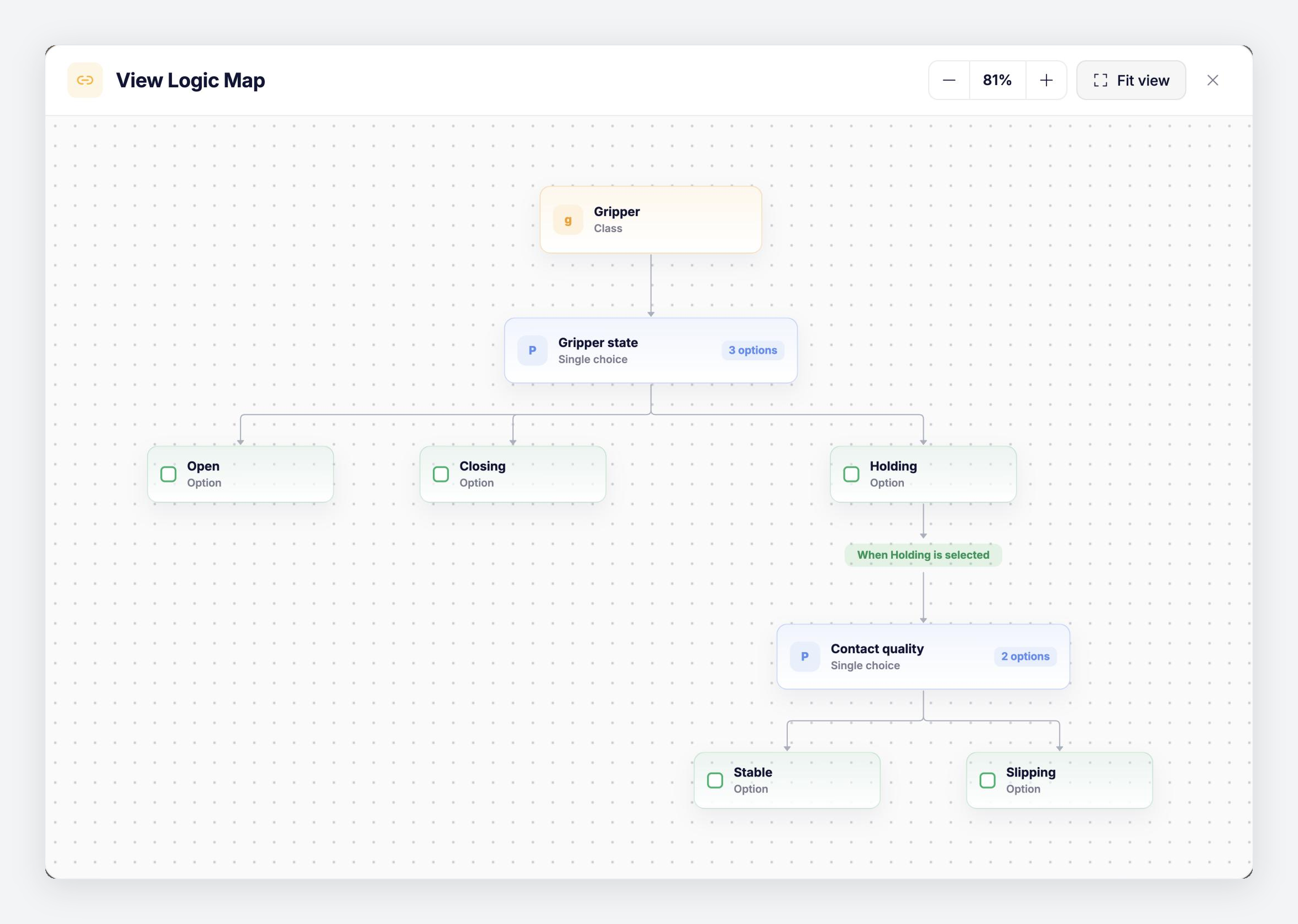
ネストされたプロパティを選択し、右側の**Appears when**を確認します。すべての分岐を図で確認するには、クラスを選択して**View logic map**を選びます。折りたたまれたボックスをクリックすると展開され、**Fit view**を選ぶとマップ全体が表示されます。

<figure><img src="https://content.gitbook.com/content/VVjRRo2Aj63RKvkKs7pK/blobs/PwkVVBhPmoN9nuqLHpMI/ontologies-nested-logic-map.webp" alt="Gripperクラスのロジックマップ。Holdingを選択したときにContact qualityが表示される"><figcaption></figcaption></figure>
{% endstep %}

{% step %}

### 公開する

**Publish draft**を選択します。アノテーターが次に開くアイテムから新しい質問が表示されます。
{% endstep %}
{% endstepper %}

## アノテーターに表示される内容 <a href="#what-annotators-see" id="what-annotators-see"></a>

すべてのオブジェクトは *Object shape*、*Grasp status*、*Estimated weight* から始まります。**Pickable**を選ぶと**Grasp type**が表示され、**Side grasp**を選ぶとアプローチ角が追加されます。**Blocked**に切り替えるとその分岐は非表示になり、**Blocked reason**が表示されます。

<figure><img src="https://content.gitbook.com/content/VVjRRo2Aj63RKvkKs7pK/blobs/0DGNm4PfSjEdqrc7stfQ/ontologies-nested-workbench.webp" alt="把持可能な円柱のWorkbenchプロパティパネル。Grasp typeはSide graspでアプローチ角は5、重さは120" width="300"><figcaption></figcaption></figure>

## ヒント <a href="#tips" id="tips"></a>

* ネストは2〜3階層までにします。それより深いツリーはレビューが難しくなります。
* 親の回答によって必須になる場合は、ネストされたプロパティを**Required**にします。チェックされるのは、そのプロパティが表示されている間だけです。
* 長いツリーは、クラスヘッダーの**Collapse all**で折りたためます。
* ネストされたプロパティは、ボックス、ポリゴン、マスク、エンティティ、音声イベントなど、すべてのクラスタイプで使えます。

## 関連ページ <a href="#related" id="related"></a>

[プロパティ、リレーション、Item Property](https://docs.unitlab.ai/documentation/ja/ontologies/properties-relations-and-item-properties.md) · [必須項目とバリデーション](https://docs.unitlab.ai/documentation/ja/ontologies/validation-and-conditional-logic.md) · [ユースケース別のオントロジー例](https://docs.unitlab.ai/documentation/ja/ontologies/ontology-examples-by-use-case.md)