> For the complete documentation index, see [llms.txt](https://docs.unitlab.ai/llms.txt). Markdown versions of documentation pages are available by appending `.md` to page URLs; this page is available as [Markdown](https://docs.unitlab.ai/documentation/ja/ontologies/properties-relations-and-item-properties.md).
# プロパティ、リレーション、Item Property
プロパティでオブジェクトごとの詳細情報を、Item Propertyでファイル全体の属性を、リレーションでオブジェクト同士のつながりをラベル付けする方法を説明します。単一選択・複数選択・テキストの各プロパティタイプと、設定項目の意味も解説します。
クラスはオブジェクトが「何であるか」を示します。プロパティ、Item Property、リレーションは、モデルに必要な詳細情報を追加します。回答が何を表すかに合わせて選びます。
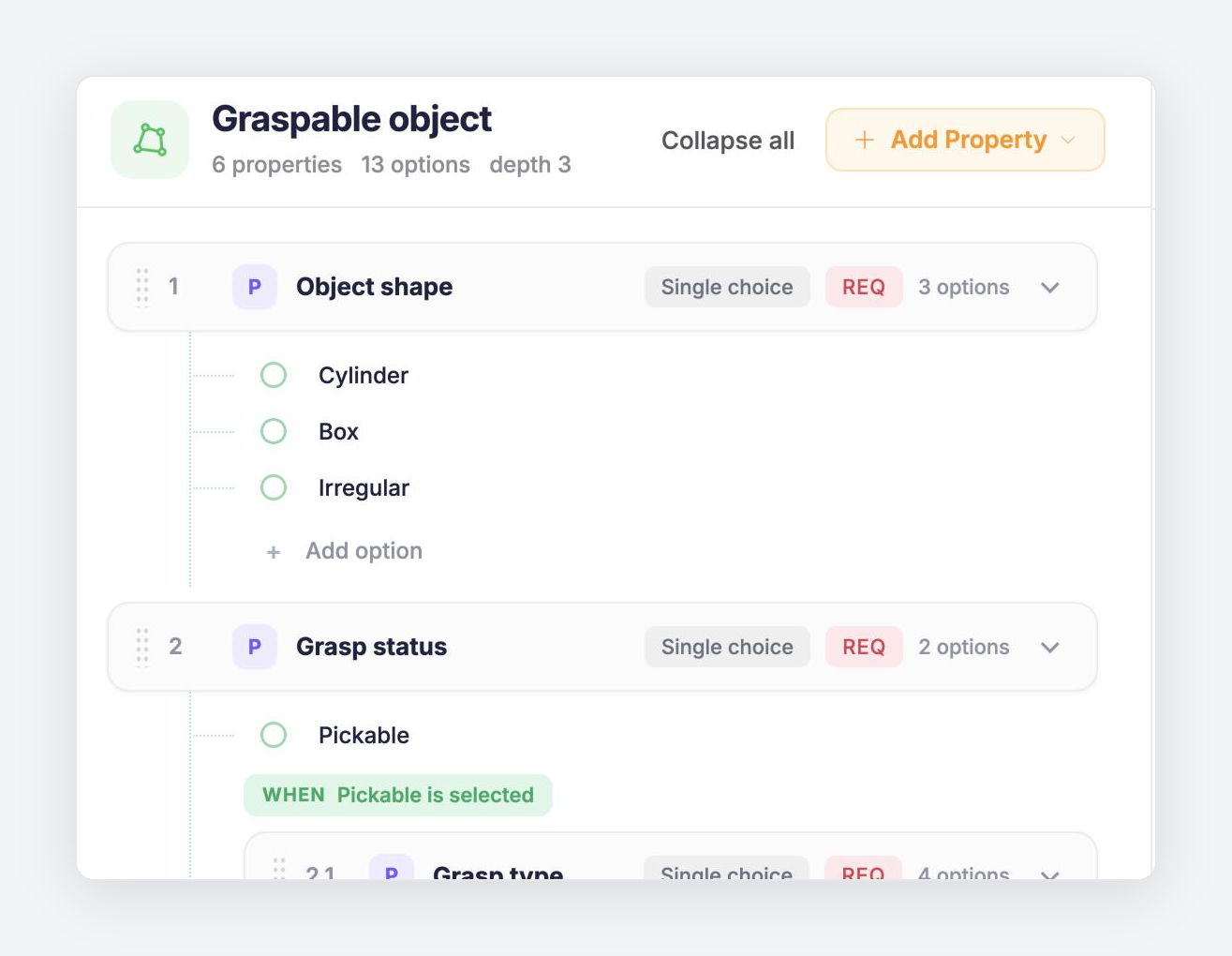 ## どれを使えばよいか
| 使うもの | 回答が表すもの | 例 |
| ----------------- | ------------------------- | ----------------------------------------- |
| **Property** | ラベル付けした1つのオブジェクト | カップの *Grasp status*: Pickable または Blocked |
| **Item Property** | ファイル全体(画像、動画、ドキュメント、スキャン) | 写真の *Environment*: Lab、Home、Warehouse |
| **Relation** | 2つのオブジェクトのつながり方 | カップがテーブルの上に *Rests on* |
## プロパティのタイプ
| タイプ | アノテーターの操作 | 適した用途 |
| ------------- | ---------- | ------------------ |
| Single-choice | 選択肢を1つだけ選ぶ | 形状、状態、ステータス、はい/いいえ |
| Multi-choice | 選択肢を1つ以上選ぶ | 理由、見えている欠陷、タグ |
| Text | 値を入力する | メモ、ID、測定値、文字起こし |
テキストプロパティには**Data type**(String、Number、Boolean、Date、Date time、URL、Email、Object ID)があります。データタイプが**Number**の *Estimated weight (g)* は、*120* を受け付け、*heavy* を拒否します。
## プロパティを追加する
1. クラス(例: **Graspable object**)を選択します。
2. **Add Property**を選び、**Single-choice**、**Multi-choice**、**Text**のいずれかを選択します。
3. 名前(例: **Grasp status**)を入力します。
4. 回答ごとに**Add option**を選び、選択肢(例: **Pickable**、**Blocked**)を追加します。
5. プロパティカードをクリックします。右側の**Selected property**に設定が表示されます。
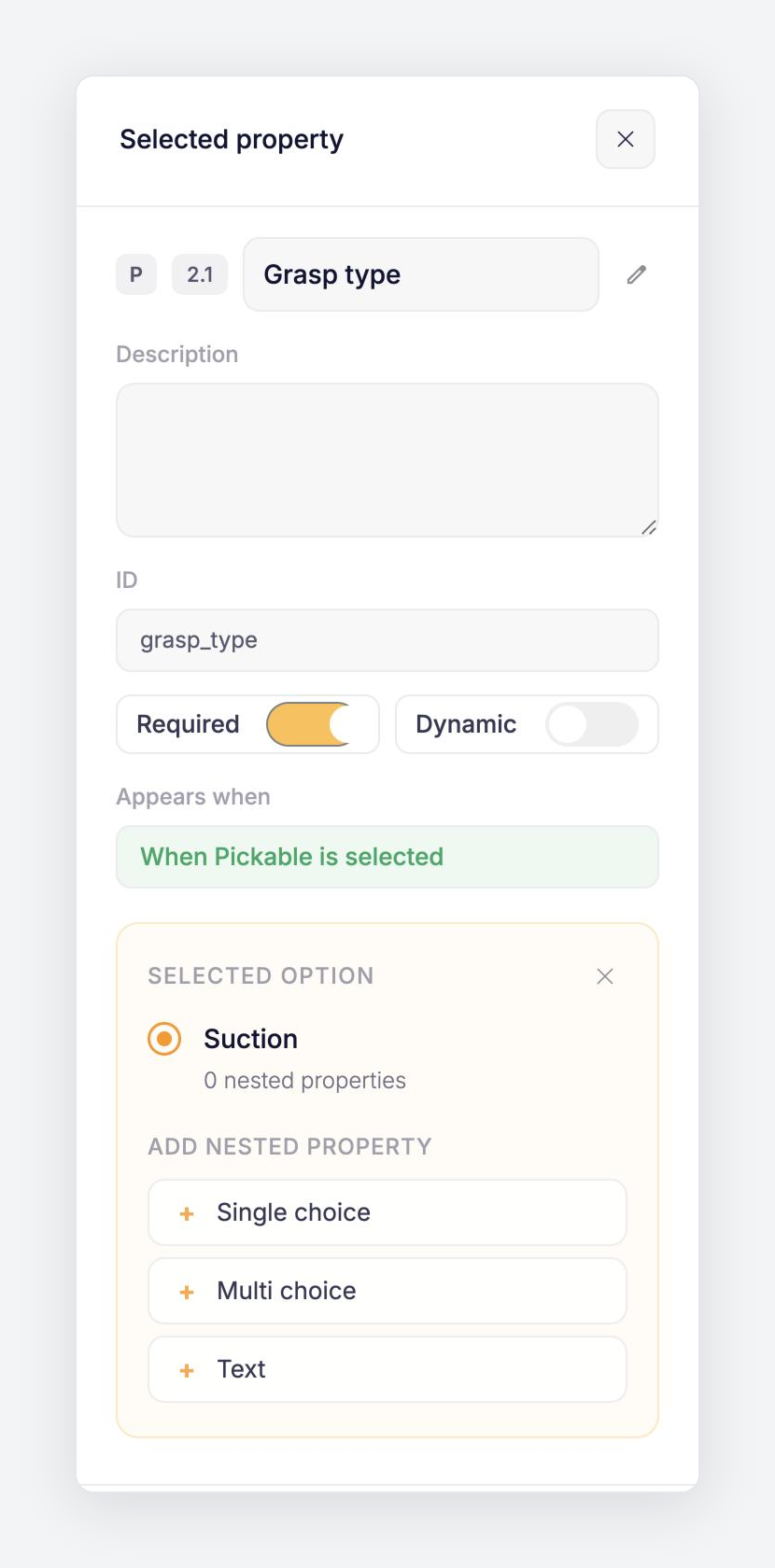 ## プロパティの設定
| 設定 | 内容 |
| ------------- | -------------------------------------------------------------------------------------------------------------------------------------------- |
| Description | プロパティの意味の短い説明。 |
| ID | エクスポートで使われるキー(例: `grasp_type`)。読み取り専用です。 |
| Required | プロパティに値が入るまで、アイテムにフラグが付きます。[必須項目とバリデーション](https://docs.unitlab.ai/documentation/ja/ontologies/validation-and-conditional-logic.md)を参照してください。 |
| Dynamic | フレームごと、またはスライスごとに値を変えられます。[動画の動的プロパティ](https://docs.unitlab.ai/documentation/ja/ontologies/dynamic-properties-in-video.md)を参照してください。 |
| Appears when | ネストされたプロパティの親の選択肢。[ネストされたプロパティ](https://docs.unitlab.ai/documentation/ja/ontologies/nested-properties.md)を参照してください。 |
| Data type | テキストプロパティが受け付ける値。テキストプロパティのみ。 |
| Default value | 新しいオブジェクトの初期値。 |
| Validation | 値のルール(長さ、範囲、正規表現、選択数)。 |
| Help text | Workbenchに表示される、アノテーター向けのガイダンス。 |
| Depends on | ネストされたプロパティの親プロパティと選択肢。読み取り専用です。 |
## Item Propertyを追加する
1. 左パネルで**Select type**を開き、**Item properties**の下にある**Single-choice**、**Multi-choice**、**Text**のいずれかを選びます。
2. 名前(例: **Environment**)を付け、選択肢**Lab**、**Home**、**Warehouse**を追加します。
3. すべてのファイルに回答が必要な場合は、**Required**をオンにします。
アノテーターは、Workbenchのオブジェクトパネルにある**Item properties**でItem Propertyに回答します。動画では、各Item Propertyに専用のタイムライン行があります。
## リレーションを追加する
1. 左パネルで**Select type**を開き、**Relation**を選びます。
2. ソースからターゲットの方向で読める名前(例: **Rests on**)を付け、説明を追加します。
3. **Publish draft**を選択します。
4. Workbenchでソースオブジェクト(カップ)を選択し、**Add relation**を選びます。**Rests on**を選択し、ターゲット(テーブル)をクリックします。
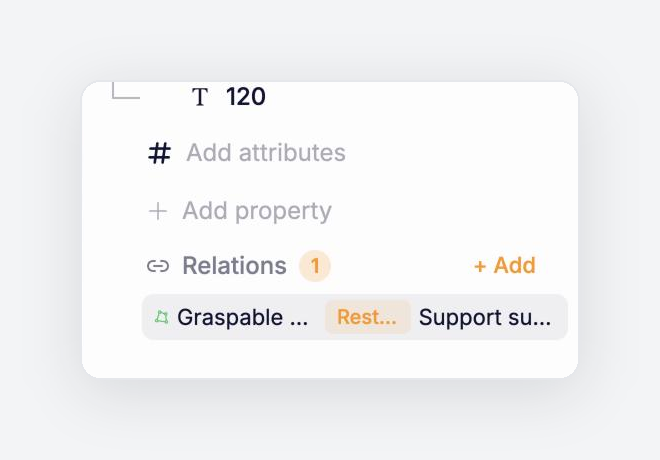 リレーションには向きがあります。「カップがテーブルの上にある」と「テーブルがカップの上にある」は同じではありません。テキストドキュメントでは、`R`を押すと**Relation Mode**になります。
## ラベル付け中に項目を追加する
Workbenchでオブジェクトを選択して**Add property**を選ぶか、**Item properties**を開いて**Add item properties**を選びます。追加した項目はLiveオントロジーに追加され、チーム全体に反映されます。
## 関連ページ
[ネストされたプロパティ](https://docs.unitlab.ai/documentation/ja/ontologies/nested-properties.md) · [動画の動的プロパティ](https://docs.unitlab.ai/documentation/ja/ontologies/dynamic-properties-in-video.md) · [必須項目とバリデーション](https://docs.unitlab.ai/documentation/ja/ontologies/validation-and-conditional-logic.md)