> For the complete documentation index, see [llms.txt](https://docs.unitlab.ai/llms.txt). Markdown versions of documentation pages are available by appending `.md` to page URLs; this page is available as [Markdown](https://docs.unitlab.ai/documentation/ja/releases/create-a-release.md).
# リリースの作成
Unitlab プロジェクトからリリースを作成する手順を解説します。対象範囲とデータタイプの選択、COCO や YOLO などのエクスポート形式、学習・検証・テストの分割、リリースのステータス、含まれるアイテムとダウンロード方法も紹介します。
## 始める前に
* 納品する作業がレビューを通過していること。
* **Manage releases** 権限が必要です。
{% hint style="warning" %}
リリースには、選択した範囲内の対象となるすべてのアイテムの最新ラベルが含まれます。各アイテムが承認済みかどうかは確認されません。未レビューのアイテムが残っている場合は、それらを含まない範囲(例: すべてレビュー済みの Batch Queue)を選んでください。
{% endhint %}
## リリースを作成する
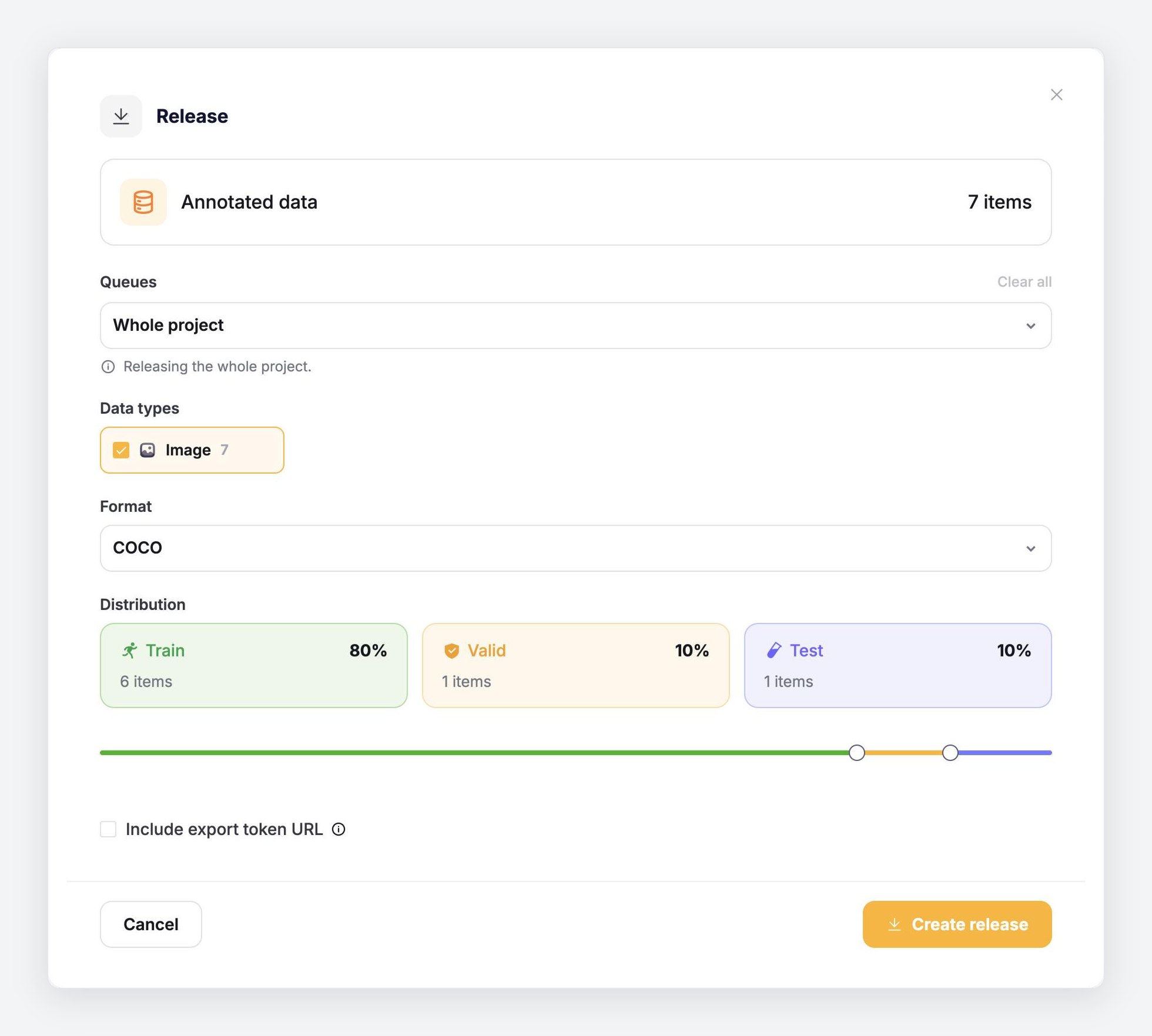 {% stepper %}
{% step %}
### ダイアログを開く
プロジェクトを開き、**Releases** を選択してから **Release** を選択します。
{% endstep %}
{% step %}
### 範囲を選ぶ
**Whole project** または 1 つ以上の **Batch Queues** を選択します。ダイアログには、対象となるアノテーション済みアイテムの数が表示されます。
{% endstep %}
{% step %}
### データタイプと形式を選ぶ
含めるデータタイプにチェックを入れ、それぞれの形式を選びます(例: 画像には **COCO**)。[エクスポート形式](https://docs.unitlab.ai/documentation/ja/releases/export-formats-and-source-inclusion.md)を参照してください。
{% endstep %}
{% step %}
### 分割を設定する
**Distribution** で **Train**、**Valid**、**Test** を設定します。合計は 100 にする必要があります。自分でデータを分割する場合は Train を 100 にします。[リリースの分割](https://docs.unitlab.ai/documentation/ja/releases/release-splits-and-grouped-data.md)を参照してください。
{% endstep %}
{% step %}
### オプション設定
必要に応じてライセンスを選びます。**Include export token URL** をオンにすると、エクスポートに各ソースファイルへの永続リンクが追加されます。リンクを知っている人は誰でもファイルを開けるため、エクスポートは非公開にしてください。
{% endstep %}
{% step %}
### 作成する
**Create release** を選択します。ステータスが **Ready** になったらダウンロードします。
{% endstep %}
{% endstepper %}
## リリースのステータス
| ステータス | 意味 |
| ------------- | ---------------------------- |
| **Pending** | 待機中、またはスナップショットを取得中。 |
| **Exporting** | ラベルが固定され、ファイルを書き出し中。 |
| **Ready** | ダウンロードできます。 |
| **Failed** | 問題が発生しました。エラーを確認して再試行してください。 |
大規模なリリースには時間がかかることがあります。待っている間に 2 つ目のリリースを作成せず、最初のリリースのステータスを確認してください。
## 含まれるもの
* 最新のラベルがプロジェクトのクラスを使用しているアイテム、または意図的に空としてマークされたアイテム。
* 含まれないもの: 無効なラベルを持つアイテム、アーカイブ済みのアイテム、アップロードに失敗したファイル。
* [Data Group](https://docs.unitlab.ai/documentation/ja/data/data-groups-and-layouts.md) は 1 つの単位としてリリースされ、常に同じ分割に含まれます。
スナップショットは、クリックした時点ではなく処理が開始した時点で取得されます。ステータスが **Exporting** になるまでは、範囲内のアイテムを編集しないでください。
## ダウンロード
アノテーションとソースファイルは別々にダウンロードします。たとえば YOLO エクスポートには画像は含まれません。ダウンロードリンクは一定時間で失効するため、新しいリンクが必要な場合はリリースを開き直してください。
## クラウドストレージからのリリース
Amazon S3 など、自社で接続したストレージのファイルを使っている場合、Unitlab はそのストレージ内の接続先フォルダーにもエクスポートを書き出します。接続には書き込み権限が必要です。別の場所に送りたい場合は、ダウンロードして自分でコピーしてください。
## 自動化する
* [Python でリリースを作成・ダウンロードする](https://docs.unitlab.ai/api-sdk-cli/ja/sdks/create-and-download-releases)
* [Releases API](https://docs.unitlab.ai/api-sdk-cli/ja/apis/releases-api)
## 関連情報
[エクスポート形式とソースファイルの同梱](https://docs.unitlab.ai/documentation/ja/releases/export-formats-and-source-inclusion.md) · [リリースの確認、ダウンロード、検証](https://docs.unitlab.ai/documentation/ja/releases/inspect-download-and-validate.md) · [レビュー、手戻し、エスカレーション](https://docs.unitlab.ai/documentation/ja/workflows/review-rework-and-escalation.md)