> For the complete documentation index, see [llms.txt](https://docs.unitlab.ai/llms.txt). Markdown versions of documentation pages are available by appending `.md` to page URLs; this page is available as [Markdown](https://docs.unitlab.ai/documentation/ko/annotations/annotation-tools/mask-brush.md).
# 마스크 브러시
Unitlab 마스크 브러시로 이미지 세그멘테이션용 픽셀 마스크를 칠하고, Overlay, Preserve, Overwrite 모드로 맞닿은 마스크의 픽셀을 처리하며, 지우개와 윤곽 브러시로 영역을 다듬는 방법을 설명합니다.
Brush 도구는 객체 위에 픽셀 마스크를 칠합니다. 마스크는 픽셀 단위로 학습하는 세그멘테이션 모델, 그리고 부드러운 물체, 조직, 식생처럼 가장자리가 불규칙한 객체에 적합합니다.

## 시작하기 전에
* 프로젝트에 어노테이션 유형이 **Mask**인 클래스가 있어야 합니다.
* Brush는 이미지, 비디오, 의료 슬라이스, PDF 페이지에서 작동합니다. 지리공간 및 병리 데이터에서는 같은 획으로 칠하는 벡터 도형이 마스크가 됩니다.
## 마스크 칠하기
1. `F`를 누르거나 툴바에서 **Brush**를 선택합니다.
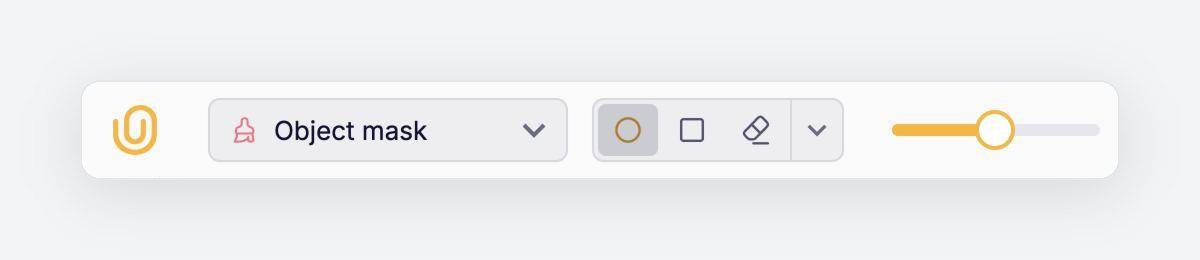
2. **Object mask** 같은 마스크 클래스를 고릅니다.
3. 브러시 끝을 고릅니다. 곡선에는 **Circle**(`Shift` + `1`), 직선 가장자리에는 **Square**(`Shift` + `2`)를 사용합니다.
4. `[`와 `]` 또는 슬라이더로 크기를 정합니다. 기본값은 20 px입니다.
5. 객체 위를 칠합니다. 획마다 선택한 마스크에 영역이 추가됩니다.
픽셀을 지우려면 **Eraser**(`E`)로 전환합니다. 가장자리에서는 확대한 뒤 더 작은 브러시를 사용하십시오.
## 윤곽 브러시로 영역 채우기
`Shift` + `W`를 눌러 **Outline brush**를 선택합니다. 객체의 경계를 따라 한 번에 둘러 그립니다. 고리를 닫으면 Unitlab이 안쪽을 채웁니다. 큰 객체에 마스크를 씌우는 가장 빠른 방법입니다.
## 획이 다른 마스크를 처리하는 방식 선택
두 객체가 맞닿아 있으면 브러시 모드가 픽셀의 소유를 결정합니다.
| 모드 | 키 | 획의 동작 | 적합한 경우 |
| ---------------- | --- | ----------------------------- | ------------------------------ |
| **Overlay**(기본값) | `G` | 모든 것 위에 칠합니다. 마스크가 겹칠 수 있습니다. | 겹쳐도 되거나 빈 영역일 때. |
| **Preserve** | `K` | 다른 마스크가 쓰지 않는 픽셀만 칠합니다. | 완성된 이웃 마스크를 건드리지 않고 경계까지 채울 때. |
| **Overwrite** | `X` | 다른 마스크의 픽셀을 가져와 이 마스크에 줍니다. | 경계를 넘친 이웃 마스크를 바로잡을 때. |
## 마스크 확인
* **View settings** > **Annotation Display**를 열고 **Show mask bounding boxes**를 켜면 각 마스크의 범위를 볼 수 있습니다.
* 인스펙터에서 **Mask opacity**를 낮추면 마스크 가장자리와 이미지를 비교할 수 있습니다.
* **Quality Control** > **Highlight overlaps**로 두 마스크가 공유하는 픽셀을 찾습니다.
## 키보드 단축키
| 동작 | 단축키 |
| ------------------------------ | ----------------------------- |
| Brush 도구 | `F` |
| 원형 / 사각형 브러시 끝 | `Shift` + `1` / `Shift` + `2` |
| Eraser | `E` |
| 브러시 작게 / 크게 | `[` / `]` |
| Overlay / Preserve / Overwrite | `G` / `K` / `X` |
| Outline brush | `Shift` + `W` |
관련 문서: [폴리곤 도구](https://docs.unitlab.ai/documentation/ko/annotations/annotation-tools/polygon.md) · [Magic Touch와 Detect all objects](https://docs.unitlab.ai/documentation/ko/auto-labeling/detect-anything-sam-1-sam-3.md) · [도구 설정](https://docs.unitlab.ai/documentation/ko/annotations/workbench-settings.md)
로봇 이미지: [DROID dataset](https://droid-dataset.github.io/) (Khazatsky et al., 2024), CC BY 4.0.