> For the complete documentation index, see [llms.txt](https://docs.unitlab.ai/llms.txt). Markdown versions of documentation pages are available by appending `.md` to page URLs; this page is available as [Markdown](https://docs.unitlab.ai/documentation/ko/annotations/annotation-tools/select-and-edit.md).
# 어노테이션 선택 및 편집
Unitlab Workbench에서 Pan 도구와 오른쪽 클릭 메뉴로 어노테이션을 선택, 이동, 복사, 병합, 정렬, 삭제하는 방법과 객체별 변경 이력으로 누가 언제 무엇을 바꿨는지 확인하는 방법까지 자세히 설명합니다.
**Pan** 도구는 화면을 이동하고 이미 그린 도형을 편집합니다. 도형을 선택하고, 옮기고, 복사하고, 순서를 바꿀 때 사용합니다.
## 이미지 탐색
| 동작 | 마우스 | 트랙패드 | 키 |
| ------------- | ---------------------------------- | --------- | -------------------------------------------------------------- |
| 이동 | **Pan**(`V`)으로 드래그하거나 가운데 버튼으로 드래그 | 두 손가락 스크롤 | `Space`를 누른 채 드래그(이미지, PDF, 지도, 슬라이드). 비디오에서는 `Alt`를 누른 채 드래그. |
| 확대/축소 | 마우스 휠 | 핀치 | `+`, `-`, 초기화는 `0` |
| 화면 회전(이미지 전용) | | | `Shift` + `L`, `Shift` + `R` |
회전하면 화면이 90도씩 돌아갑니다. 어노테이션과 파일은 바뀌지 않습니다.
## 도형 선택
**Pan**(`V`)으로 전환한 다음:
* **도형 하나:** 클릭합니다. 인스펙터에 클래스와 속성이 열립니다.
* **영역 안의 여러 도형:** `Ctrl`(Mac에서는 `Cmd`)을 누른 채 도형들을 둘러싸도록 드래그합니다. `Shift`를 함께 누르면 다른 영역을 선택에 추가합니다.
* **도형 하나 추가 또는 제외:** `Ctrl` + 클릭.
* **프레임의 모든 도형:** `Ctrl` + `A`(이미지, 비디오).
* **목록에서:** **Objects** 패널의 행을 클릭합니다.
## 선택 항목 작업
| 동작 | 방법 |
| -------------- | ---------------------------------------------- |
| 복사, 잘라내기, 붙여넣기 | `Ctrl` + `C`, `Ctrl` + `X`, `Ctrl` + `V` |
| 삭제 | `Delete` |
| 폴리곤 병합 | `Shift` + `M` 또는 오른쪽 클릭 메뉴의 **Merge into one** |
| 앞으로 / 뒤로 한 단계 | `O` / `I` |
| 맨 앞으로 / 맨 뒤로 | `W` / `Q` |
| 클래스 변경 | 인스펙터 또는 오른쪽 클릭 메뉴 상단에서 다른 클래스 선택 |
## 오른쪽 클릭 메뉴 사용
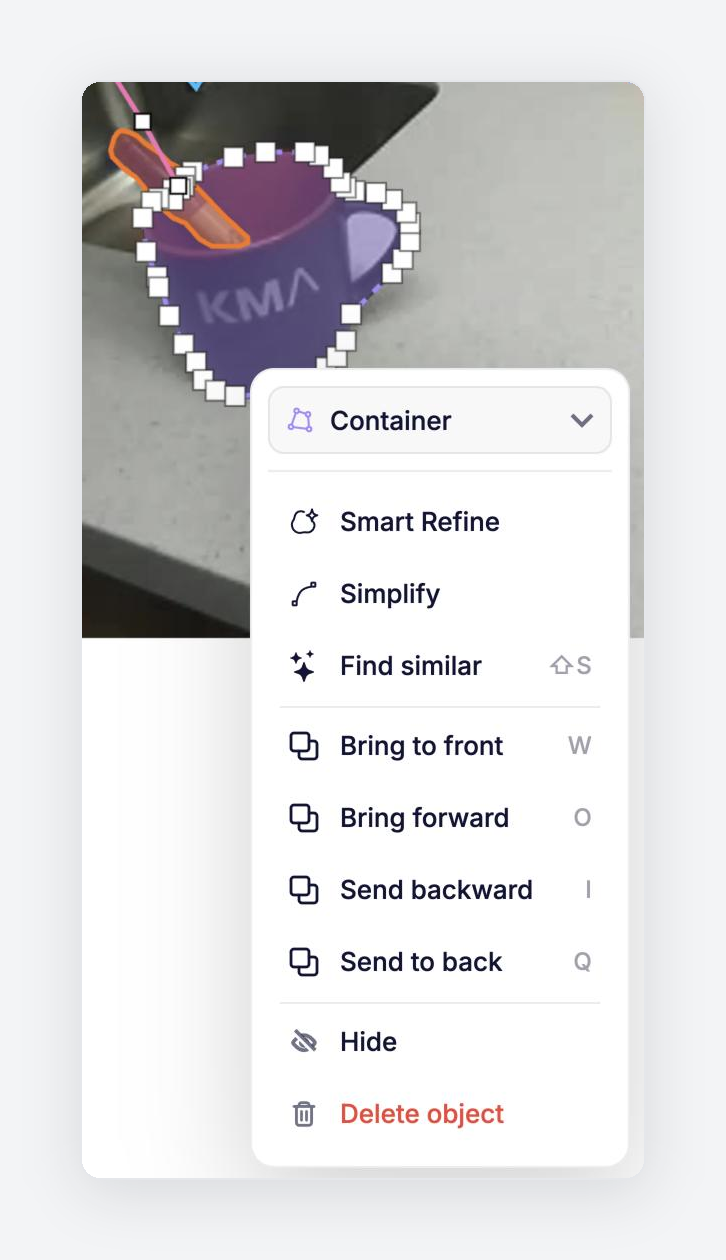
도형을 오른쪽 클릭하면 메뉴가 열립니다. 상단에서 클래스를 골라 클래스를 바꿀 수 있으며, 목록에는 같은 어노테이션 유형의 클래스만 표시됩니다. 지금 적용할 수 없는 명령은 회색으로 표시됩니다. 예를 들어 도형 아래에 아무것도 없으면 **Send to back**이 비활성화됩니다.
| 항목 | 기능 | 표시 대상 |
| ---------------------------------------------------------------------------------------------- | -------------------------------------------------------------- | ------------------------------------------- |
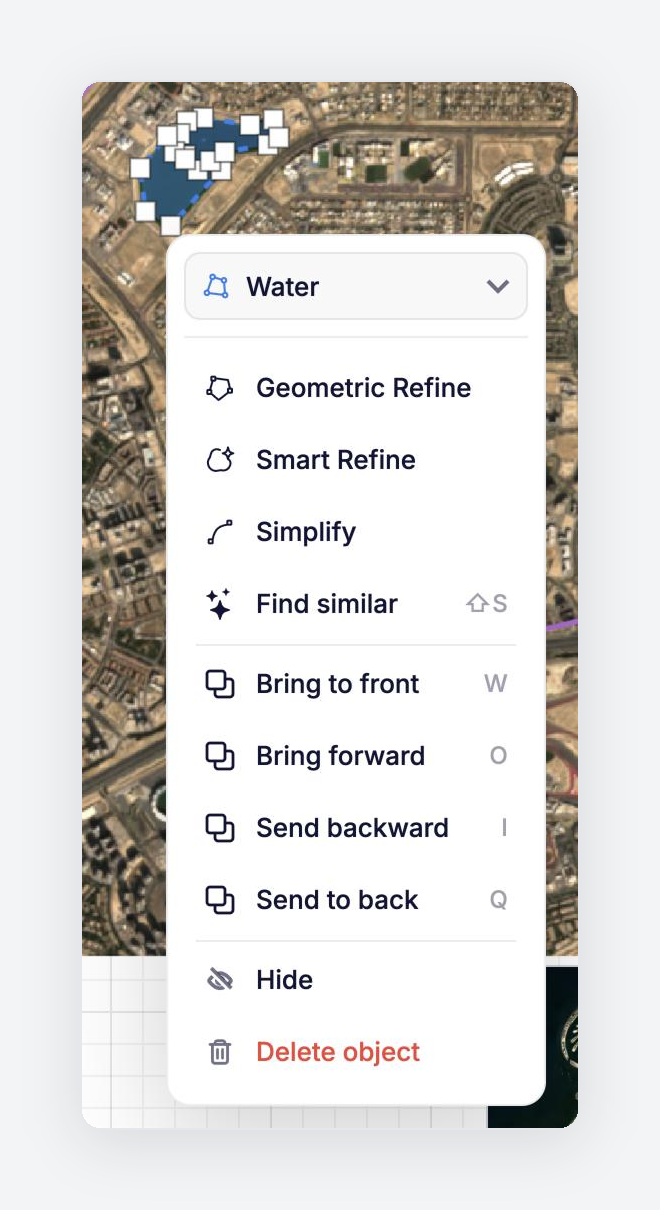
| **Geometric Refine** | 건물 풋프린트를 직각으로 맞추고 이웃 도형과 겹치지 않게 합니다 | 지리공간 지도의 폴리곤과 마스크 |
| **Smart Refine** | AI로 윤곽을 객체의 가장자리에 맞춥니다 | 이미지, 비디오, 병리, 의료 슬라이스, 지도의 폴리곤. 지도와 병리의 마스크 |
| **Simplify** | 점을 줄이거나 늘리는 슬라이더를 열며, 실시간 미리보기와 점 개수를 보여 줍니다. **Apply**로 적용합니다 | 폴리곤 |
| **Remove small holes** | 가장 작은 구멍부터 없애는 슬라이더를 엽니다 | 구멍이 있는 폴리곤 |
| **Find similar**(`Shift` + `S`) | 같은 파일에서 이 객체와 비슷한 객체를 찾습니다 | 박스, 폴리곤, 마스크, 큐보이드. PDF 제외 |
| **Bring to front**(`W`), **Bring forward**(`O`), **Send backward**(`I`), **Send to back**(`Q`) | 도형이 겹치는 곳에서 어느 도형이 위에 올지 바꿉니다 | 모든 도형 |
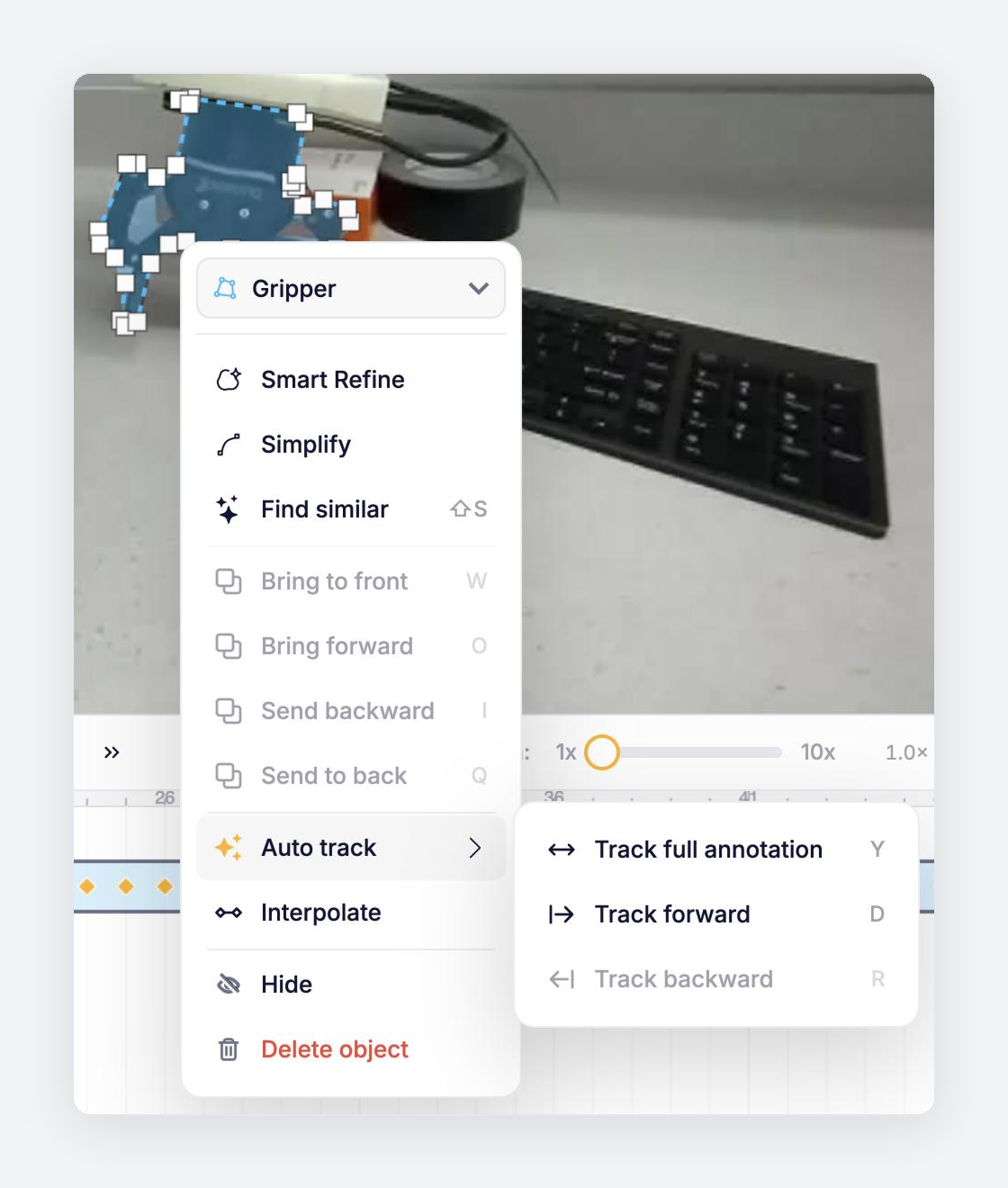
| **Auto track** | 비디오 전체(`Y`), 앞으로(`D`), 뒤로(`R`) 객체를 따라갑니다 | 비디오와 의료 볼륨 |
| **Interpolate** | 두 키프레임 사이의 프레임을 채웁니다 | 키프레임 사이에 빈 구간이 있는 비디오 |
| **Hide** | **Objects** 패널에서 다시 표시할 때까지 도형을 숨깁니다 | 모든 도형 |
| **Delete object** | 도형을 삭제하며, 트랙이면 모든 프레임에서 삭제합니다 | 모든 도형 |
폴리곤의 구멍 안을 오른쪽 클릭하면 그 구멍에만 적용되는 **Simplify hole**, **Delete hole**, **Find similar**가 나타납니다. [비슷한 구멍 찾기](https://docs.unitlab.ai/documentation/ko/annotations/annotation-tools/polygon.md#find-similar-holes)를 참고하십시오.
메뉴는 데이터에 따라 달라집니다. 지도 폴리곤에서는 **Geometric Refine**이 추가되고, 비디오 트랙에서는 **Auto track**과 **Interpolate**가 추가됩니다.
지도 폴리곤
비디오 트랙
### 여러 도형에 한 번에 적용
도형을 두 개 이상 선택(`Ctrl` + 클릭 또는 `Ctrl` + 드래그)한 뒤 그중 하나를 오른쪽 클릭합니다. 메뉴는 선택 전체에 적용됩니다. **Smart Refine**(지도에서는 **Geometric Refine**도), **Bring all to front**, **Send all to back**, **Merge into one**(`Shift` + `M`, 폴리곤 전용), **Duplicate all**, **Delete all**을 사용할 수 있습니다. 비디오와 의료 볼륨에서는 선택한 모든 객체에 대한 **Auto track**도 제공됩니다.

{% hint style="info" %}
**Pan** 모드에서는 어노테이션이 잘 보이도록 도형을 클릭하기 전까지 이미지가 어둡게 표시됩니다. 무언가를 선택하거나 그리기 도구로 전환하면 바로 밝아집니다.
{% endhint %}
## 객체 변경자 확인
모든 객체는 마지막으로 수정한 사람과 저장된 모든 변경 사항을 기억합니다. 도형이 왜 바뀌었는지, 누구에게 물어봐야 하는지 알아볼 때 사용하십시오.
* **Pan에서 포인터 올리기:** 도형 위에 포인터를 올리면 마지막 편집자, 편집 시각, 상태가 표시됩니다. 지도와 슬라이드에서는 **Area**, **Perimeter** 같은 실제 크기도 카드에 표시됩니다. [도구 설정](https://docs.unitlab.ai/documentation/ko/annotations/workbench-settings.md)의 **Show object info on hover**로 끌 수 있습니다.
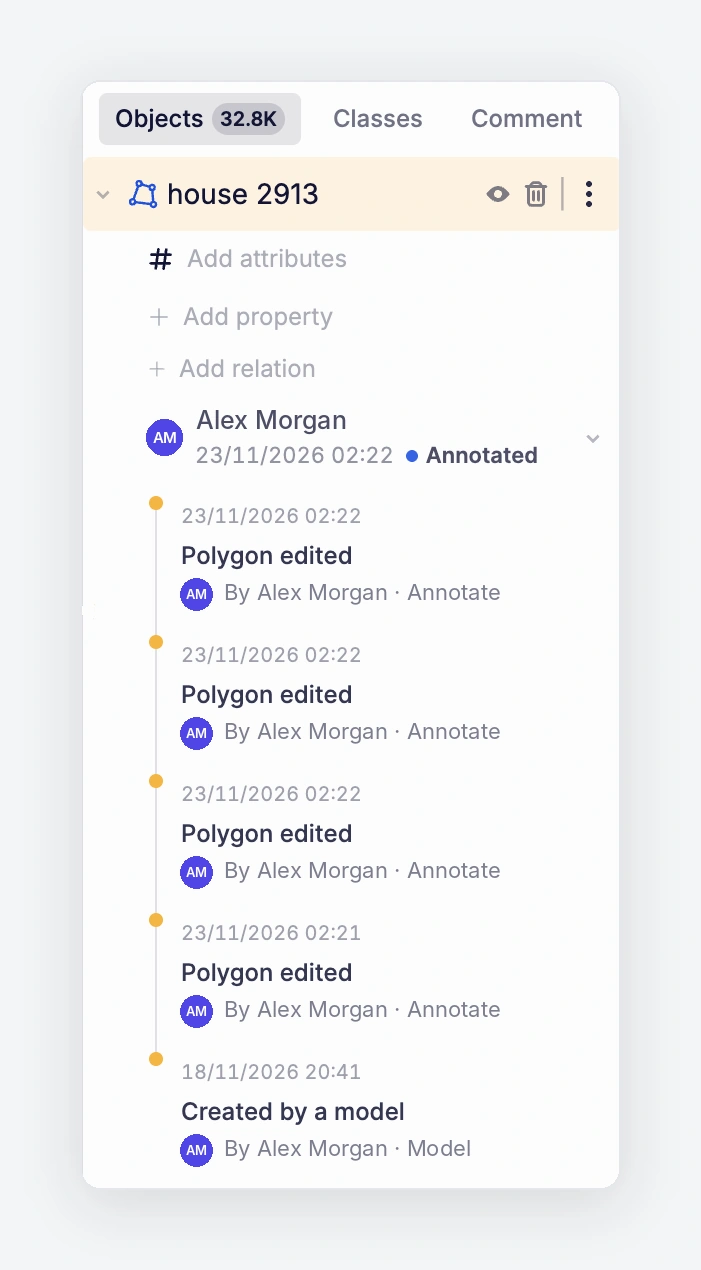
* **Objects 패널에서:** 객체를 선택하고 행을 엽니다. 속성 아래의 작성자 행에 사람, 날짜와 시간, 상태(**Annotated**, **Reviewed**, **Imported**, **Auto-labeled**, **Complete**)가 표시됩니다.
### 객체 이력 열기
건물 하나의 이력: 모델이 생성한 뒤 Annotate 단계에서 네 번 수정되었습니다.
1. 객체를 선택하고 **Objects** 패널에서 행을 엽니다.
2. 작성자 행을 클릭합니다. 그 아래에 이력이 열립니다.
3. 최신 항목부터 타임라인을 확인합니다. 각 항목에는 날짜와 시간, 변경 내용(**Polygon edited**, **Class changed**, **Created by a model** 등), 저장한 사람과 단계(예: **By Alex Morgan · Annotate**)가 표시됩니다.
4. 항목을 클릭하면 해당 버전의 객체가 표시됩니다. 아무것도 저장되지 않으며 다른 객체는 그대로 유지됩니다.
5. 더 이전 기록을 보려면 **Load older changes**를 클릭합니다.
이전 버전 보기는 이미지, PDF, 지도, 슬라이드에서 작동합니다. 비디오와 의료 항목에서는 이력에 변경 목록만 표시됩니다.
{% hint style="info" %}
객체 이력은 순차적으로 배포되고 있습니다. 작성자 행에 이력을 여는 화살표가 없다면 다음 릴리스에서 워크스페이스에 제공됩니다.
{% endhint %}
## 숨기기와 표시
* `Shift` + `V`로 모든 어노테이션을 숨기거나 표시합니다.
* **Classes** 패널에서 클래스 옆의 눈 아이콘으로 해당 클래스를 숨깁니다.
* `Shift` + `O`로 항목에 어노테이션할 대상이 없다고 표시합니다.
관련 문서: [어노테이션 도구](https://docs.unitlab.ai/documentation/ko/annotations/annotation-tools.md) · [키보드 단축키](https://docs.unitlab.ai/documentation/ko/annotations/annotation-tools/keyboard-shortcuts.md) · [Auto select](https://docs.unitlab.ai/documentation/ko/annotations/annotation-tools/auto-select.md) · [Quality Control](https://docs.unitlab.ai/documentation/ko/annotations/quality-control.md)