> For the complete documentation index, see [llms.txt](https://docs.unitlab.ai/llms.txt). Markdown versions of documentation pages are available by appending `.md` to page URLs; this page is available as [Markdown](https://docs.unitlab.ai/documentation/ko/annotations/geospatial-annotation.md).

# 지리공간 어노테이션

Unitlab 지리공간 어노테이션 가이드입니다. 위성, 항공, 드론, 다중분광, 초분광, 열화상, SAR 래스터를 기가픽셀 크기까지 폴리곤, 홀, 라인, 박스로 라벨링하는 방법을 GeoTIFF 예시와 함께 설명합니다.

도시 규모의 정사영상부터 30기가픽셀 정사모자이크까지, 대용량 위성, 항공, 드론 래스터를 원본 해상도로 라벨링합니다. 웹 지도처럼 이동하고 확대하며, 밴드 뷰를 바꿔 물, 식생, 열을 뚜렷하게 보고, 지도상 위치가 유지되는 폴리곤, 라인, 박스를 그립니다.

<figure><img src="https://292810646-files.gitbook.io/~/files/v0/b/gitbook-x-prod.appspot.com/o/spaces%2FGjVLUz4wthGkGlRKM6rM%2Fuploads%2Fx4QtqcNFwV1MPVxzluAW%2Fgeospatial-large-raster-reset.webp?alt=media" alt="솔트레이크시티 인근의 9,580 × 12,320 px 항공 정사영상에 건물 폴리곤 43,800개가 있고 Layer Information 패널이 열려 있는 화면" width="800"><figcaption><p>건물 43,800개에 라벨이 지정된 9,580 × 12,320 px 항공 정사영상을 확대 초기화 후 전체로 본 모습.</p></figcaption></figure>

## 활용 사례 <a href="#when-to-use-it" id="when-to-use-it"></a>

* 정확한 윤곽이 필요한 건물 풋프린트, 필지 경계, 해안선.
* 토지 피복 및 토지 이용 지도: 수역, 식생, 시가지, 나지.
* 열적외 밴드로 보는 열섬, 관개, 산업 열점.
* 라인으로 추적하는 도로 및 유틸리티 네트워크.
* 박스만 필요한 선박, 차량 등의 자산.

## 실제 동작 보기 <a href="#see-it-in-action" id="see-it-in-action"></a>

항공 정사영상에서 래스터 전체부터 개별 지붕까지 건물 풋프린트의 윤곽을 그리는 모습입니다.

{% embed url="<https://homepage-files.s3.us-east-2.amazonaws.com/hero-videos/hero/geospatial-1.mp4>" %}

## 시작하기 전에 <a href="#before-you-begin" id="before-you-begin"></a>

* GeoTIFF, Cloud Optimized GeoTIFF, JPEG 2000, ERDAS IMG, NITF 또는 지원되는 다른 래스터를 업로드합니다. 너비나 높이가 6,000 px를 넘는 JPEG, PNG, WebP도 여기서 열리며, 지도 좌표 없이 자체 픽셀 공간에서 표시됩니다.
* 온톨로지에서 클래스마다 필요한 지오메트리를 지정합니다. 영역은 폴리곤, 도로는 라인, 객체는 박스입니다.
* 최소 매핑 단위, 그리고 그림자, 지붕 위 나무, 이미지 가장자리에서 잘린 객체의 처리 방법을 합의합니다.

## 지원 영상 <a href="#supported-imagery" id="supported-imagery"></a>

Workbench는 파일의 밴드를 읽어 래스터 종류를 판단하고 그에 맞는 뷰로 엽니다. **View settings**에서 언제든 뷰를 바꿀 수 있습니다.

| 영상               | Workbench 동작                                                                                     | 예시                                        |
| ---------------- | ------------------------------------------------------------------------------------------------ | ----------------------------------------- |
| **RGB 및 그레이스케일** | 트루컨러 또는 단일 밴드로 엽니다.                                                                              | 항공 정사영상, 드론 모자이크                          |
| **다중분광**         | 임의의 3밴드 합성을 만들고 밴드 지수(NDVI, NDWI, NDBI, NBR 또는 직접 정한 밴드 쌍)를 계산합니다.                               | Sentinel-2, Landsat, PlanetScope, 다중분광 드론 |
| **초분광**          | 최대 1,024개 밴드를 읽고 밴드 목록에 각 밴드의 파장을 표시합니다. **Spectral Profile**은 고정한 픽셀을 nm 단위 파장에 대해 그래프로 보여 줍니다. | 항공 이미징 분광계                                |
| **열화상**          | 사용자가 정한 최솟값과 최댓값으로 °C, K, °F 단위 온도를 컨러 램프에 표시합니다.                                                | Landsat TIRS, 보정된 드론 열화상 GeoTIFF          |
| **SAR**          | 후방산란을 dB 곡선으로 표시하며 VV/VH 또는 HH/HV 이중편파 합성과 스페클 필터를 지원합니다.                                        | Sentinel-1 GRD, 기타 detected SAR           |
| **기가픽셀**         | 업로드한 파일을 오버뷰가 포함된 Cloud Optimized GeoTIFF로 변환하고 화면에 보이는 타일만 스트리밍합니다.                             | 아래의 30기가픽셀 Trento 정사모자이크                  |

밴드에 온도 단위(K, °C, °F)가 있거나 열적외 파장대에 있으면 파일이 열화상으로 열립니다. 그 밖의 단일 밴드 래스터도 **Use anyway**로 열화상 뷰를 사용할 수 있습니다. FLIR 또는 DJI 카메라의 radiometric JPEG는 먼저 온도 GeoTIFF로 변환해야 합니다. SAR은 detected 제품(진폭, 전력 또는 dB)을 업로드합니다. 복소수 SLC 파일은 지원하지 않습니다.

## 예시: 도시 타일의 모든 건물 매핑 <a href="#example-map-every-building-in-a-city-tile" id="example-map-every-building-in-a-city-tile"></a>

이 예시는 유타주 솔트레이크시티 인근 교외의 0.6m 항공 정사영상입니다. 크기는 9,580 × 12,320 px, 약 118메가픽셀입니다. 온톨로지에는 폴리곤 클래스 **House** 하나가 있습니다. 타일에는 건물 폴리곤 43,800개가 있으며, Workbench는 모든 확대 수준에서 이를 전부 그립니다.

{% stepper %}
{% step %}

### 래스터 전체 보기

`0`을 눌러 확대를 초기화하고 타일 전체를 화면에 맞춥니다. 이 수준에서는 각 건물이 작은 마커로 그려지므로 라벨이 밀집한 곳과 빠진 곳을 확인할 수 있습니다.
{% endstep %}

{% step %}

### 지역 확대

원하는 영역 위에서 스크롤하거나 `+`를 누릅니다. 오른쪽 아래의 미니맵에 현재 보고 있는 부분이 사각형으로 표시됩니다. 미니맵의 아무 곳이나 클릭하면 그곳으로 이동합니다.

<figure><img src="https://292810646-files.gitbook.io/~/files/v0/b/gitbook-x-prod.appspot.com/o/spaces%2FGjVLUz4wthGkGlRKM6rM%2Fuploads%2Fc74sjvYWvKAbfXWEkMcQ%2Fgeospatial-large-raster-zoom1.webp?alt=media" alt="정사영상 중간 확대: 모든 지붕이 House 폴리곤으로 윤곽이 그려진 여러 블록과 현재 뷰를 보여 주는 미니맵" width="800"><figcaption><p>중간 확대로 본 몇 개 블록. 모든 지붕이 각각 하나의 <strong>House</strong> 폴리곤입니다.</p></figcaption></figure>
{% endstep %}

{% step %}

### 지붕 수준으로 확대해 그리기

화면 픽셀 하나가 래스터 픽셀 하나에 가까워질 때까지 확대합니다. `P`를 눌러 **Polygon**으로 지붕을 따라 그리거나, 건물 모서리를 곧게 하려면 **Right angles**(`R`)를 켭니다. `-`로 한 단계씩 축소하거나 `0`으로 타일 전체를 다시 봅니다.

<figure><img src="https://292810646-files.gitbook.io/~/files/v0/b/gitbook-x-prod.appspot.com/o/spaces%2FGjVLUz4wthGkGlRKM6rM%2Fuploads%2FTzeTaAP3J2y4SCRjZ1Ay%2Fgeospatial-large-raster-zoom2.webp?alt=media" alt="지붕 수준 확대: 각 지붕 윤곽을 따르는 개별 주택 폴리곤" width="800"><figcaption><p>지붕 수준: 윤곽이 각 지붕 가장자리를 따릅니다.</p></figcaption></figure>
{% endstep %}

{% step %}

### 나머지는 AI로 찾기

완성한 지붕 하나를 선택하고 `Shift+S`를 눌러 **Find similar**로 비슷한 지붕을 더 찾거나, `S`를 눌러 화면 안에서 해당 클래스의 **Detect all objects**를 실행합니다. 결과를 수락하기 전에 지붕 수준에서 확인합니다.
{% endstep %}

{% step %}

### 확인 후 전송

`0`을 눌러 마커가 없는 지역을 찾아 빈 곳을 채운 다음 **Send to Review**를 클릭합니다.
{% endstep %}
{% endstepper %}

## 예시: 다중분광 밴드로 토지 피복 분류 <a href="#example-land-cover-from-multispectral-bands" id="example-land-cover-from-multispectral-bands"></a>

두바이 해안의 4밴드 Sentinel-2 장면(청색, 녹색, 적색, 근적외, 10m 픽셀)은 7개 클래스를 사용합니다. **Water**, **Artificial island**, **Vegetation**, **Built-up area**, **Bare sand**, **Major road**(라인), **Vessel**(박스)입니다.

* **View settings** > **Spectral View**를 열고 **Render**를 **Index**로 설정한 다음, 식생을 두드러지게 하려면 **NDVI**, 수역은 **NDWI**를 선택합니다.
* 바다를 하나의 **Water** 폴리곤으로 그리고, **Polygon Slice**(`Shift+4`)로 각 섬을 잘라 냅니다. 잘라 낸 부분은 홀이 되므로 수역과 육지가 겹치지 않습니다.
* 섬, 공원, 시가지 블록을 각각 별도 폴리곤으로 그리고, 인스펙터에서 속성을 설정합니다(예: **Vegetation type: Golf course**).

## 예시: 열적외 밴드로 지표면 온도 라벨링 <a href="#example-surface-temperature-from-a-thermal-band" id="example-surface-temperature-from-a-thermal-band"></a>

이 예시는 2020년 7월 7일 애리조나주 피닉스 상공의 Landsat 8 열적외 밴드(TIRS 밴드 10, 10.9µm)입니다. 30m 해상도의 3,000 × 2,400 px이며, 켈빈 단위 밝기 온도로 저장되어 있습니다. 두 클래스가 극값을 표시합니다. 가장 차가운 지표면은 **Irrigated field**, 가장 뜨거운 지붕, 주차장, 나지는 **Hot surface**입니다. 타일에는 폴리곤 430개가 있습니다.

<figure><img src="https://292810646-files.gitbook.io/~/files/v0/b/gitbook-x-prod.appspot.com/o/spaces%2FGjVLUz4wthGkGlRKM6rM%2Fuploads%2Fwo067F4PZbEDSYtTpAl9%2Fcap-geo-thermal-phoenix.webp?alt=media" alt="Ironbow 컨러 램프로 표시한 피닉스 상공의 Landsat 8 열적외 밴드. 차가운 관개 농지와 뜨거운 지표면에 윤곽이 그려져 있고, View settings의 Thermal 섹션에 Active, Ironbow, °C, 38.3~53.5 °C 범위가 표시됨" width="800"><figcaption><p>°C 단위 열화상 뷰. 차가운 농지는 어둡게, 뜨거운 지표면은 밝은 노란색으로 보입니다. Landsat 영상 제공: 미국 지질조사국(USGS).</p></figcaption></figure>

{% stepper %}
{% step %}

### 열화상 뷰 켜기

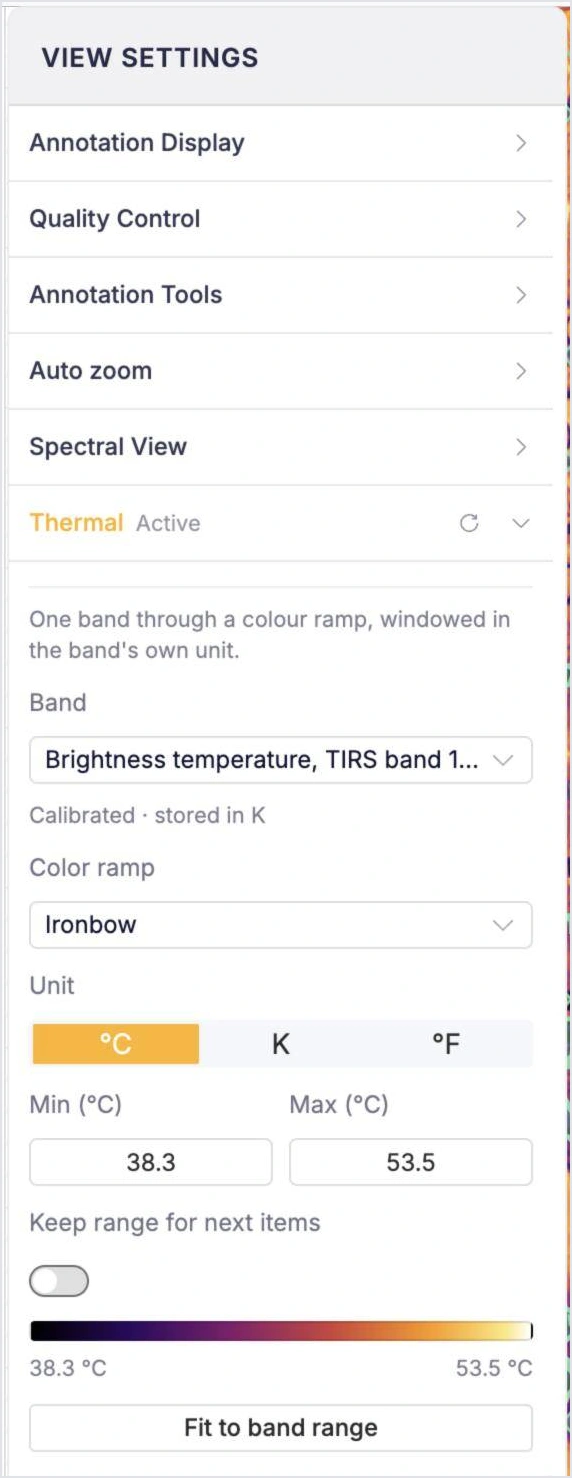
**View settings** > **Thermal**을 엽니다. 파일이 열화상이면 섹션에 **Active**가 표시됩니다. 그렇지 않으면 **Use Thermal**을 클릭합니다. **Band** 필드에는 온도 밴드 이름(여기서는 **Brightness temperature, TIRS band 10**)과 함께 보정되어 K로 저장되어 있다는 정보가 표시됩니다.

<div align="left"><figure><img src="https://content.gitbook.com/content/8DTDJbNPss1pvMts5ZoO/blobs/66ex7ljZlG6UU15gJDYV/cap-geo-thermal-settings.webp" alt="Thermal 섹션이 Active로 표시된 View settings: Band는 Brightness temperature TIRS band 10(보정됨, K로 저장), Ironbow 컨러 램프, Unit °C, Min 38.3, Max 53.5, Keep range for next items, Fit to band range" width="300"><figcaption><p>이 파일에서 활성화된 <strong>Thermal</strong> 섹션.</p></figcaption></figure></div>
{% endstep %}

{% step %}

### Layer information에서 파일 확인

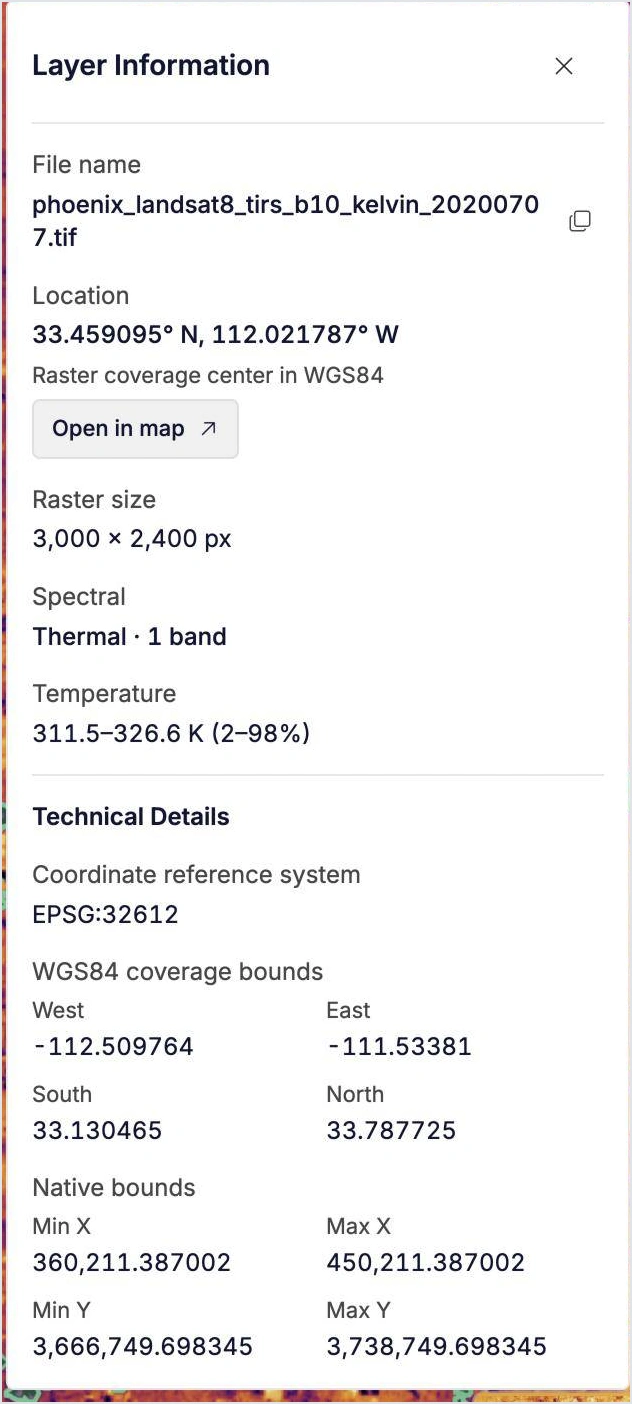
**Layer information**(헤더의 정보 버튼)을 클릭합니다. 열화상 파일이면 **Spectral**에 **Thermal · 1 band**가, **Temperature**에 밴드의 온도 범위(여기서는 2~~98 백분위 기준 311.5~~326.6 K)가 표시됩니다. 패널에는 래스터 크기와 좌표 참조계(EPSG:32612)도 나옵니다.

<div align="left"><figure><img src="https://content.gitbook.com/content/8DTDJbNPss1pvMts5ZoO/blobs/9lEPKq9H0CqF7IgE6TIn/cap-geo-thermal-layer-info.webp" alt="피닉스 Landsat 8 파일의 Layer Information: 래스터 크기 3,000 × 2,400 px, Spectral Thermal · 1 band, Temperature 311.5–326.6 K(2–98%), EPSG:32612, 범위 경계" width="320"><figcaption><p><strong>Layer information</strong>에서 열적외 밴드와 온도 범위를 확인합니다.</p></figcaption></figure></div>
{% endstep %}

{% step %}

### 단위와 범위 선택

**Unit**을 **°C**, **K**, **°F** 중 하나로 설정합니다. 파일은 켈빈으로 유지되고 표시만 바뀝니다. **Fit to band range**를 클릭하거나 **Min**과 **Max**를 입력해 관심 있는 온도 범위에 색을 펼칩니다. **Keep range for next items**를 켜면 모든 장면이 같은 스케일을 사용합니다.
{% endstep %}

{% step %}

### 온도 기준으로 라벨링

범위 설정으로 뚜렷해진 영역 주위에 폴리곤을 그립니다. 정확한 값을 읽으려면 **Spectral Profile**(`Shift+P`)을 열고 **Pick a pixel**을 클릭한 뒤 원하는 픽셀을 클릭합니다. 차트에 선택한 단위로 온도가 표시됩니다.
{% endstep %}
{% endstepper %}

## 캔버스 메뉴 사용 <a href="#use-the-canvas-menu" id="use-the-canvas-menu"></a>

선택한 형태를 마우스 오른쪽 버튼으로 클릭하면 메뉴가 열립니다.

<figure><img src="https://292810646-files.gitbook.io/~/files/v0/b/gitbook-x-prod.appspot.com/o/spaces%2FGjVLUz4wthGkGlRKM6rM%2Fuploads%2Fe4kUlTW1SNRUlhV0DRPT%2Fgeospatial-canvas-action-menu.webp?alt=media" alt="Water 폴리곤의 오른쪽 클릭 메뉴: Geometric Refine, Smart Refine, Simplify, Remove small holes, Find similar, 순서 변경, Hide, Delete object" width="380"><figcaption><p>섬마다 홀이 있는 <strong>Water</strong> 폴리곤의 메뉴.</p></figcaption></figure>

| 메뉴 항목                                                                         | 기능                                            |
| ----------------------------------------------------------------------------- | --------------------------------------------- |
| 클래스 드롭다운                                                                      | 형태를 다른 클래스로 옮깁니다.                             |
| **Geometric Refine**                                                          | 건물 풋프린트처럼 상자 모양의 윤곽을 반듯하게 다듬습니다.              |
| **Smart Refine**                                                              | 윤곽을 영상에 보이는 가장자리에 맞춥니다.                       |
| **Simplify**                                                                  | 슬라이더로 불필요한 점을 제거합니다. 미리 본 뒤 **Apply**를 누릅니다.  |
| **Remove small holes**                                                        | 가장 작은 홀부터 제거합니다(예: 농지 안에 남은 작은 점).            |
| **Find similar**(`Shift+S`)                                                   | 래스터에서 이 형태와 비슷한 형태를 더 찾습니다.                   |
| **Bring to front** / **Bring forward** / **Send backward** / **Send to back** | 겹친 형태 중 어느 것이 위에 올지 바꿉니다(`W`, `O`, `I`, `Q`). |
| **Hide** / **Delete object**                                                  | 작업하는 동안 형태를 숨기거나 삭제합니다.                       |

선택한 폴리곤의 홀 안을 마우스 오른쪽 버튼으로 클릭하면 **Delete hole**이 나타납니다.

## 기가픽셀 규모 작업 <a href="#work-at-gigapixel-scale" id="work-at-gigapixel-scale"></a>

Workbench는 초대형 래스터와 한 파일에 1,000만 개 이상의 객체를 처리하도록 설계되었습니다. 대용량 래스터도 작은 래스터만큼 빠르게 열립니다. 업로드한 파일은 오버뷰가 포함된 타일형 Cloud Optimized GeoTIFF로 변환되며, Workbench는 현재 확대 수준에서 화면에 보이는 타일만 요청합니다. 고정된 파일 크기 제한은 없습니다. 파일 하나의 처리에는 최대 6시간이 걸릴 수 있으며, 사용량은 메가픽셀 단위로 집계됩니다.

* **영상은 타일 단위로 스트리밍됩니다.** 아래 Trento 정사모자이크는 141,000 × 211,000 px, 약 30기가픽셀이며 웹 지도처럼 이동합니다.
* **객체는 확대 수준에 따라 그려집니다.** 개요 수준에서는 각 객체가 점으로 그려지므로 수백만 개의 객체가 보이면서도 화면이 빠르게 유지됩니다. 위의 솔트레이크시티 타일에는 폴리곤 43,800개가 있으며 모든 확대 수준에서 전부 표시됩니다.
* **저장 용량이 작게 유지됩니다.** 어노테이션은 최대 5,000개 객체 단위의 버킷에 저장되므로, 객체가 아무리 많아도 편집 하나를 저장할 때 파일 전체를 다시 쓰지 않습니다.

## 래스터의 지도상 위치 확인 <a href="#check-where-the-raster-sits-on-the-map" id="check-where-the-raster-sits-on-the-map"></a>

**Layer information**(헤더의 정보 버튼)을 클릭하면 파일 이름, **Open in map** 링크가 포함된 WGS84 중심 위치, 래스터 크기, 밴드를 볼 수 있습니다. **Technical Details**에는 좌표 참조계, WGS84 범위 경계, 원본 좌표계 경계가 나옵니다.

<figure><img src="https://292810646-files.gitbook.io/~/files/v0/b/gitbook-x-prod.appspot.com/o/spaces%2FGjVLUz4wthGkGlRKM6rM%2Fuploads%2Ftr6WdYDf4EXds7MezrCp%2Fgeospatial-layer-information.webp?alt=media" alt="02_Trento_Italy.tif의 Layer Information: 위치 46.07° N, 11.11° E, 래스터 크기 141,000 × 211,000 px, RGB 3밴드" width="420"><figcaption><p>같은 Workbench에서 연 이탈리아 Trento의 항공 정사모자이크: 141,000 × 211,000 px, 약 30기가픽셀.</p></figcaption></figure>

패널에 지리 메타데이터가 없거나 유효하지 않다고 표시되면, 라벨을 지도 데이터로 사용하기 전에 원본 파일을 수정합니다. 픽셀 공간에서는 그대로 라벨링할 수 있습니다.

## 거리 측정 <a href="#measure-distance" id="measure-distance"></a>

왼쪽 도구 모음에서 **Measure distance**를 클릭합니다. 한 번 클릭해 시작점을, 다시 클릭해 끝점을 지정합니다. 길이는 미터로, 1,000m를 넘으면 킬로미터로 표시됩니다. 형태 위에 마우스를 올리면 길이, 너비, 높이, 면적, 둘레를 볼 수 있습니다. `Esc`를 누르면 측정을 멈춥니다.

## 보기 설정 <a href="#view-settings" id="view-settings"></a>

왼쪽 도구 모음에서 **View settings**를 엽니다. 여기의 모든 설정은 래스터가 보이는 방식만 바꾸며, 원본 픽셀이나 어노테이션은 바꾸지 않습니다.

<figure><img src="https://292810646-files.gitbook.io/~/files/v0/b/gitbook-x-prod.appspot.com/o/spaces%2FGjVLUz4wthGkGlRKM6rM%2Fuploads%2FzJpi8tXer0HzyoBuUOvv%2Fgeospatial-view-settings-ndvi.webp?alt=media" alt="두바이 장면에 NDVI를 보여 주는 Index 모드의 Spectral View 설정" width="640"><figcaption><p>Sentinel-2 장면에서 NDVI를 적용한 <strong>Index</strong> 모드의 <strong>Spectral View</strong>.</p></figcaption></figure>

| 섹션                     | 변경할 수 있는 항목                                                                                                                                                 |
| ---------------------- | ----------------------------------------------------------------------------------------------------------------------------------------------------------- |
| **Annotation Display** | **Object label font size**(8\~24, 기본값 11), **Selected object opacity**와 **Object edge opacity**(기본값 100%), **Show minimap**, **Show object info on hover**. |
| **Annotation Tools**   | **Handle size**, 공유 가장자리, **Right angles**, **Keep inside image**.                                                                                          |
| **Auto zoom**          | **Auto zoom on object list click**(기본값 꺼짐)을 켜면 선택한 객체가 화면에 표시됩니다.                                                                                           |
| **Spectral View**      | **Render**를 **Composite**(세 밴드를 적, 녹, 청으로), **Single**(밴드 하나), **Index** 중에서 선택합니다. 아래를 참고하세요.                                                              |
| **Thermal**            | 밴드 하나를 K, °C, °F 단위 온도 컨러 램프로 표시합니다. **Use Thermal**을 클릭합니다.                                                                                                |
| **SAR**                | 레이더 후방산란을 dB로 표시하며, 선택적으로 이중편파 합성과 **Speckle filter**(Off, 3×3, 5×5)를 적용합니다. **Use SAR**을 클릭합니다.                                                            |
| **Raster Adjustments** | **Brightness**, **Contrast**, **Saturation**, **Gamma**. 다음 항목으로 이동해도 유지됩니다.                                                                                |
| **Spectral Profile**   | **Pick a pixel**을 클릭한 다음 픽셀을 클릭해 차트에서 스펙트럼을 비교합니다(`Shift+P`).                                                                                               |

<details>

<summary>Spectral View 옵션 자세히 보기</summary>

| 옵션                            | 기능                                                                                                                                                      |
| ----------------------------- | ------------------------------------------------------------------------------------------------------------------------------------------------------- |
| **Preset**(Composite)         | **Natural Color**(적, 녹, 청), **False Color (NIR)**(근적외, 적, 녹), **Custom**(임의의 세 밴드). 파일에 어떤 밴드가 무엇인지 정보가 없으면 프리셋이 꺼집니다. Composite에는 밴드가 3개 이상 필요합니다.     |
| **Display Min / Display Max** | 각 밴드의 0\~255 표시 범위를 늘립니다.                                                                                                                               |
| **Index**                     | **NDVI** 식생, **NDWI** 수역, **NDBI** 시가지, **NBR** 산불 피해 정도, 또는 직접 Band A와 Band B를 정하는 **Custom**. 값은 각 밴드의 scale과 offset을 적용한 뒤 (A − B) / (A + B)로 계산합니다. |
| **Color ramp**                | Red–Yellow–Green, Blues, Viridis, Ironbow, Inferno, Grayscale, SAR Ice.                                                                                 |
| **Index Min / Index Max**     | 램프가 표현하는 값 범위이며, 기본값은 −1\~1입니다.                                                                                                                         |

밴드가 하나인 파일은 **Single**로 열립니다. 적, 녹, 청 밴드가 지정되지 않은 파일도 단일 밴드로 열리므로, 밴드를 직접 고르려면 **Composite**를 선택합니다.

</details>

## AI로 작업 속도 높이기 <a href="#speed-up-with-ai" id="speed-up-with-ai"></a>

* **Auto Select**(`A`)와 **Magic Touch**(`M`)는 클릭이나 박스를 윤곽으로 바꿉니다.
* **Find Similar**(`Shift+S`)는 지역의 모든 지붕처럼 선택한 객체와 비슷한 객체를 더 찾습니다.
* **Detect all objects**(`S`)는 화면 안에서 한 클래스의 모든 객체에 라벨을 지정합니다.
* **Geometric Refine**과 **Smart Refine**은 캔버스 메뉴에서 윤곽을 다듬습니다.

AI 결과는 특히 나무와 그림자 아래에서 항상 영상과 대조해 확인합니다.

## 단축키 <a href="#keyboard-shortcuts" id="keyboard-shortcuts"></a>

| 동작                                | 단축키                      |
| --------------------------------- | ------------------------ |
| 이동                                | `V` 또는 `Space`를 누른 채 드래그 |
| 확대 / 축소 / 초기화                     | `+` / `-` / `0`          |
| Polygon / Polyline / Bounding box | `P` / `L` / `B`          |
| Brush / Eraser                    | `F` / `E`                |
| Polygon Slice                     | `Shift+4`                |
| Right angles                      | `R`                      |
| Spectral Profile                  | `Shift+P`                |
| 어노테이션 숨기기/표시                      | `Shift+V`                |
| 선택한 객체 병합                         | `Shift+M`                |
| 다음 / 이전 항목                        | `→` / `←`                |
| 전체 단축키                            | `H`                      |

## 팁 <a href="#tips" id="tips"></a>

* 큰 영역을 먼저 그리고 그 안에 작은 지형지물을 그립니다. 홀을 사용하면 클래스가 겹치지 않습니다.
* 화면 픽셀 하나가 래스터 픽셀 하나에 가까운 확대 수준에서 라벨링합니다. 개요 화면에서 그린 박스는 너무 느슨한 경우가 많습니다.
* 지수 뷰로 애매한 경계를 판단한 다음, **Natural Color**로 돌아가 라벨을 확인합니다.
* **Thermal** 또는 **SAR**에서 **Keep range for next items**를 켜면 배치의 모든 장면이 같은 스케일로 표시됩니다.

## 관련 문서 <a href="#related" id="related"></a>

* [병리 어노테이션](https://docs.unitlab.ai/documentation/ko/annotations/pathology-annotation.md) · [Detect Anything](https://docs.unitlab.ai/documentation/ko/auto-labeling/detect-anything-sam-1-sam-3.md) · [Model 단계](https://docs.unitlab.ai/documentation/ko/workflows/model-stages.md) · [멀티모달 개요](https://docs.unitlab.ai/documentation/ko/multimodal-annotations/multimodal-overview.md)