> For the complete documentation index, see [llms.txt](https://docs.unitlab.ai/llms.txt). Markdown versions of documentation pages are available by appending `.md` to page URLs; this page is available as [Markdown](https://docs.unitlab.ai/documentation/ko/annotations/html-annotation.md).
# HTML 어노테이션
Unitlab HTML 어노테이션 가이드입니다. 렌더링된 웹 페이지의 실제 레이아웃을 그대로 보면서 상품명, 가격, SKU, 사양, 리뷰 불만 등 텍스트에 라벨을 지정하고 관계로 연결하는 방법을 예시와 함께 설명합니다.
브라우저에서 렌더링되는 그대로의 실제 웹 페이지에서 텍스트에 라벨을 지정합니다. 내비게이션, 이미지, 표, 탭, 리뷰가 모두 제자리에 유지됩니다. 각 라벨은 페이지에서 텍스트가 나타난 한 곳만 표시하므로, 상품 헤더의 가격과 리뷰 속 같은 숫자는 서로 구분됩니다.
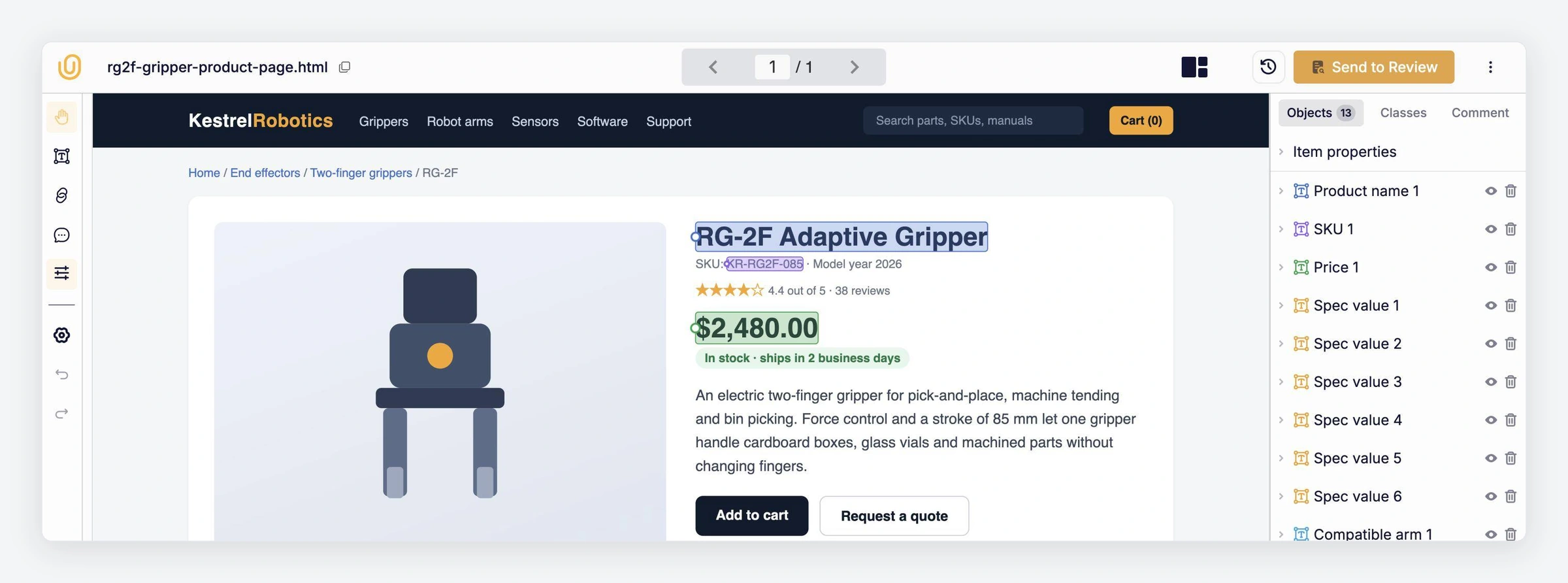
로봇 그리퍼 상품 페이지에서 Product name, SKU, Price가 제자리에서 라벨링된 모습.
## 활용 사례
* 이커머스 페이지에서 상품 데이터 추출: 이름, 가격, SKU, 사양.
* 텍스트만 추린 데이터가 아닌 실제 레이아웃으로 웹 에이전트와 페이지 파서 학습.
* 리뷰 마이닝: 고객 리뷰 속 불만, 칭찬, 기능 요청.
* 저장된 웹 페이지의 안전 또는 가격 고지 누락 같은 규정 준수 점검.
## 실제 동작 보기
레이아웃, 이미지, 내비게이션을 그대로 유지한 채 실제 웹 페이지의 텍스트에 라벨을 지정하는 모습입니다.
{% embed url="" %}
## 시작하기 전에
* `.html` 또는 `.htm` 파일을 업로드합니다. 오프라인에서도 똑같이 렌더링되도록 스타일을 인라인으로 포함해 페이지를 저장합니다.
* 온톨로지에 추출할 텍스트 종류마다 **entity** 클래스를 하나씩 만듭니다.
* 라벨에 무엇을 포함할지 정합니다. 예를 들어 가격에 통화 기호를 포함할지 정합니다.
## 예시: 상품 페이지에서 사양과 불만 추출
이 예시는 2지 로봇 그리퍼의 스토어 페이지입니다. 온톨로지에는 엔티티 클래스 6개, **Product name**, **SKU**, **Price**, **Spec value**, **Compatible arm**, **Complaint**가 있습니다.
{% stepper %}
{% step %}
### 페이지를 열고 보기 방식 선택
항목을 엽니다. 페이지가 브라우저에서와 같이 1280 px 너비로 렌더링됩니다. 글자가 너무 작아 읽기 어렵다면 **View settings** > **HTML Display**를 열고 다른 모드를 선택합니다(아래 참고).
{% endstep %}
{% step %}
### 상품 헤더 라벨링
`T`를 눌러 엔티티 모드로 전환하고 **Product name**을 선택합니다. 제목에서 **RG-2F Adaptive Gripper**를 선택합니다. **KR-RG2F-085**는 **SKU**로, **$2,480.00**은 **Price**로 라벨을 지정합니다.
{% endstep %}
{% step %}
### 사양 값마다 라벨링
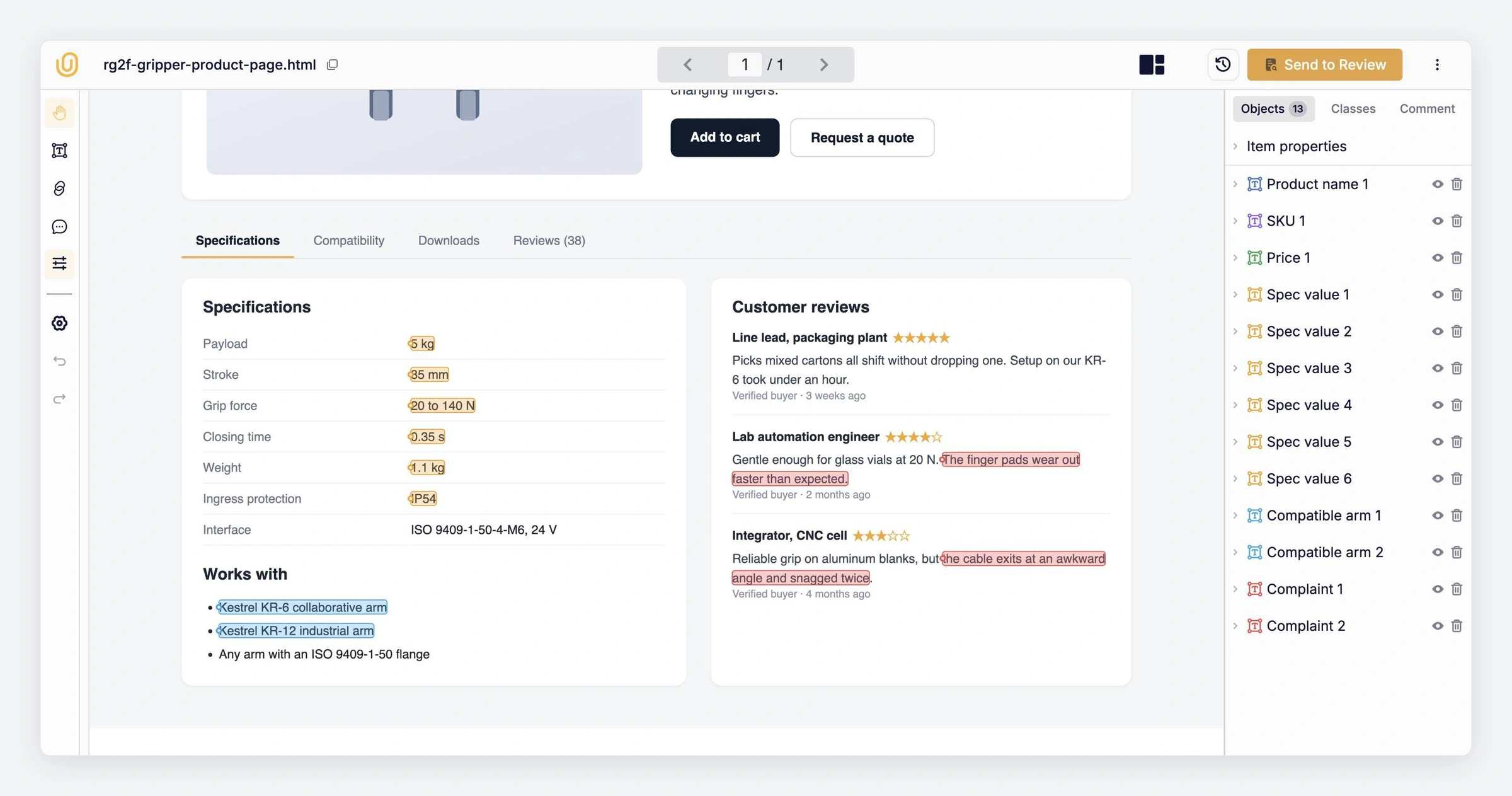
**Specifications** 표로 스크롤합니다. 각 행에서 **5 kg** 또는 **20 to 140 N** 같은 값만 **Spec value**로 라벨링합니다. 행 이름에는 라벨을 지정하지 않습니다. **Works with** 아래의 로봇 팔은 **Compatible arm**으로 라벨링합니다.
{% endstep %}
{% step %}
### 리뷰의 불만 라벨링
**Customer reviews**에서 "the finger pads wear out faster than expected"처럼 문제를 말하는 문장 부분만 선택해 **Complaint**로 라벨링합니다.
사양 값, 호환 로봇 팔, 불만이 라벨링된 모습. 객체 목록에 라벨 13개가 모두 표시됩니다.
{% endstep %}
{% step %}
### 확인 후 전송
**Objects** 목록에서 각 객체를 클릭해 해당 텍스트로 이동하고 하이라이트를 확인합니다. 그런 다음 **Send to Review**를 클릭합니다.
{% endstep %}
{% endstepper %}
## 페이지 보기 방식 선택
**View settings** > **HTML Display**를 엽니다. 보기 방식은 페이지가 표시되는 모습만 바꾸며, 라벨은 같은 단어에 그대로 유지됩니다.
| 모드 | 기능 |
| ---------- | ------------------------------ |
| **Reflow** | 패널 너비에 맞게 페이지를 다시 배치합니다. |
| **100%** | 페이지를 원래 크기로 표시합니다. 스크롤해 이동합니다. |
| **Width** | 페이지 전체 너비가 패널에 맞도록 크기를 조절합니다. |
| **Fit** | 페이지 전체가 패널에 들어가도록 크기를 조절합니다. |
## 관계로 라벨 연결
`R`을 눌러 관계 모드로 전환하고 소스 라벨, 대상 라벨을 차례로 클릭한 뒤 온톨로지에서 관계 유형을 선택합니다. 예를 들어 각 **Compatible arm**을 **Product name**에 연결합니다. 두 라벨은 같은 페이지 상태에 있어야 합니다.
## 인터랙티브 페이지
인터랙티브 업로드에서는 페이지 자체의 탭, 메뉴, 펼침 섹션을 클릭해 필요한 텍스트를 표시한 다음 라벨을 지정할 수 있습니다. 한 번에 연속된 스팬 하나씩 라벨링합니다. 이전 파일은 미리 준비된 스냅샷으로 열릴 수 있습니다. 캡처 컨트롤은 [어노테이션 Workbench](https://docs.unitlab.ai/documentation/ko/annotations/annotation-workbench.md)를 참고하세요.
## 단축키
| 동작 | 단축키 |
| ----------- | --------- |
| 이동(Pan) | `V` |
| 엔티티 모드 | `T` |
| 관계 모드 | `R` |
| 댓글 | `C` |
| 다음 / 이전 페이지 | `→` / `←` |
| 전체 단축키 | `H` |
## 팁
* 라벨 하나에 대한 정보는 엔티티 속성에, 페이지 유형이나 언어처럼 페이지 전체에 대한 정보는 **Item properties**에 넣습니다.
* 상품 사진이나 차트를 픽셀 단위로 라벨링하려면 이미지 자체를 업로드하고 [이미지 에디터](https://docs.unitlab.ai/documentation/ko/annotations/image-annotation.md)를 사용합니다.
## 관련 문서
* [텍스트 어노테이션](https://docs.unitlab.ai/documentation/ko/annotations/text-annotation.md) · [문서 및 PDF 어노테이션](https://docs.unitlab.ai/documentation/ko/annotations/document-and-pdf-annotation.md) · [어노테이션 Workbench](https://docs.unitlab.ai/documentation/ko/annotations/annotation-workbench.md)