> For the complete documentation index, see [llms.txt](https://docs.unitlab.ai/llms.txt). Markdown versions of documentation pages are available by appending `.md` to page URLs; this page is available as [Markdown](https://docs.unitlab.ai/documentation/ko/annotations/image-annotation.md).
# 이미지 어노테이션
Unitlab 이미지 어노테이션 가이드입니다. 사진과 카메라 프레임에 바운딩 박스, 폴리곤, 마스크, 폴리라인, 키포인트, 큐보이드, 스켈레톤을 그리고 Magic Touch 같은 AI 보조 기능과 오른쪽 클릭 메뉴로 다듬는 방법을 설명합니다.
로봇 손목 카메라, 테스트 벤치 카메라, 창고 선반 같은 사진과 카메라 프레임을 라벨링하려면 이미지 프로젝트를 사용합니다. 온톨로지의 각 클래스가 그릴 도형을 정하므로 어노테이터는 항상 알맞은 도구를 사용하게 됩니다.

***Watch** 박스 두 개, **Hand** 폴리곤 두 개, **Charging pad** 폴리곤, **Cable** 선, **Button** 포인트 두 개가 있는 테스트 벤치 프레임. 왼쪽 툴바에는 도구가, 오른쪽 패널에는 객체 목록이 있습니다.*
## 언제 사용하나요?
| 필요한 것 | 사용할 도구 |
| -------------- | ----------------------------------- |
| 객체의 위치 | **Bounding box**(`B`) |
| 벡터로 나타낸 정확한 윤곽 | **Polygon**(`P`) |
| 정확한 픽셀 | **Brush** 마스크(`F`)와 **Eraser**(`E`) |
| 케이블, 가장자리, 경로 | **Polyline**(`L`) |
| 버튼 같은 단일 위치 | **Keypoint**(`U`) |
| 자세나 로봇 팔의 관절 | **Skeleton**(`J`) |
| 원근이 있는 박스 | **Cuboid**(`N`) |
| 이미지 전체에 대한 사실 | 오른쪽 패널의 **Item properties** |
## 이미지 라벨링
1. 프로젝트의 **Data** 페이지나 내 큐에서 항목을 엽니다.
2. 헤더 드롭다운에서 클래스를 고르거나 해당 숫자 키를 누릅니다. 맞는 도구가 열립니다.
3. 객체를 그립니다. 박스는 한 번 드래그하면 되고, 폴리곤은 윤곽을 따라 클릭한 뒤 더블클릭이나 `Esc`로 마칩니다.
4. 오른쪽 패널에서 객체의 속성을 입력합니다.
5. 이미지 전체를 확인한 뒤 오른쪽 위 버튼(예: **Send to Review**)으로 항목을 다음 단계로 보냅니다.
{% hint style="info" %}
**Pan**(`V`)에서는 객체가 잘 보이도록 Workbench가 객체 주변 이미지를 어둡게 표시합니다. 그리기 도구를 선택하면 원래 밝기로 보입니다.
{% endhint %}
## AI로 초안 만들기
* **Magic Touch**(`M`): 객체를 클릭하면 마스크나 폴리곤이 생성됩니다.
* **Detect all objects**(`S`): 이미지에서 선택한 클래스의 모든 객체를 찾습니다.
* **Find similar**(`Shift` + `S`): 객체 하나를 선택하면 Unitlab이 같은 이미지에서 비슷한 객체를 제안합니다.
모든 제안은 편집하거나 삭제할 수 있는 일반 객체입니다. 위의 데모도 Unitlab MCP 서버를 통해 같은 방식으로 라벨링했습니다. `segment_object`가 손마다 박스 하나를 폴리곤으로 바꾸고, 어노테이터가 결과를 확인했습니다.
아래 영상에서는 텍스트 프롬프트 하나로 나뭇가지의 자두를 모두 라벨링합니다. [Prompt Labeling](https://docs.unitlab.ai/documentation/ko/auto-labeling/prompt-labeling.md)을 참고하십시오.
{% embed url="" %}
## 캔버스 메뉴 사용
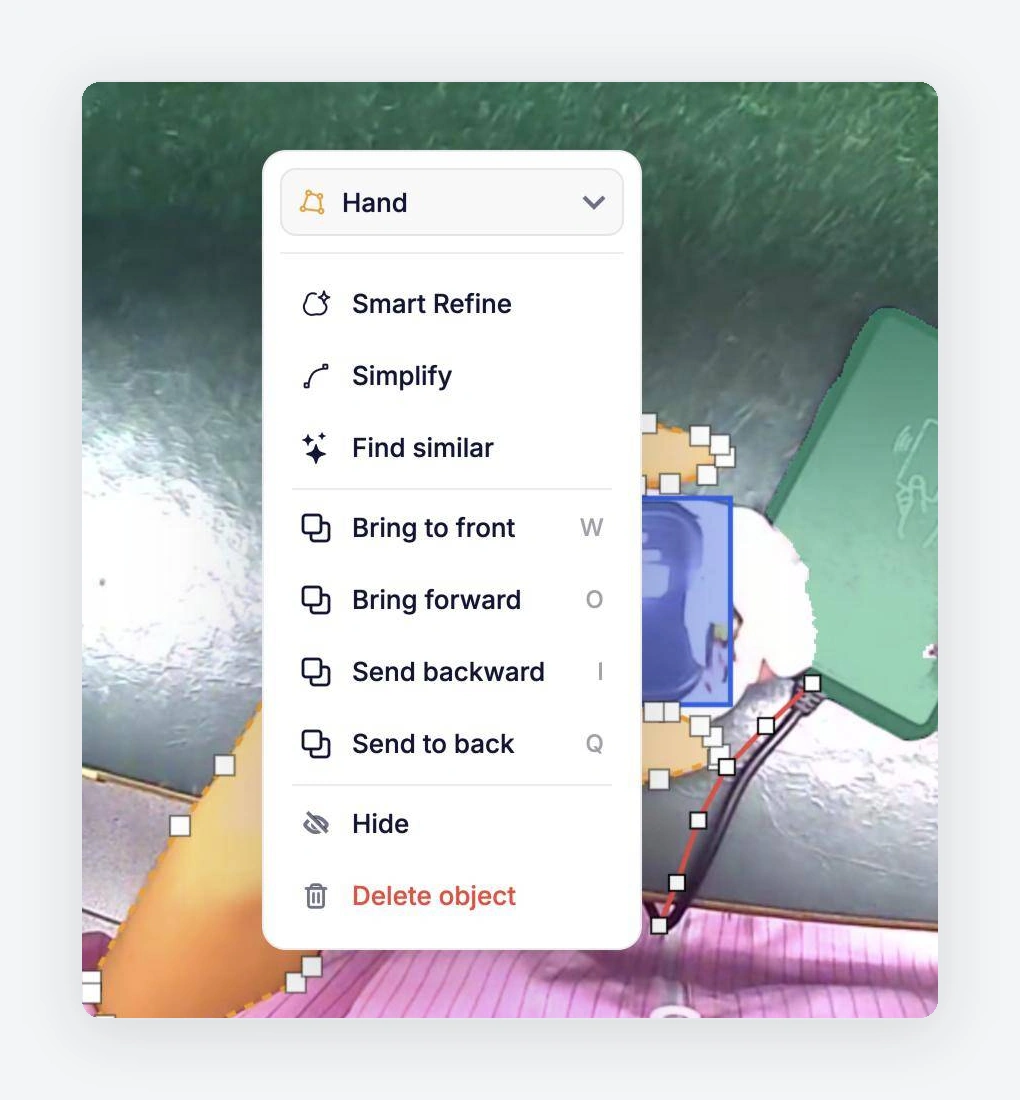
선택한 객체를 오른쪽 클릭하면 메뉴가 열립니다. 클래스 변경, 도형 다듬기, 비슷한 객체 찾기, 그리기 순서 변경, 객체 숨기기·삭제를 할 수 있습니다.
선택한 Hand 폴리곤의 메뉴.
| 메뉴 항목 | 기능 |
| ----------------------------------------------------------------------------- | --------------------------------------------- |
| 클래스 드롭다운 | 객체를 다른 클래스로 옮깁니다. |
| **Smart Refine** | 윤곽을 객체의 가장자리에 맞춥니다. |
| **Simplify** | 슬라이더로 불필요한 점을 없쑱니다. 미리본 뒤 **Apply**를 클릭합니다. |
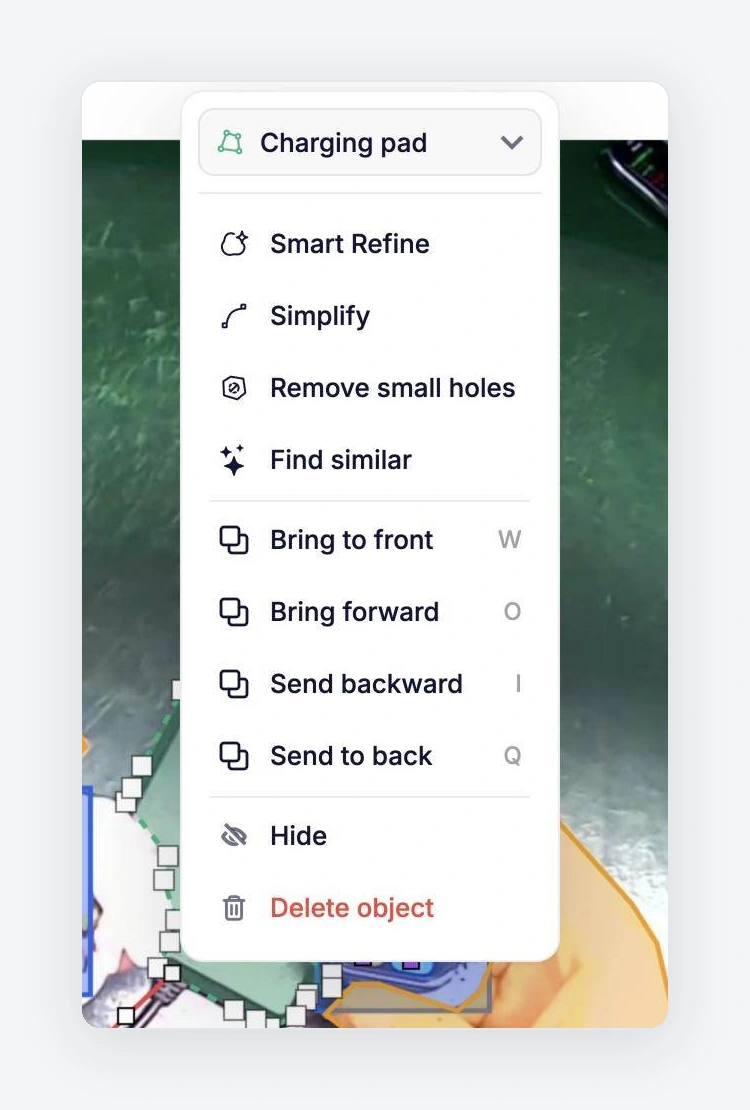
| **Remove small holes** | 구멍이 있는 폴리곤에 표시됩니다. 가장 작은 구멍부터 없쑱니다. |
| **Find similar** | 이미지에서 비슷한 객체를 제안합니다. |
| **Bring to front** / **Bring forward** / **Send backward** / **Send to back** | 겹친 객체 중 어느 것이 위에 올지 바꿉니다(`W`, `O`, `I`, `Q`). |
| **Hide** | 작업하는 동안 객체를 숨깁니다. |
| **Delete object** | 객체를 삭제합니다(`Del`). |
## Pencil로 곡선 윤곽 그리기
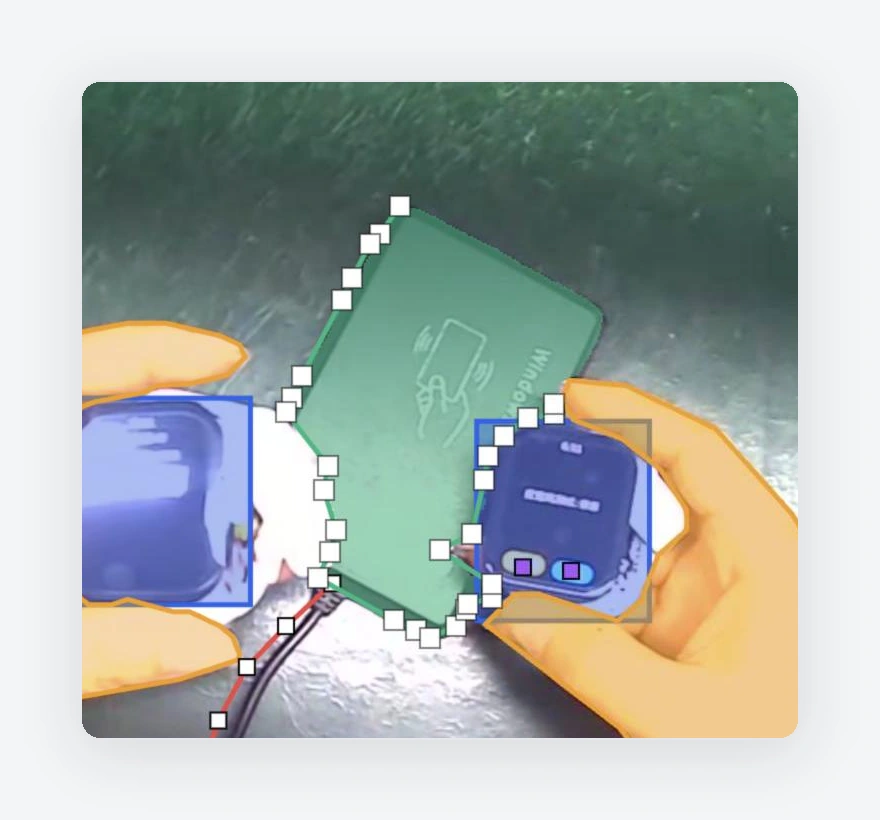
Pencil은 곡선이나 불규칙한 객체를 따라 그리는 가장 빠른 방법입니다.
1. 폴리곤 클래스를 고른 뒤 헤더에서 연필 아이콘을 선택하거나 `Shift` + `5`를 누릅니다.
2. 윤곽을 따라 누른 채 드래그합니다. 열린 선에 점이 표시됩니다.
3. 시작점으로 돌아와 놓으면 폴리곤이 닫힙니다.
충전 패드를 절반쯤 둘러 그린 Pencil 획.
다른 곳에서 놓으면 선이 열린 채로 남습니다. 다시 눌러 이어 그리거나 더블클릭해 닫으십시오. 기존 윤곽의 일부를 고치려면 선택한 폴리곤의 가장자리에서 획을 시작해 다시 가장자리에서 끝내십시오.
## 구멍 뚫기·없애기
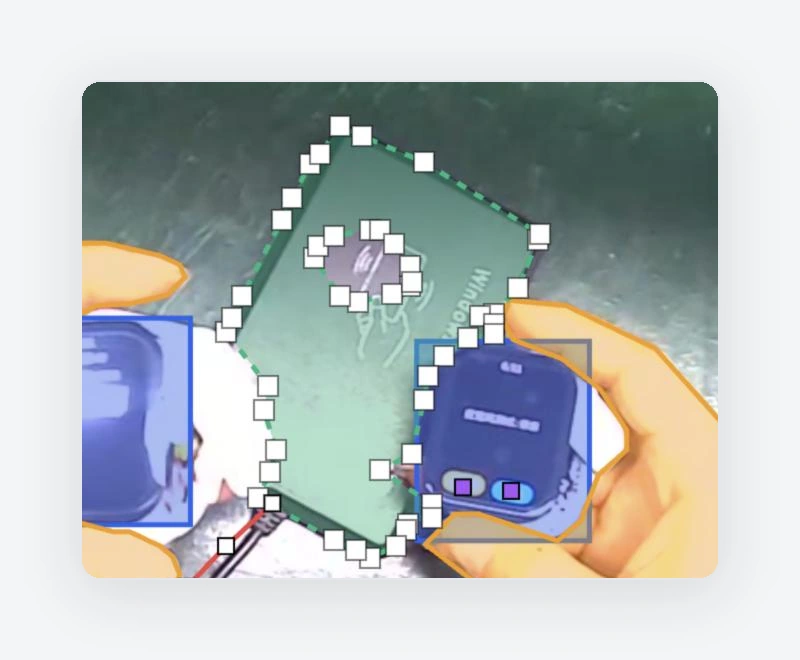
구멍은 링 안의 틈이나 패드 위의 스티커처럼 폴리곤에서 일부 영역을 제외합니다.
1. 폴리곤을 선택합니다.
2. **Pencil**이나 **Vertex**로 폴리곤 안쪽에 완전히 닫힌 고리를 그립니다. 고리가 구멍이 됩니다. 폴리곤 **Eraser**로 뚫을 수도 있습니다.
3. 구멍을 없애려면 구멍 안을 오른쪽 클릭하고 **Delete hole**을 선택합니다. 작은 구멍이 많다면 폴리곤을 오른쪽 클릭하고 **Remove small holes**를 선택한 뒤 슬라이더를 옮기고 **Apply**를 클릭합니다.
인쇄된 로고 주위에 Pencil로 그린 구멍.
폴리곤에 구멍이 생기면 Remove small holes가 나타납니다.
바깥 가장자리를 가로지르는 고리는 구멍을 만들지 않고 윤곽의 모양을 바꿉니다.
## 기타 폴리곤 모드
폴리곤 도구 헤더에는 다섯 가지 모드가 있습니다.
| 모드 | 키 | 용도 |
| ---------- | ------------- | --------------------------------------------------------- |
| **Vertex** | `Shift` + `1` | 점을 하나씩 클릭합니다. 점을 드래그해 옮기고, 가장자리의 \*\*+\*\*를 클릭해 점을 추가합니다. |
| **Brush** | `Shift` + `2` | 폴리곤에 영역을 칠해 추가합니다. |
| **Eraser** | `E` | 폴리곤에서 영역을 잘라냅니다. |
| **Slice** | `Shift` + `4` | 폴리곤 하나를 둘로 나눕니다. 가장자리를 클릭하고 가로질러 다시 가장자리를 클릭합니다. |
| **Pencil** | `Shift` + `5` | 위에서 설명한 대로 자유롭게 따라 그립니다. |
Vertex 모드에서 **Auto select**(`A`)를 켜면 도구를 벗어나지 않고 폴리곤에 포인터를 올리거나 클릭해 선택할 수 있습니다. **Shared edges**(`Shift` + `3`)는 맞닿은 폴리곤이 공유하는 점을 함께 움직입니다.
## 단축키
Workbench에서 `H`를 누르면 모든 단축키를 볼 수 있습니다.
| 동작 | 키 |
| --------------------------------------------- | ------------------------------------------- |
| Pan / Bounding box / Polygon / Brush / Eraser | `V` / `B` / `P` / `F` / `E` |
| Polyline / Keypoint / Skeleton / Cuboid | `L` / `U` / `J` / `N` |
| Magic Touch / Detect all / Find similar | `M` / `S` / `Shift` + `S` |
| 도형 완료 / 마지막 점 제거 | `Esc` 또는 `Enter` / `Backspace` |
| 실행 취소 / 다시 실행 | `Ctrl/Cmd` + `Z` / `Ctrl/Cmd` + `Y` |
| 복사 / 붙여넣기 / 삭제 | `Ctrl/Cmd` + `C` / `Ctrl/Cmd` + `V` / `Del` |
| 모두 선택 / 선택 항목 병합 | `Ctrl/Cmd` + `A` / `Shift` + `M` |
| 모든 어노테이션 숨기기/표시 | `Shift` + `V` |
| 확대 / 축소 / 초기화 | `+` / `-` / `0` |
| 왼쪽 / 오른쪽 회전 | `Shift` + `L` / `Shift` + `R` |
| 다음 / 이전 이미지 | `→` / `←` |
## 제출 전 확인
* 첫 무리만이 아니라 이미지의 모든 객체가 라벨링되었습니다.
* 각 도형이 클래스에 맞습니다. 픽셀이 중요하면 마스크를, 범위만 알면 되면 박스를 사용합니다.
* 맞닿거나 일부 가려진 객체가 프로젝트 전체에서 같은 규칙을 따릅니다.
* 필수 속성이 모두 입력되었습니다.
## 관련 문서
* [Detect Anything (SAM 1–SAM 3)](https://docs.unitlab.ai/documentation/ko/auto-labeling/detect-anything-sam-1-sam-3.md) · [Annotation Workbench](https://docs.unitlab.ai/documentation/ko/annotations/annotation-workbench.md) · [어노테이션 도구](https://docs.unitlab.ai/documentation/ko/annotations/annotation-tools.md) · [멀티모달 개요](https://docs.unitlab.ai/documentation/ko/multimodal-annotations/multimodal-overview.md)