> For the complete documentation index, see [llms.txt](https://docs.unitlab.ai/llms.txt). Markdown versions of documentation pages are available by appending `.md` to page URLs; this page is available as [Markdown](https://docs.unitlab.ai/documentation/ko/annotations/lidar-annotation.md).
# LiDAR 어노테이션
Unitlab LiDAR 어노테이션 가이드입니다. 3D 포인트 클라우드와 LiDAR 시퀀스에 큐보이드를 그리고 포인트 라벨을 칠하며 객체를 추적하고, 보정된 카메라 뷰로 확인한 뒤 UUEF로 내보내는 방법을 설명합니다.
3D 포인트 클라우드와 다중 프레임 LiDAR 장면의 객체를 라벨링합니다. 방향이 있는 큐보이드를 그리고, 개별 포인트를 칠하고, 시퀀스 전체에서 각 객체를 추적합니다. 보정된 카메라 이미지가 차량의 모든 방향에서 같은 객체를 보여 줍니다.
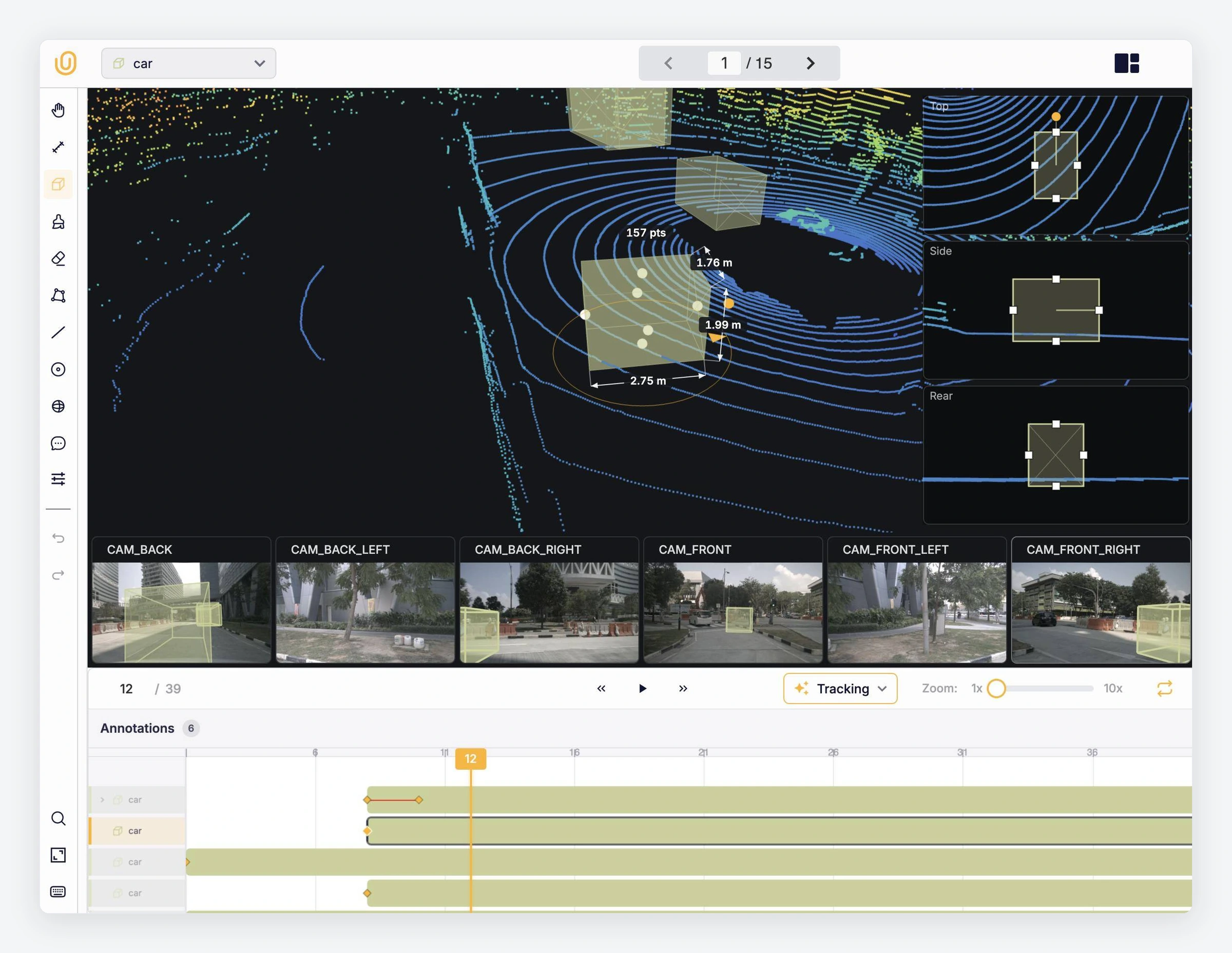
싱가포르의 nuScenes 주행 장면: LiDAR 프레임 39개, 보정된 카메라 여섯 대, 추적된 자동차 큐보이드.
## 언제 사용하나요?
* 자율주행차와 배송 로봇을 위한 3D 객체 탐지 및 추적: 자동차, 보행자, 자전거, 라바콘.
* 매핑을 위한 지면, 건물, 식생의 포인트 세그멘테이션.
* 상자, 팔레트, 지게차의 3D 범위가 필요한 창고·공장 스캔.
* 각 3D 큐보이드에 연결된 2D 카메라 박스가 필요한 센서 퓨전 데이터셋.
## 실제 예시
LiDAR 스윕에 큐보이드를 그리고, 보정된 카메라 이미지로 확인한 뒤 장면 전체에서 추적합니다.
{% embed url="" %}
## 시작하기 전에
* 포인트 클라우드 프레임, 카메라 이미지, 보정 데이터로 장면을 준비합니다. [LiDAR 데이터 준비](https://docs.unitlab.ai/documentation/ko/annotations/lidar-annotation/prepare-lidar-data.md)를 참고하십시오.
* 온톨로지에서 각 클래스에 3D 도형을 지정합니다. 객체에는 **Cuboid**, 포인트 라벨에는 **Brush**, 연석과 차선 경계에는 **Polyline**을 사용합니다.
* 객체 범위, 가려짐, 희소한 반사값, 트랙의 첫 프레임과 마지막 프레임에 대한 지침을 작성합니다.
## 예시: 도심 주행 장면에서 자동차 추적
이 예시는 nuScenes scene-0061입니다. 차량 지붕에 장착한 32채널 LiDAR의 39개 프레임과 차량 주위 카메라 여섯 대(전방, 전방 좌측, 전방 우측, 후방, 후방 좌측, 후방 우측)로 구성됩니다. 클래스는 큐보이드 유형의 **car**입니다.
{% stepper %}
{% step %}
### 장면 파악
항목을 엽니다. 마우스 왼쪽 버튼으로 3D 뷰를 회전하고, 오른쪽 버튼으로 이동하고, 스크롤로 확대합니다. 3D 뷰 아래의 카메라 행에 현재 프레임의 각 카메라 이미지가 표시됩니다. `Space`로 시퀀스를 재생하고 `←` / `→`로 한 프레임씩 이동합니다.
{% endstep %}
{% step %}
### 큐보이드 그리기
`N`을 눌러 **Cuboid**를 선택하고 자동차의 풋프린트를 가로질러 드래그합니다. 놓으면 박스가 안쪽 포인트에 맞춰집니다. 라벨에 길이, 폭, 높이, 포인트 수(예: **2.75 m**, **1.76 m**, **1.99 m**, **157 pts**)가 표시됩니다.
{% endstep %}
{% step %}
### 세 보기에서 맞추기
**Top**(길이와 폭), **Side**(길이와 높이), **Rear**(폭과 높이)에서 박스를 확인합니다. `W` `A` `S` `D`로 이동하고, `Shift+W` / `Shift+S`로 올리거나 내리고, `F` / `G`로 회전합니다(`Shift`를 함께 누르면 15°). `Q`를 누르면 안쪽 포인트에 다시 맞춥니다.
{% endstep %}
{% step %}
### 카메라에서 확인
카메라 행에서 박스를 찾습니다. 잘 맞춰진 큐보이드는 그 차를 보는 모든 카메라에서 같은 차 위에 놓입니다. 모든 카메라에서 박스가 어긋나 있다면 보정이 아니라 맞춤에 문제가 있는 것입니다.
{% endstep %}
{% step %}
### 장면 전체에서 추적
`T`를 눌러 자동차를 앞으로, `R`을 눌러 뒤로, `Y`를 눌러 양방향으로 추적합니다. 추적된 자동차마다 타임라인에 막대가 생기고, 마름모는 직접 설정한 프레임을 나타냅니다.
{% endstep %}
{% step %}
### Batch View에서 트랙 검토
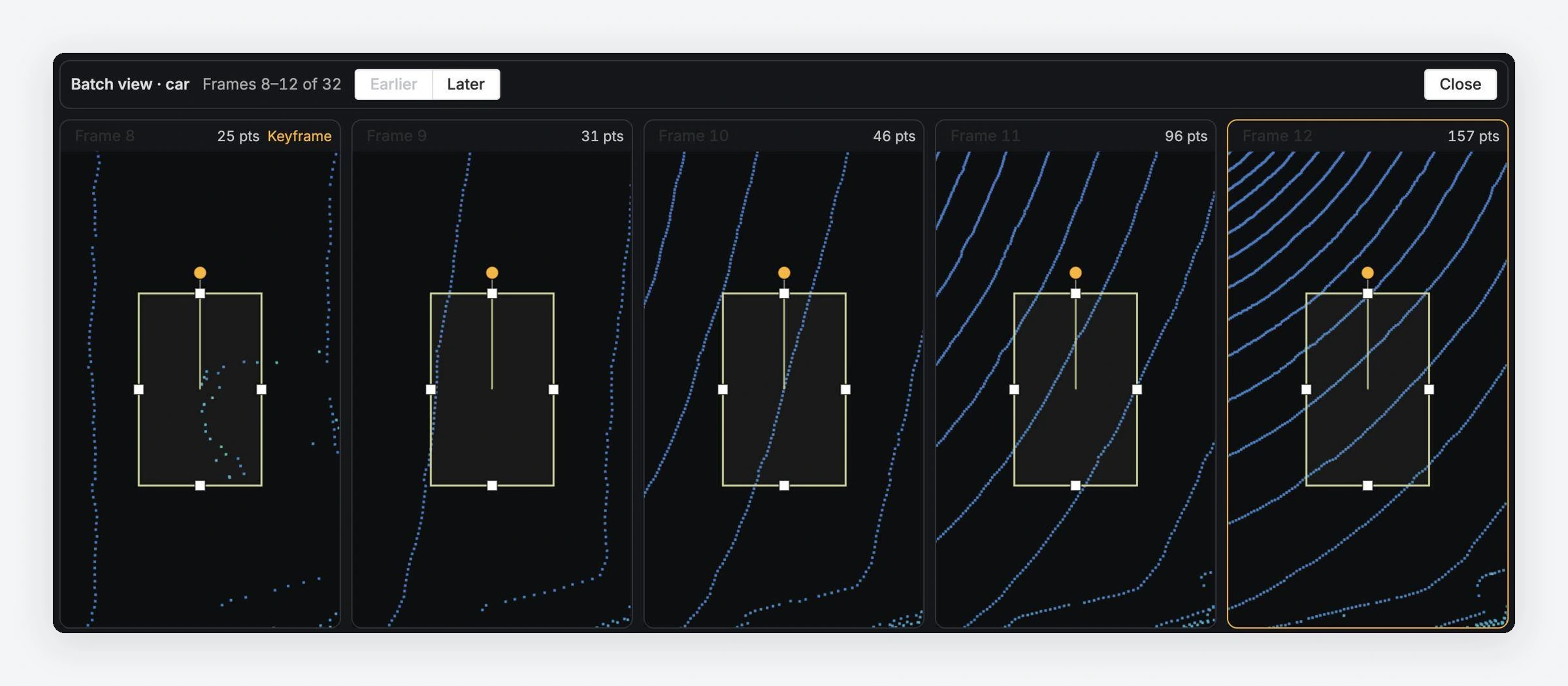
`B`를 누르면 같은 자동차를 여러 프레임에서 나란히, 각 프레임의 포인트 수와 함께 볼 수 있습니다. 박스가 어긋난 프레임을 고친 뒤 `B`를 다시 눌러 닫습니다. 모든 자동차를 추적했으면 **Send to Review**를 클릭합니다.
{% endstep %}
{% endstepper %}
Batch View: 8~12프레임의 자동차 한 대. Earlier와 Later로 더 많은 프레임을 봅니다.
## 어노테이션 도구
| 도구 | 단축키 | 용도 | 그리는 방법 |
| ---------------- | --- | --------------------------- | ---------------------------------------------- |
| **Cuboid** | `N` | 자동차, 사람, 팔레트 등 범위가 있는 모든 객체 | 풋프린트를 가로질러 드래그합니다. 더블클릭하면 기본 크기 박스가 놓입니다. |
| **Sphere** | `O` | 중심점 주위의 영역 | 중심을 누른 채 반지름만큼 드래그합니다. |
| **Keypoint** | `U` | 기둥 밑동 같은 랜드마크 | 점을 클릭합니다. |
| **Polyline** | `L` | 연석, 차선 경계, 방호벽 | 각 꼭짓점을 클릭합니다. `Enter`, 더블클릭, `Esc`로 마칩니다. |
| **Polygon** | `P` | 주차칸 같은 닫힌 영역 | 각 꼭짓점을 클릭하고 첫 점에서 닫습니다. |
| **Paint points** | `M` | 포인트별 라벨: 지면, 건물, 식생 | 포인트 위를 칠합니다. `E`는 지우고 `[` / `]`는 브러시 크기를 바꿉니다. |
포인트 도구는 커서 아래의 LiDAR 포인트에, 포인트가 없으면 지면에 스냅됩니다. 중간점을 드래그하면 꼭짓점이 추가되고, 꼭짓점을 `Alt`-클릭하면 제거되며, `Alt`-드래그하면 도형을 위아래로 옮깁니다.
## 포인트 라벨 칠하기
1. **Brush** 클래스를 선택하고 `M`을 누릅니다. 상단 바에서 **Brush options**를 엽니다.
2. 현재 프레임만 칠하려면 **Frames**를 **1**로 설정하고, 브러시가 표면 뒤의 포인트까지 닿지 않도록 **Depth, m**을 설정합니다.
3. 다른 객체에 이미 속한 포인트를 유지하려면 `K`(**Protect**)를, 가져오려면 `X`(**Overwrite**)를 누릅니다.
4. 회전하며 결과를 확인합니다. **View settings** > **Point Cloud**에서 **All**, **Unlabelled**, **Labelled** 포인트를 전환해 놓친 포인트를 찾습니다.
**Frames** 값이 1보다 크면 다음 프레임들의 같은 위치를 칠합니다. 움직이는 객체를 따라가지는 않습니다.
## 카메라 사용
카메라 행에는 현재 프레임의 모든 보정된 카메라가 표시되며 각 큐보이드가 투영됩니다. 카메라를 클릭하면 크게 열립니다.
큐보이드에 2D 박스를 추가하려면 큐보이드를 선택하고 카메라를 클릭한 뒤 **View settings** > **Camera Image**를 열고 **Link 2D box**를 클릭합니다. 이미지에서 박스를 조정합니다. **Remove 2D box**는 박스를 삭제합니다. 연결된 박스는 큐보이드의 클래스를 따르며 큐보이드와 함께 삭제됩니다.
## Find similar와 추적
* **Find similar**: 잘 맞춰진 큐보이드를 선택하고 헤더의 **Find similar**를 클릭합니다. Unitlab이 그 객체를 보는 카메라를 골라 그 이미지에서 같은 종류의 객체를 찾고 LiDAR 포인트에 큐보이드를 맞춥니다. 신뢰도 임계값을 설정한 뒤 **Track all**(다중 프레임 장면) 또는 **Accept all**(단일 프레임)을 클릭하거나, **Clear**로 취소합니다.
* **추적**: `T`, `R`, `Y`는 선택한 큐보이드를 앞으로, 뒤로, 양방향으로 추적합니다. 타임라인의 **Auto track** 메뉴에도 같은 옵션과 **Stop tracking**이 있습니다.
* 타임라인 헤더의 **Tracking** 메뉴: **Auto-Tracking**을 켜면 새 큐보이드마다 추적이 시작되고, **Interpolation**을 켜면 키프레임 사이의 도형을 혼합합니다. **Interpolation**은 설정을 바꾼 뒤 만드는 트랙에 적용됩니다.
큐보이드는 트랙 전체에서 하나의 크기를 유지합니다. 한 프레임에서 크기를 바꾸면 모든 프레임에서 바뀝니다. Find similar와 추적에는 현재 프레임에 이미지가 있는 보정된 카메라가 필요합니다.
## 키보드 단축키
편집기에서 `H`를 누르면 모든 단축키를 볼 수 있습니다. 큐보이드 이동과 크기 조절은 0.05 m 단위로 이루어집니다.
| 동작 | 단축키 |
| ----------------------------------------------- | ----------------------------- |
| 이동 및 선택 | `V` |
| Cuboid / Sphere / Polygon / Polyline / Keypoint | `N` / `O` / `P` / `L` / `U` |
| 포인트 칠하기 / 포인트 라벨 지우기 | `M` / `E` |
| 기존 포인트 라벨 Protect / Overwrite | `K` / `X` |
| 브러시 작게 / 크게 | `[` / `]` |
| 큐보이드를 길이 / 폭 방향으로 이동 | `W` `S` / `A` `D` |
| 큐보이드 올리기 / 내리기 | `Shift+W` / `Shift+S` |
| 길게 / 짧게 | `Alt+W` / `Alt+S` |
| 넓게 / 좁게 | `Alt+D` / `Alt+A` |
| 높게 / 낮게(바닥 고정) | `Alt+Shift+W` / `Alt+Shift+S` |
| 왼쪽 / 오른쪽 1° 회전(`Shift`는 15°) | `F` / `G` |
| 큐보이드를 포인트에 맞추기 | `Q` |
| Batch View | `B` |
| 앞으로 / 뒤로 / 양방향 추적 | `T` / `R` / `Y` |
| 프레임의 모든 객체 선택 | `Ctrl+A` / `Cmd+A` |
| 댓글 | `C` |
| 재생·일시정지 / 이전·다음 프레임 | `Space` / `←` `→` |
## 검토 및 내보내기
* 검토자는 세 보기 모두에서의 맞춤, 트랙당 실제 객체 하나, 각 트랙의 첫 프레임과 마지막 프레임을 확인합니다.
* [Consensus](https://docs.unitlab.ai/documentation/ko/qa/consensus.md)는 큐보이드를 3D 겹침으로, 칠한 포인트는 포인트별 라벨로 비교합니다. LiDAR가 포함된 Data Group은 Consensus에서 지원되지 않습니다.
* **UUEF**로 내보냅니다. 큐보이드, 트랙, 연결된 2D 박스, 속성, 포인트별 라벨 배열과 함께 장면의 센서, 보정, 포즈가 유지됩니다. 포인트 클라우드와 이미지는 별도로 다운로드됩니다. KITTI 및 nuScenes 어노테이션 내보내기는 제공되지 않습니다.
## 관련 문서
* [LiDAR 데이터 준비](https://docs.unitlab.ai/documentation/ko/annotations/lidar-annotation/prepare-lidar-data.md) · [비디오 어노테이션](https://docs.unitlab.ai/documentation/ko/annotations/video-annotation.md) · [멀티모달 개요](https://docs.unitlab.ai/documentation/ko/multimodal-annotations/multimodal-overview.md) · [Model stage](https://docs.unitlab.ai/documentation/ko/workflows/model-stages.md)