> For the complete documentation index, see [llms.txt](https://docs.unitlab.ai/llms.txt). Markdown versions of documentation pages are available by appending `.md` to page URLs; this page is available as [Markdown](https://docs.unitlab.ai/documentation/ko/annotations/quality-control.md).
# Quality Control
Unitlab Quality Control로 캔버스의 어노테이션에서 겹침, 중복, 아주 작은 도형, 잘못된 폴리곤, 누락된 속성을 찾아 빨간색으로 표시하고 Auto-Solve 등 원클릭 수정으로 검토 전에 바로잡는 방법을 설명합니다.
Quality Control은 열려 있는 항목의 어노테이션을 검사하고 모든 문제를 캔버스에 빨간색으로 표시합니다. 하단 바에 찾은 개수가 표시되고 원클릭 수정이 제공됩니다. 항목을 검토로 보내기 전에 검사를 실행하면 검토자가 도형 오류 대신 실제 판단에 집중할 수 있습니다.
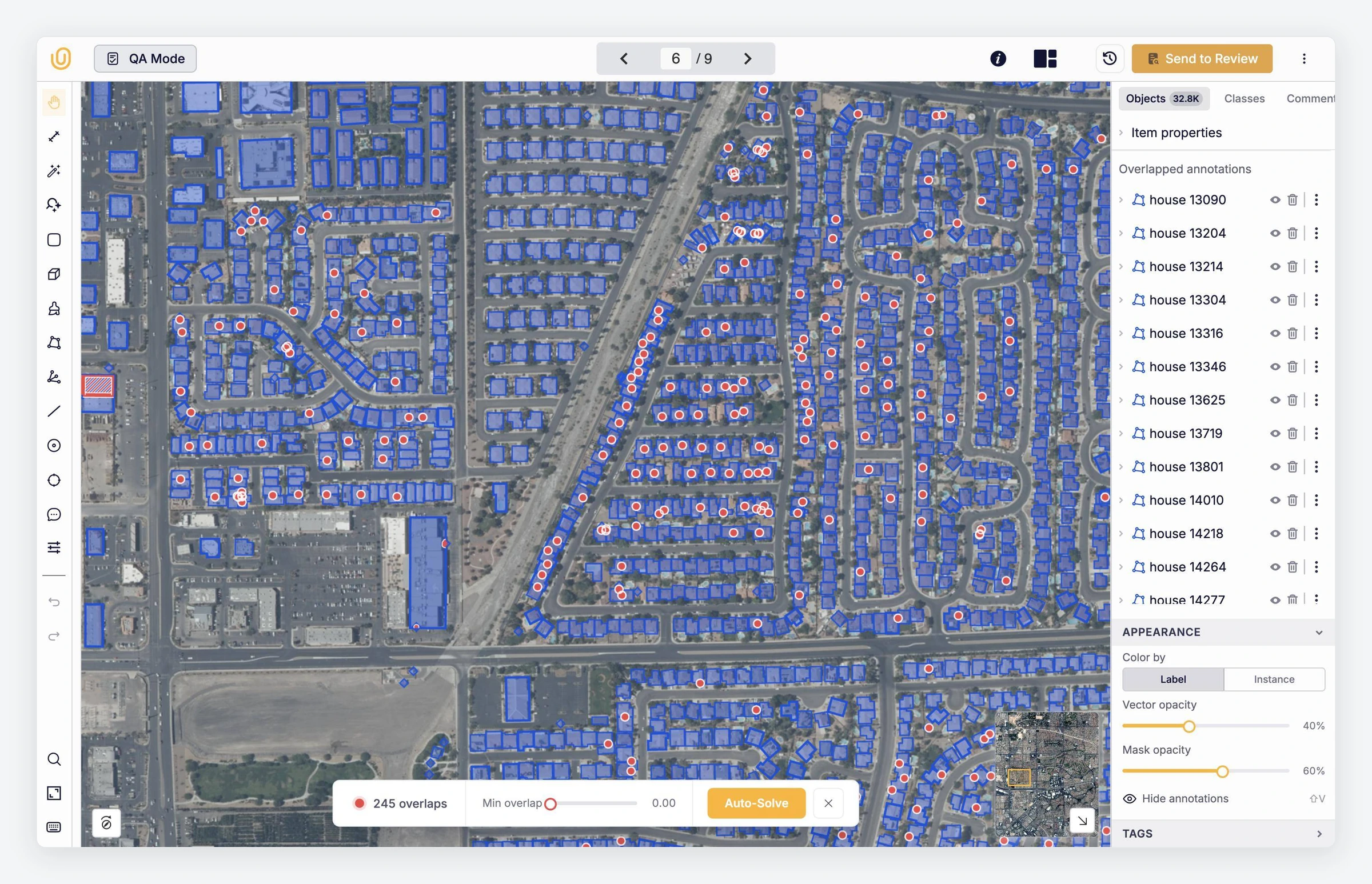
건물 풋프린트 3만 2,800개가 있는 도시 지도의 Highlight overlaps: 화면에 겹침 245개.
## 다섯 가지 검사
| 검사 | 찾는 문제 | 바 컨트롤 | 수정 |
| -------------------------------- | -------------------------------------------------- | ---------------------------------------------------------------------- | ----------------------- |
| **Highlight overlaps** | 같은 영역을 덮는 같은 클래스·유형의 두 도형 | **Min overlap** 슬라이더, 0\~1(기본값 0) | **Auto-Solve** |
| **Highlight missing properties** | 속성이 비어 있는 객체 | **Required** 또는 **All** 스위치 | 없음. 인스펙터에서 속성을 입력합니다 |
| **Highlight duplicates** | 두 번 그려진 같은 객체 | **Min match** 슬라이더, 0.80\~1(기본값 0.95), **Same class** 또는 **Any class** | **Remove duplicates** |
| **Highlight tiny objects** | 몇 픽셀보다 작은 도형(대개 실수 클릭) | **Max size** 슬라이더, 1 px부터 항목에서 가장 큰 객체 크기까지(기본값 10 px) | **Delete tiny objects** |
| **Highlight invalid polygons** | 내보내기를 깨뜨리는 폴리곤: 스스로 교차하는 경계, 잘못된 구멍, 겹치는 부분, 면적 없음 | 없음 | **Repair polygons** |
한 번에 하나의 검사만 실행됩니다. 다른 검사를 켜면 이전 검사는 꺼집니다.
## 검사 실행
{% stepper %}
{% step %}
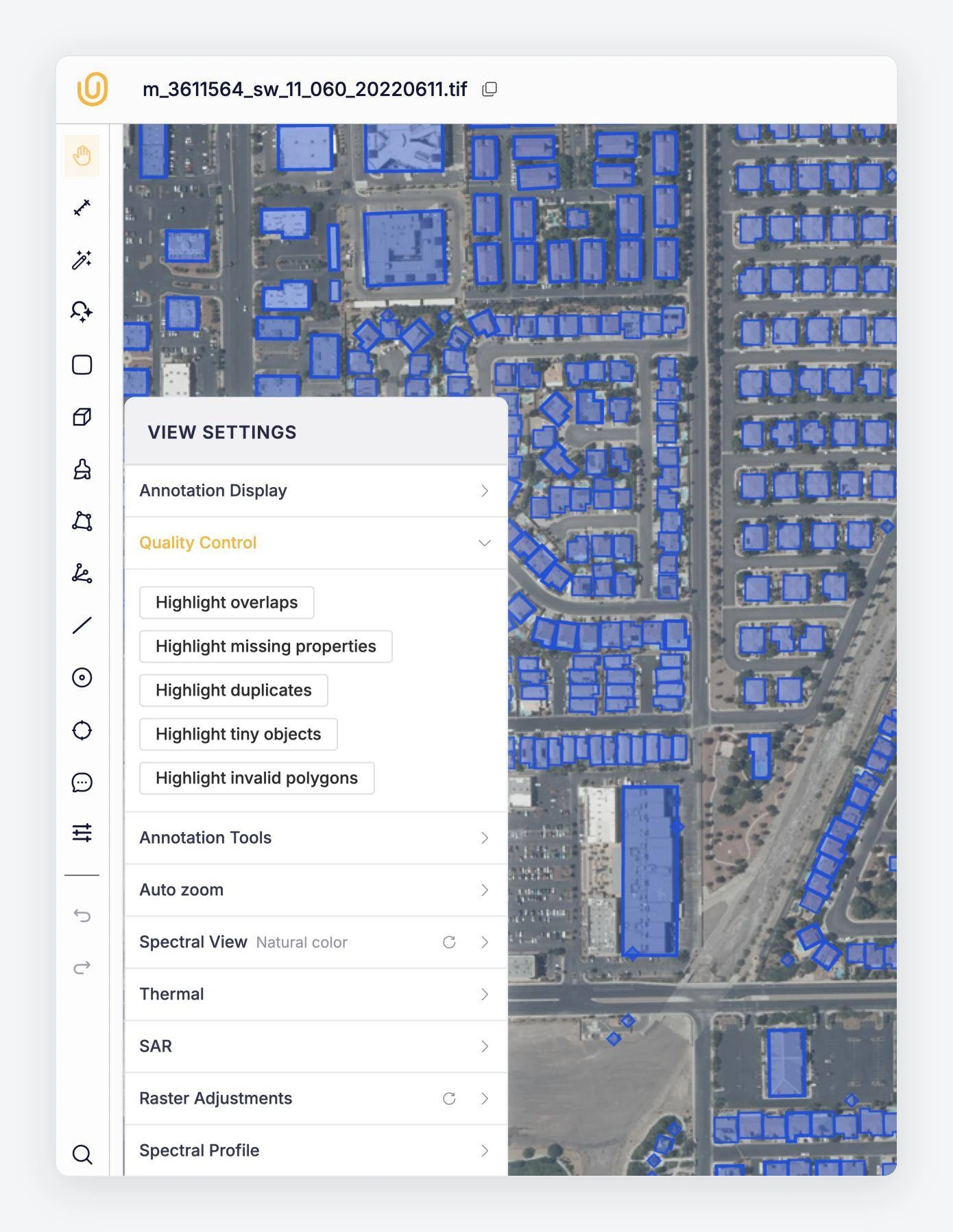
### View settings 열기
Workbench 왼쪽 툴바에서 **View settings**를 클릭하고 **Quality Control**을 펼칩니다.
{% endstep %}
{% step %}
### 검사 선택
**Highlight overlaps** 같은 검사를 클릭합니다. 패널이 닫히고 헤더에 파일 이름 대신 **QA Mode** 태그가 표시됩니다.
{% endstep %}
{% step %}
### 찾은 문제 확인
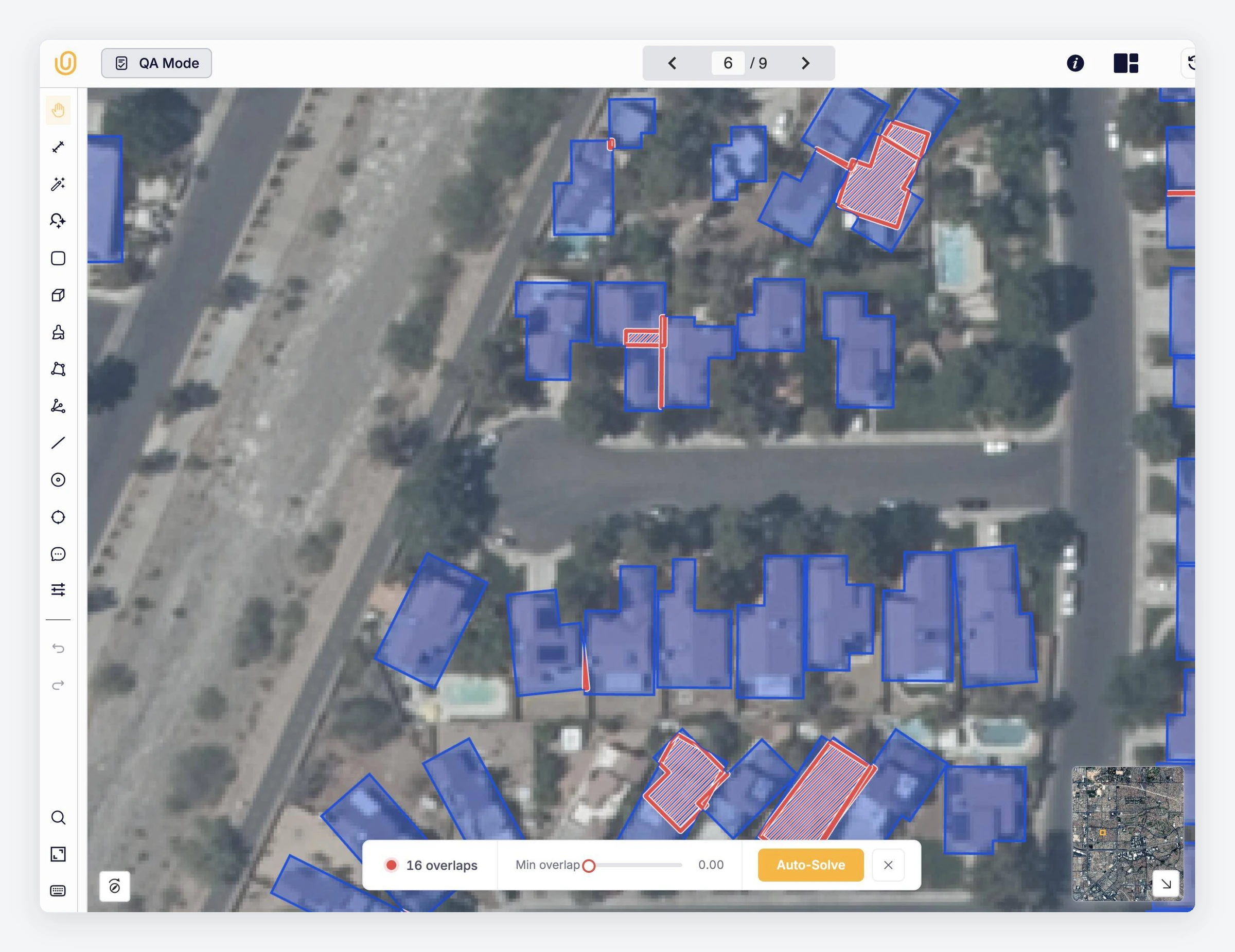
문제는 빨간색으로 표시됩니다. 축소한 상태에서는 각 문제가 빨간 점으로 표시되고, 밀집 영역은 숫자가 적힌 원으로 합쳐집니다. 확대하면 정확한 문제 영역이 빨간 빗금으로 나타납니다.
**Objects** 패널에는 **Overlapped annotations** 같은 제목 아래에 관련 객체만 나열됩니다. 행에 포인터를 올리면 캔버스에서 해당 객체가 선택됩니다.
확대하면 겹치는 영역만 빗금으로 표시되고, 개수는 화면에 보이는 범위를 따릅니다.
{% endstep %}
{% step %}
### 수정
문제를 직접 수정하거나 바의 작업 버튼을 클릭해 화면의 모든 문제를 한 번에 수정합니다. 작업하는 동안 개수가 갱신됩니다.
{% endstep %}
{% step %}
### 끄기
바의 \*\*×\*\*를 클릭합니다. Workbench를 나가도 검사가 꺼집니다.
{% endstep %}
{% endstepper %}
{% hint style="info" %}
개수와 원클릭 수정은 **화면에 보이는 범위**에만 적용됩니다. 항목 전체를 포함하려면 축소하거나, 큰 지도와 슬라이드에서는 영역별로 작업하십시오.
{% endhint %}
## 겹침과 Auto-Solve
겹침은 같은 클래스이면서 같은 유형인 도형 사이에서만 비교됩니다. 대상은 폴리곤과 지도 마스크, 박스(회전 박스 포함), 2D 큐보이드, 브러시 마스크입니다. 다른 클래스의 필지 안에 있는 주택은 보고되지 않습니다.
작은 접촉을 건너뛰려면 **Min overlap**을 사용합니다. 이 값은 작은 도형이 덮인 비율이며, 0.2로 설정하면 작은 도형의 5분의 1 이상을 덮는 겹침만 표시됩니다.
**Auto-Solve**는 각 작은 도형을 겹치는 큰 도형으로 잘라낸 뒤 저장합니다.
* 폴리곤은 가장 큰 조각을 유지합니다. 단일 이미지와 지도에서는 나머지 조각이 같은 클래스의 새 폴리곤이 됩니다.
* 회전하지 않은 박스는 큰 박스 바깥에 있는 가장 큰 부분으로 줄어듭니다.
* 브러시 마스크는 공유하는 픽셀을 잃습니다.
* 남는 부분이 없는 도형은 삭제됩니다.
회전 박스, 2D 큐보이드, 추적 중인 객체, 승인된 참조 객체는 그대로 둡니다. 전체 수정은 한 단계이므로 `Ctrl` + `Z` 한 번으로 모두 되돌릴 수 있습니다. 메시지에 해결된 겹침 수와 직접 수정이 필요한 겹침 수가 표시됩니다.
## 중복, 아주 작은 객체, 잘못된 폴리곤
* **Remove duplicates**는 속성이 더 많이 채워진 복사본(동점이면 더 오래된 것)을 남기고 다른 하나를 삭제합니다. 한 객체의 복사본 세 개는 하나로 정리됩니다. 잠긴 복사본은 항상 남고, 클래스가 다른 쌍은 직접 판단하도록 남겨 둡니다.
* **Delete tiny objects**는 설정한 **Max size**보다 작은 모든 도형을 삭제합니다. 슬라이더를 천천히 올리고 먼저 빨간 표시를 확인하십시오. 멀리 있는 자동차처럼 실제로 작은 객체도 아주 작을 수 있습니다.
* **Repair polygons**는 깨진 폴리곤을 유효한 폴리곤으로 다시 만듭니다. 복구 과정에서 나뉘면 가장 큰 조각이 객체를 유지하고, 단일 프레임 항목에서는 나머지 조각이 같은 클래스와 속성의 새 폴리곤이 됩니다. 조임이나 얇은 돌기는 유효하므로 그대로 둡니다.
Remove duplicates와 Delete tiny objects는 이미지, 지도, 슬라이드, 문서 같은 단일 프레임 항목에서 작동합니다. 비디오와 의료 볼륨에서는 직접 수정하십시오.
## 누락된 속성
**Highlight missing properties**는 현재 프레임에서 속성이 비어 있는 모든 객체의 윤곽을 빨간색으로 표시합니다. **Required**는 필수 속성만, **All**은 모든 속성을 검사합니다. Item Properties는 검사하지 않습니다.
원클릭 수정은 없습니다. 빨간색 객체를 하나씩 선택해 인스펙터에서 속성을 입력하십시오. 비디오에서는 현재 프레임 기준으로 속성을 검사합니다.
## 지원 데이터
Quality Control은 이미지, 비디오, 의료 슬라이스(선택한 2D 패널), 지리공간 지도, 병리 슬라이드, PDF 문서에서 작동합니다. 여러 패널을 열면 그리드 위에 공통 바 하나가 표시되어 모든 패널을 다룹니다.
## 관련 문서
[도구 설정](https://docs.unitlab.ai/documentation/ko/annotations/workbench-settings.md) · [폴리곤 도구](https://docs.unitlab.ai/documentation/ko/annotations/annotation-tools/polygon.md) · [어노테이션 선택 및 편집](https://docs.unitlab.ai/documentation/ko/annotations/annotation-tools/select-and-edit.md) · [검토 및 품질 개요](https://docs.unitlab.ai/documentation/ko/qa/qa-overview.md)