> For the complete documentation index, see [llms.txt](https://docs.unitlab.ai/llms.txt). Markdown versions of documentation pages are available by appending `.md` to page URLs; this page is available as [Markdown](https://docs.unitlab.ai/documentation/ko/annotations/workbench-settings.md).
# 도구 설정
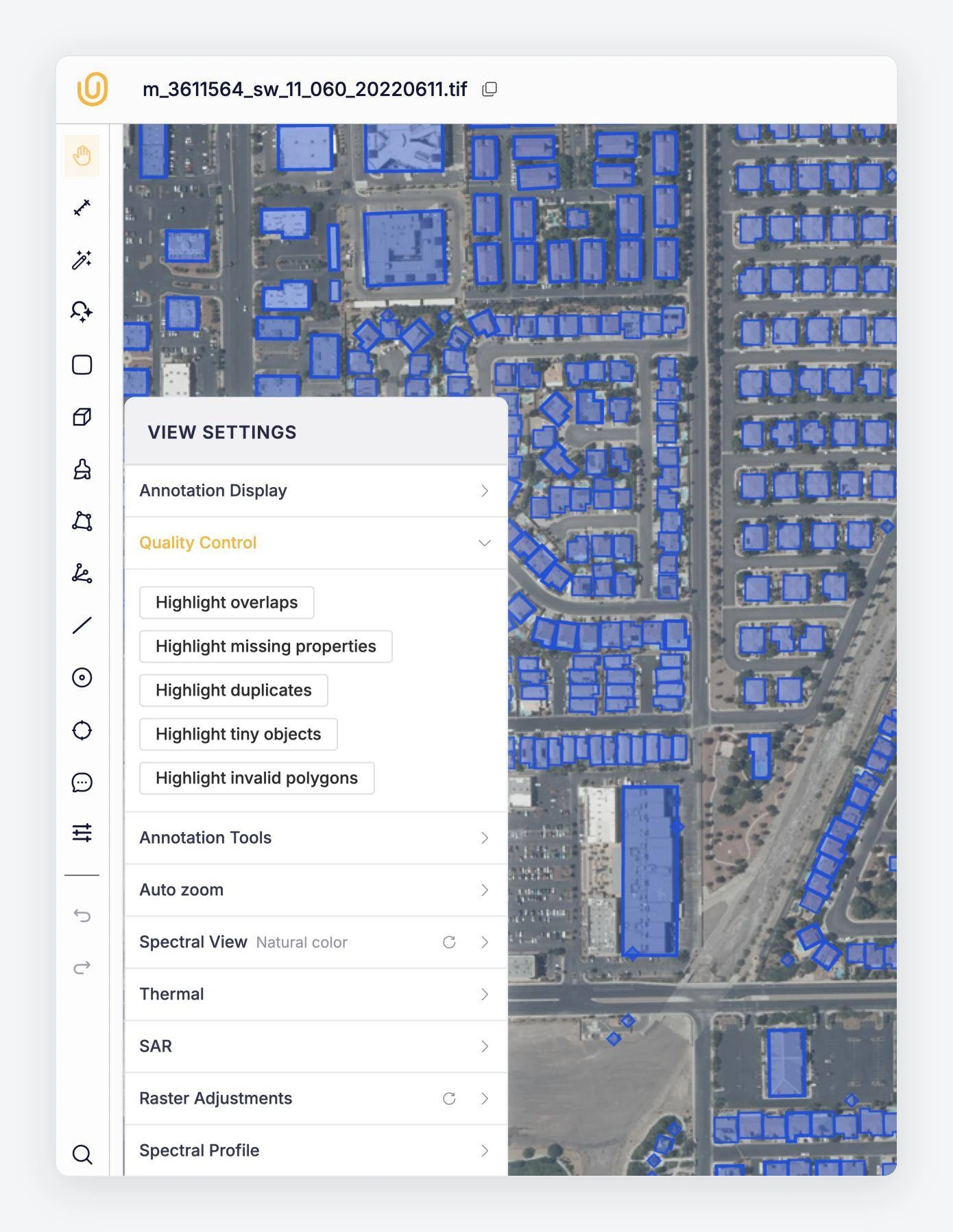
Unitlab Workbench 도구 설정 안내입니다. 그리기 도구, 어노테이션 표시, Quality Control 검사, 자동 확대, 이미지 조정과 비디오, 의료, 지리공간, LiDAR 등 데이터 유형별 설정과 기본값을 정리했습니다.
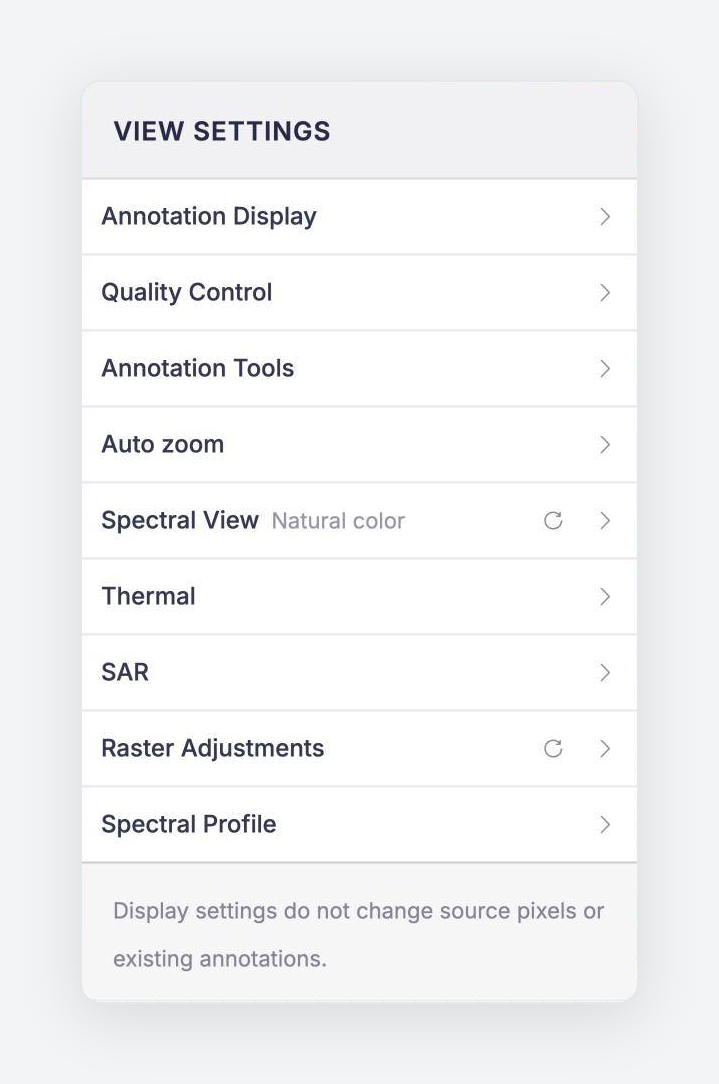
도구 설정은 작업하는 동안 그리기 도구의 동작과 어노테이션 표시 방식을 바꿉니다. 설정은 프로젝트가 아닌 사용자별로 저장되므로 어노테이터마다 원하는 대로 설정할 수 있습니다.
## 설정 열기
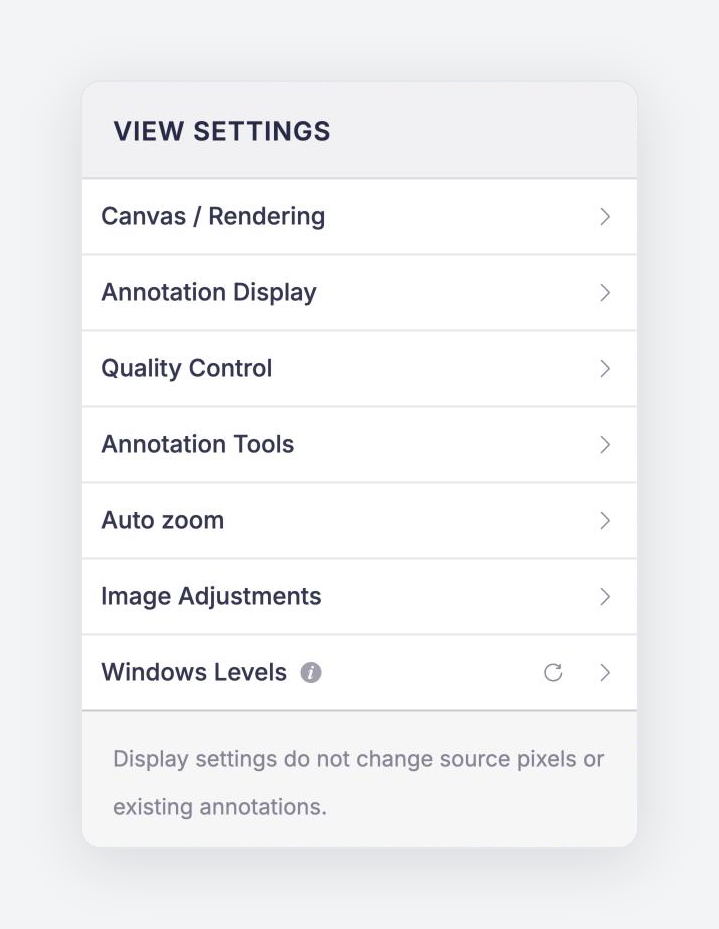
1. Workbench에서 조정할 패널을 클릭합니다.
2. 왼쪽 툴바에서 **View settings**를 클릭합니다.
3. 섹션을 펼칩니다.
폴리곤 모드나 브러시 끝 같은 도구 모드는 여기에 없습니다. 도구를 선택하면 Workbench 상단에 나타납니다.
## Canvas / Rendering
| 설정 | 기능 | 기본값 | 사용 가능한 곳 |
| ----------------- | ------------------------------------------------------------------- | --- | --------------- |
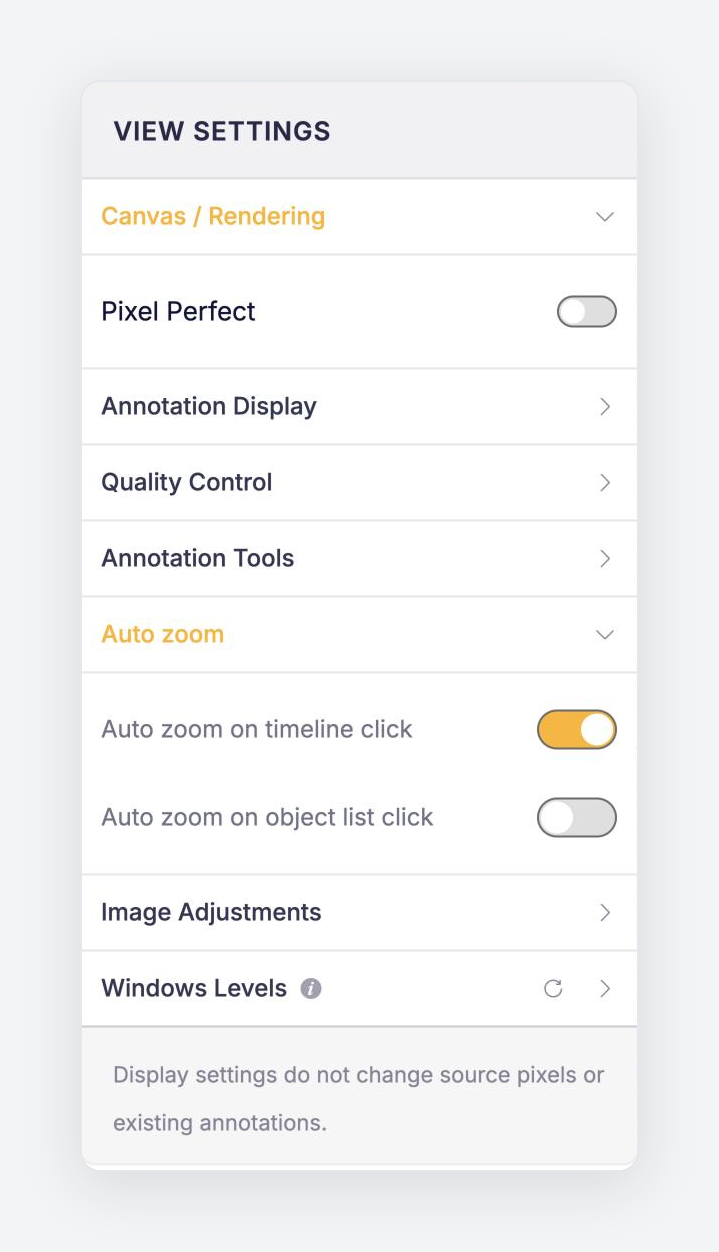
| **Pixel Perfect** | 이미지를 원본 픽셀 그대로 그려 브러시 획이 정확한 이미지 픽셀에 찍히게 합니다. 최대 160배까지 확대할 수 있습니다. | 꺼짐 | 이미지와 비디오, 단일 패널 |
## Annotation Tools
| 설정 | 기능 | 기본값 | 사용 가능한 곳 |
| ---------------------------------- | --------------------------------------------------------------- | ---- | ----------------------- |
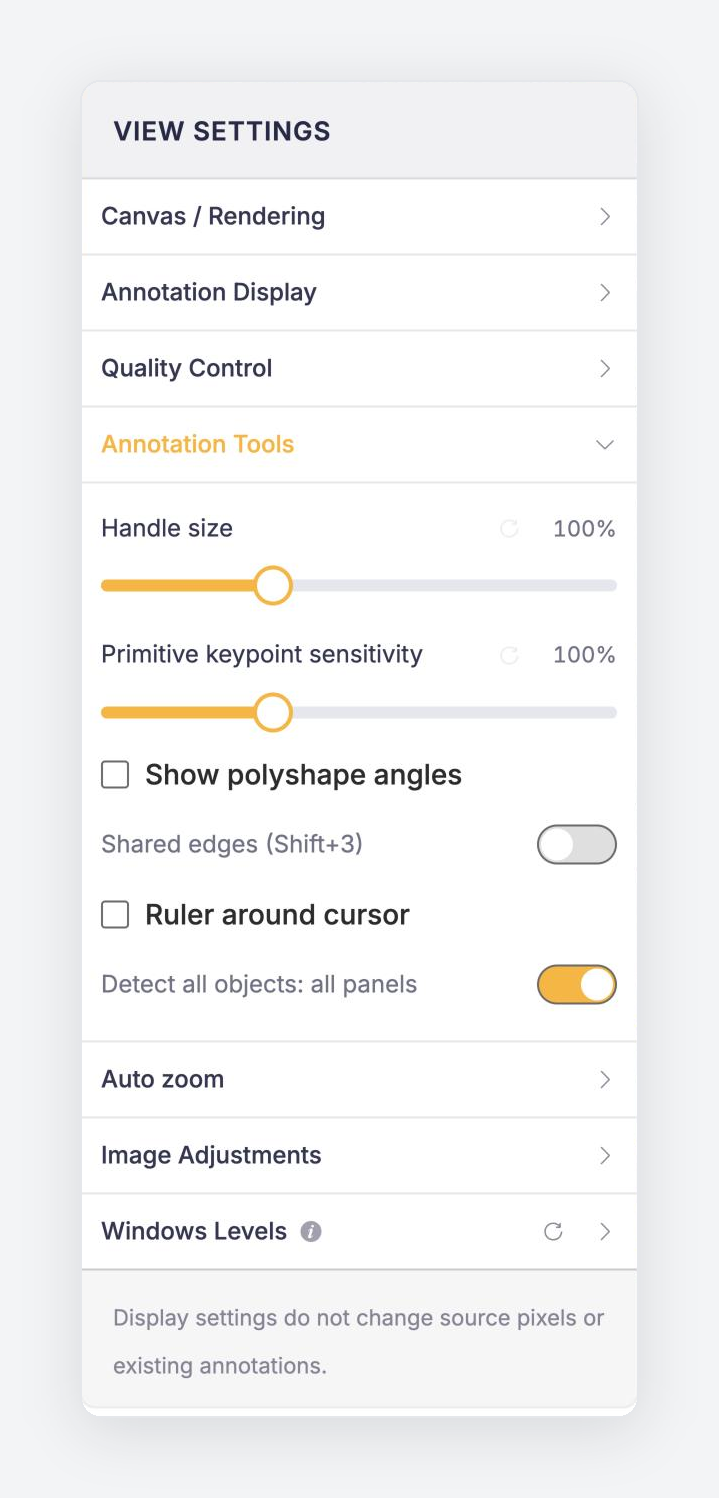
| **Handle size** | 꼭짓점과 모서리 핸들의 크기(50%\~200%). 큰 화면이나 점이 빽빽한 폴리곤에서 키우십시오. | 100% | 모든 시각 데이터 |
| **Primitive keypoint sensitivity** | 키포인트를 잡기 위해 포인터가 얼마나 가까워야 하는지(50%\~200%). 작은 점을 고르기 어려우면 높이십시오. | 100% | 모든 시각 데이터 |
| **Show polyshape angles** | 편집하는 동안 폴리곤 각 모서리의 각도를 표시합니다. | 꺼짐 | 모든 시각 데이터 |
| **Shared edges**(`Shift` + `3`) | 맞닿은 폴리곤이 공유하는 점을 드래그하면 두 경계가 함께 움직입니다. | 꺼짐 | 모든 시각 데이터 |
| **Right angles**(`R`) | 새 폴리곤 모서리를 점선 가이드와 함께 90도로 맞춥니다. | 꺼짐 | 지리공간, 병리 |
| **Keep inside image** | 새로 그리거나 옮긴 도형을 nodata 테두리가 아닌 이미지 영역 안에 유지합니다. | 켜짐 | nodata 테두리가 있는 지리공간 래스터 |
| **Ruler around cursor** | 포인터 주위에 눈금자를 표시해 가장자리를 맞추고 눈대중으로 잴 수 있게 합니다. | 꺼짐 | 이미지, 비디오, 의료 |
| **Detect all objects: all panels** | 활성 패널뿐 아니라 멀티뷰 레이아웃의 모든 패널에서 Detect all objects를 실행합니다. | 켜짐 | 멀티뷰의 이미지와 비디오 |
## Annotation Display
| 설정 | 기능 | 기본값 | 사용 가능한 곳 |
| -------------------------------- | -------------------------------------------------------------------------------------------------------------------------------------------------------------------------------------------------------- | ----- | ----------------- |
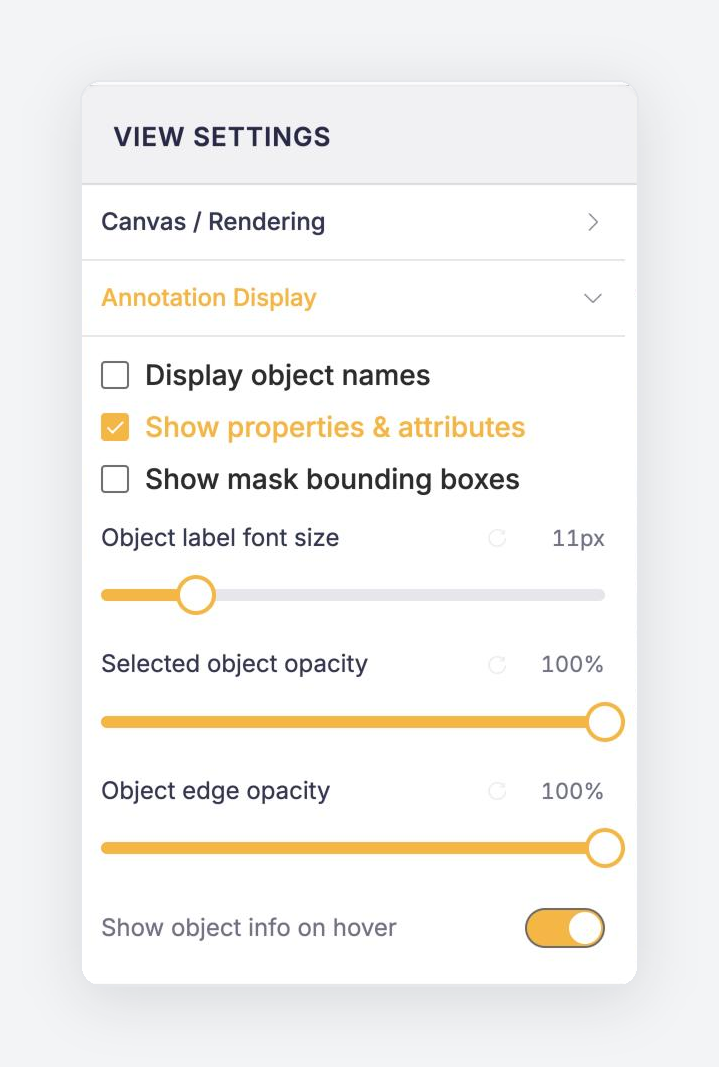
| **Display object names** | 각 도형 옆에 클래스 이름을 표시합니다. | 켜짐 | 전체 |
| **Show properties & attributes** | 라벨에 속성 값을 추가합니다. | 켜짐 | 전체 |
| **Show mask bounding boxes** | 각 마스크 주위에 박스를 그려 전체 범위를 보여 줍니다. | 꺼짐 | 이미지, 비디오, 의료, PDF |
| **Object label font size** | 라벨 글자 크기(8\~24 px). | 11 px | 모든 시각 데이터 |
| **Selected object opacity** | 선택한 도형의 채우기 불투명도. 낮추면 아래 이미지가 보입니다. | 100% | 모든 시각 데이터 |
| **Object edge opacity** | 도형 윤곽선의 불투명도. | 100% | 모든 시각 데이터 |
| **Show minimap** | 현재 보기 위치를 담은 작은 개요 지도를 표시합니다. | 켜짐 | 지리공간, 병리 |
| **Show object info on hover** | **Pan**에서 도형을 만든 사람과 마지막으로 편집한 사람을 표시합니다. 지도와 슬라이드에서는 실제 크기도 표시합니다. [객체 이력](https://docs.unitlab.ai/documentation/ko/annotations/annotation-tools/select-and-edit.md#see-who-changed-an-object)을 참고하십시오. | 켜짐 | 모든 시각 데이터 |
인스펙터의 **Appearance** 섹션에는 색상 모드(**Label** 또는 **Instance**), **Vector opacity**, **Mask opacity**가 있습니다.
## Quality Control
각 검사는 캔버스에서 문제를 빨간색으로 표시하고, 개수와 원클릭 수정 버튼이 있는 바를 엽니다. 검사는 한 번에 하나씩 켜십시오. 전체 가이드는 [Quality Control](https://docs.unitlab.ai/documentation/ko/annotations/quality-control.md)에 있습니다.
| 검사 | 찾는 문제 | 수정 |
| -------------------------------- | ---------------------------------- | ----------------------- |
| **Highlight overlaps** | 같은 영역을 덮는 같은 클래스·유형의 도형 | **Auto-Solve** |
| **Highlight missing properties** | 필수(또는 임의) 속성이 비어 있는 객체 | 직접 입력 |
| **Highlight duplicates** | 두 번 그려진 같은 객체 | **Remove duplicates** |
| **Highlight tiny objects** | 실수로 클릭해 생긴 경우가 많은 아주 작은 도형 | **Delete tiny objects** |
| **Highlight invalid polygons** | 스스로 교차하거나, 잘못된 구멍이 있거나, 면적이 없는 폴리곤 | **Repair polygons** |
## Auto zoom
| 설정 | 기능 | 기본값 | 사용 가능한 곳 |
| ---------------------------------- | -------------------------------------- | --- | --------- |
| **Auto zoom on timeline click** | 타임라인에서 객체의 트랙을 클릭하면 그 객체로 확대합니다. | 켜짐 | 비디오, 의료 |
| **Auto zoom on object list click** | **Objects** 패널에서 객체를 클릭하면 그 객체로 확대합니다. | 꺼짐 | 모든 시각 데이터 |
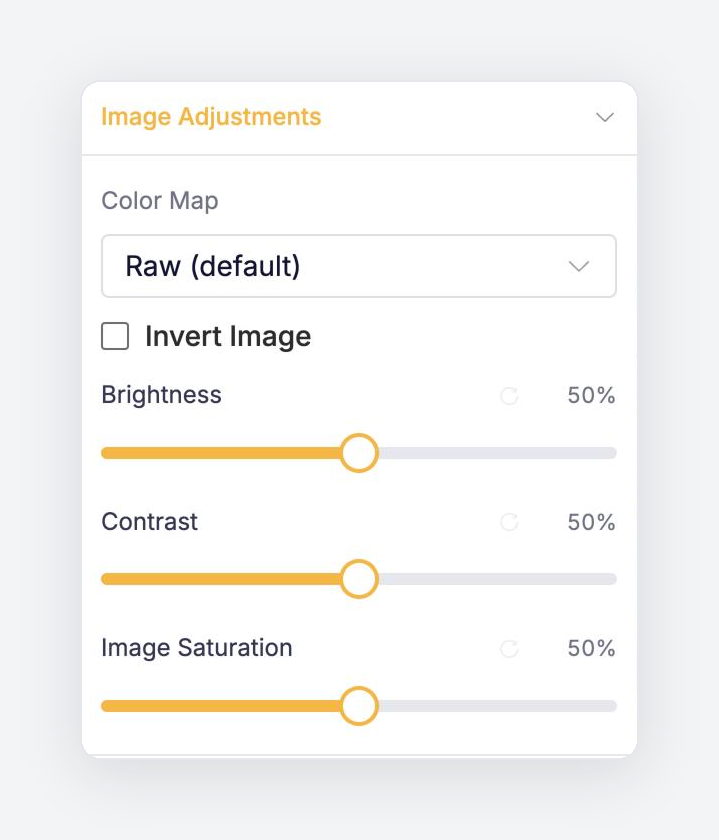
## Image Adjustments
이 설정은 화면에 보이는 이미지 모습만 바꿉니다. 파일과 어노테이션은 그대로입니다.
| 설정 | 기능 |
| -------------------------------------------------- | ---------------------------------------------- |
| **Color Map** | 이미지를 색상 램프로 표시해 대비가 낮거나 단일 채널인 이미지를 보기 쉽게 합니다. |
| **Invert Image** | 밝고 어두운 부분을 반전해 희미한 가장자리를 더 잘 보이게 할 수 있습니다. |
| **Brightness**, **Contrast**, **Image Saturation** | 표시되는 이미지를 조정합니다. |
지리공간, 병리, 텍스트 데이터에는 표시되지 않으며, 이들 데이터에는 자체 컨트롤이 있습니다(아래 참고).
## 데이터 유형별 설정
{% tabs %}
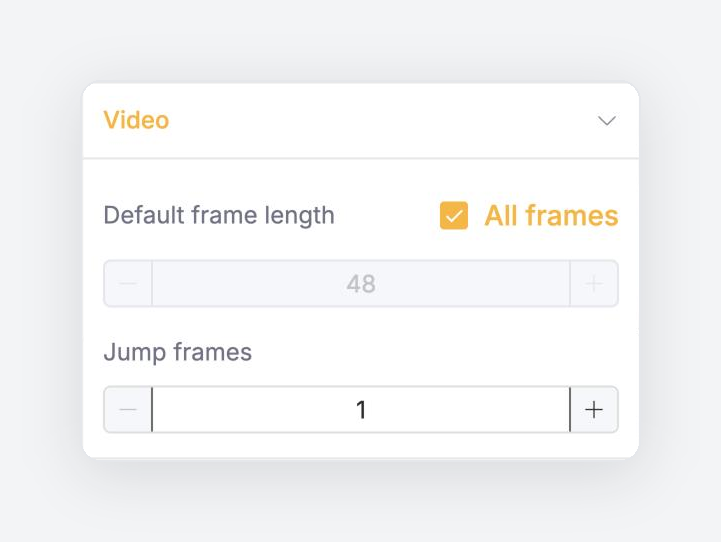
{% tab title="비디오" %}
| 설정 | 기능 |
| ------------------------ | ----------------------- |
| **Default frame length** | 새 객체가 유지되는 프레임 수. |
| **All frames** | 새 객체가 비디오 전체에 걸쳐 유지됩니다. |
| **Jump frames** | 화살표 키로 건너뛰는 프레임 수. |
[비디오 어노테이션](https://docs.unitlab.ai/documentation/ko/annotations/video-annotation.md)을 참고하십시오.
{% endtab %}
{% tab title="의료" %}
| 설정 | 기능 |
| -------------------------- | ----------------------------------------------------------------------------------------------- |
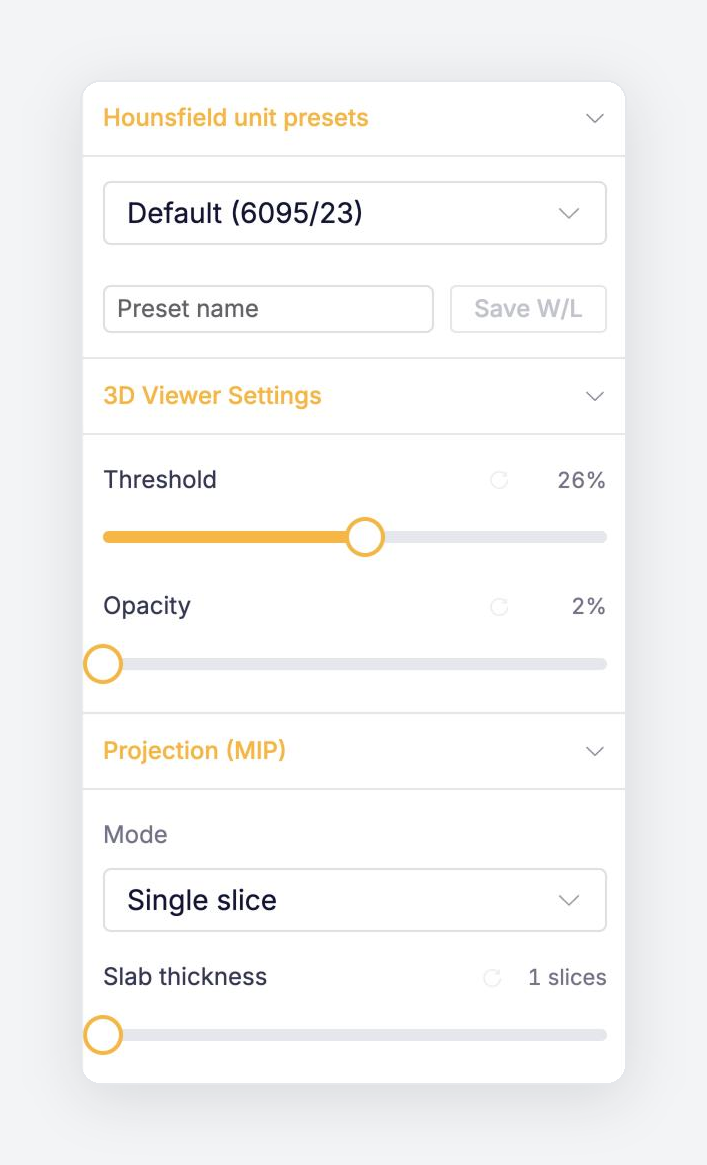
| **Windows Levels** | 강도 윈도의 폭과 레벨. **Reset Window/Level**로 초기화합니다. |
| **Hounsfield unit preset** | 폐, 뼈 등 CT용 기본 윈도. 직접 만든 프리셋을 저장할 수 있습니다. |
| **Projection (MIP)** | **Single slice**, **MIP (max)**, **MinIP (min)**, **Average** 중 선택하며 **Slab thickness**를 지정합니다. |
| **3D Viewer Settings** | 3D 렌더링의 임계값과 불투명도. |
[의료 어노테이션](https://docs.unitlab.ai/documentation/ko/annotations/medical-annotation.md)을 참고하십시오.
{% endtab %}
{% tab title="지리공간" %}
| 설정 | 기능 |
| ---------------------- | ------------------------------------------------------------------------------------------------------ |
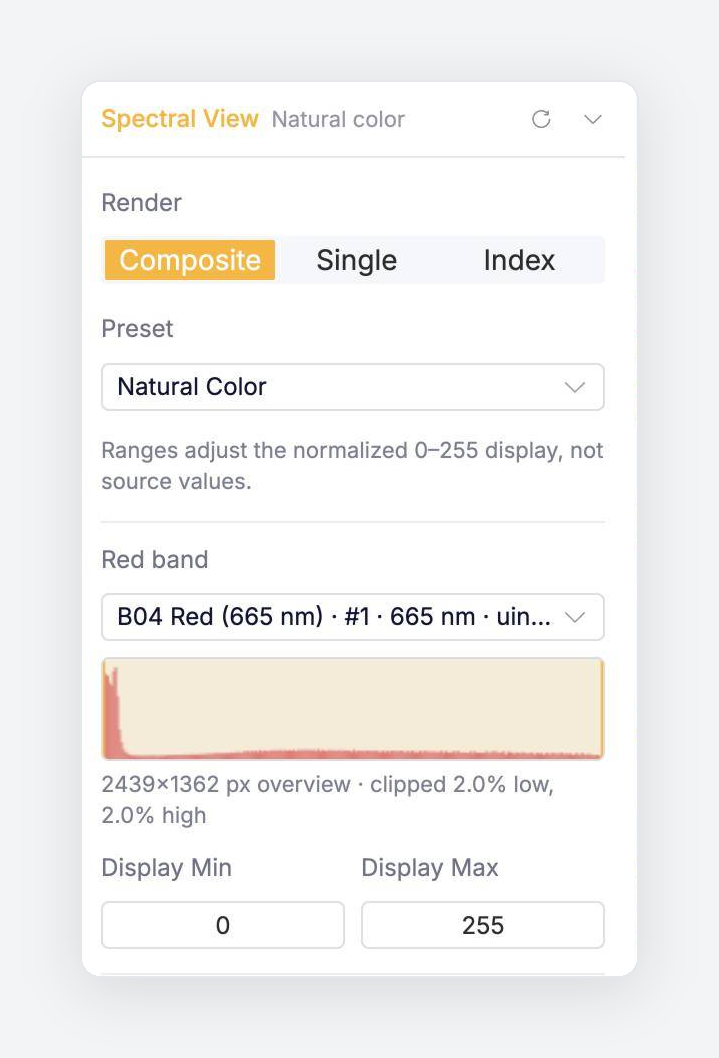
| **Spectral View** | 다중 밴드 래스터를 **Composite**, **Single** 밴드, **Index**로 렌더링하며, **Natural Color** 같은 프리셋과 밴드별 표시 범위를 지정합니다. |
| **Thermal**, **SAR** | 열화상 및 레이더 데이터의 밴드, 단위, 색상 램프, 범위. |
| **Raster Adjustments** | 렌더링된 지도의 밝기와 대비. |
| **Spectral Profile** | **Pick a pixel**로 픽셀의 모든 밴드 값을 차트로 봅니다. 여러 픽셀을 고정해 스펙트럼을 비교할 수 있습니다. |
[지리공간 어노테이션](https://docs.unitlab.ai/documentation/ko/annotations/geospatial-annotation.md)을 참고하십시오.
{% endtab %}
{% tab title="병리" %}
| 설정 | 기능 |
| -------------------- | -------------------------------------------------------------------------------- |
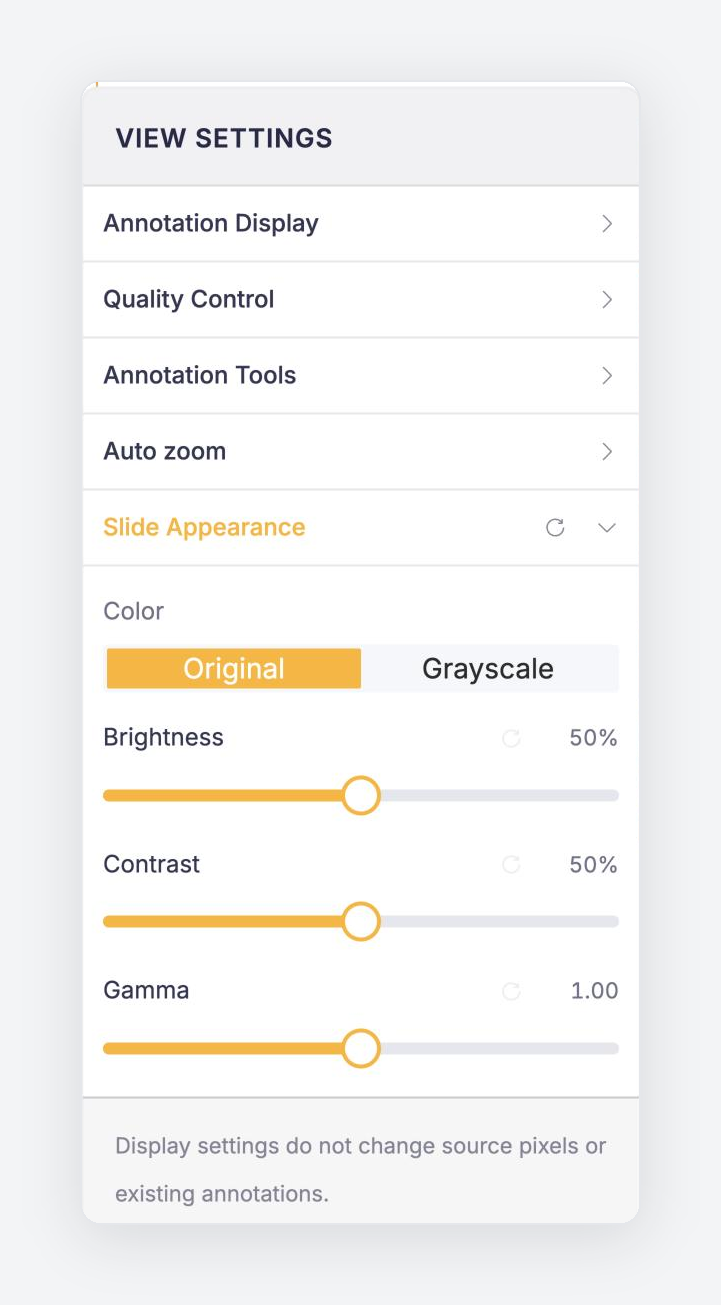
| **Slide Appearance** | **Original** 또는 **Grayscale** 색상과 슬라이드의 **Brightness**, **Contrast**, **Gamma**. |
[병리 어노테이션](https://docs.unitlab.ai/documentation/ko/annotations/pathology-annotation.md)을 참고하십시오.
{% endtab %}
{% tab title="LiDAR" %}
| 설정 | 기능 |
| ---------------- | --------------------------------------------------------------------- |
| **Point Cloud** | **Colour by**, **Point size**, **Show points**, 높이 및 거리 제한, **Crop**. |
| **Cuboid** | 롤과 피치 허용. **Level**은 선택한 박스를 수평으로 맞춥니다. |
| **Camera Image** | 카메라 스트립과 높이, **Follow cursor**, **Zoom to cursor**, **Lidar points**. |
[LiDAR 어노테이션](https://docs.unitlab.ai/documentation/ko/annotations/lidar-annotation.md)을 참고하십시오.
{% endtab %}
{% tab title="오디오 및 시계열" %}
| 설정 | 기능 |
| -------------------------------- | -------------------------- |
| **Loop audio**, **Loop regions** | 녹음 전체나 선택한 구간을 반복합니다. |
| **Auto-play regions** | 구간을 선택하면 재생합니다. |
| **Show overview**, **Chart** | 센서 데이터의 개요 스트립, 차트 높이, 격자. |
[오디오 어노테이션](https://docs.unitlab.ai/documentation/ko/annotations/audio-annotation.md)을 참고하십시오.
{% endtab %}
{% tab title="텍스트 및 HTML" %}
| 설정 | 기능 |
| ---------------------- | --------------------------------------------------- |
| **HTML Display** | HTML 페이지의 **Reflow**, **100%**, **Width**, **Fit**. |
| **Annotation Display** | 범위에 표시되는 클래스 이름과 속성 라벨. |
텍스트와 HTML 항목에는 Annotation Tools, Quality Control, Auto zoom 섹션이 없습니다.
{% endtab %}
{% endtabs %}
관련 문서: [어노테이션 도구](https://docs.unitlab.ai/documentation/ko/annotations/annotation-tools.md) · [폴리곤 도구](https://docs.unitlab.ai/documentation/ko/annotations/annotation-tools/polygon.md) · [마스크 브러시](https://docs.unitlab.ai/documentation/ko/annotations/annotation-tools/mask-brush.md) · [Quality Control](https://docs.unitlab.ai/documentation/ko/annotations/quality-control.md)
로봇 이미지: [DROID dataset](https://droid-dataset.github.io/) (Khazatsky et al., 2024), CC BY 4.0.