> For the complete documentation index, see [llms.txt](https://docs.unitlab.ai/llms.txt). Markdown versions of documentation pages are available by appending `.md` to page URLs; this page is available as [Markdown](https://docs.unitlab.ai/documentation/ko/auto-labeling/batch-auto-labeling-with-find-similar.md).
# Find Similar로 일괄 자동 라벨링
Unitlab에서 승인된 참조 이미지와 예시 객체를 사용해 Find Similar로 프로젝트 전체 이미지를 일괄 자동 라벨링하는 방법입니다. Model 단계 설정, 참조 객체 승인, 결과 마스크 검토 과정을 단계별로 안내합니다.
[Find Similar](https://docs.unitlab.ai/documentation/ko/auto-labeling/find-similar.md)를 사용하면 몇 개의 시각적 예시만으로 이미지 배치를 어노테이션할 수 있습니다. 참조 이미지를 하나 이상 고르고, 찾으려는 객체를 어노테이션해 클래스를 지정한 뒤 예시를 승인합니다. 그러면 워크플로가 저장된 참조를 사용해 다른 이미지에서 유사한 객체를 찾아 라벨링합니다.
이 안내에서는 단체 사진에서 **hair**와 **shoes** 마스크를 만든 다음 52장의 이미지가 있는 프로젝트 전체에 적용합니다. hair와 shoes는 예시일 뿐이며, 다른 객체도 해당 클래스의 대표 참조를 제공하면 같은 과정으로 처리할 수 있습니다.
## 시작하기 전에
참조로 사용할 이미지를 포함해 이미지를 프로젝트에 업로드하거나 연결해 둡니다. 프로젝트 온톨로지에 클래스를 준비합니다. 이 예시를 따라 하려면 마스크 어노테이션을 사용하는 **hair**와 **shoes** 클래스를 사용하세요. 워크스페이스 역할에 워크플로 관리 권한과 어노테이션 인터페이스 접근 권한이 있어야 합니다.
## 1. Find Similar 단계 설정
프로젝트에서 **Workflows**를 열고 **Annotate** 앞에 **Model** 단계를 추가하거나 선택합니다. **Data type**을 **Image**로 설정하고, **Batch**에서 **All project data**를 선택한 뒤 **Model**에서 **Find similar**를 선택합니다. 범위를 좁히려면 특정 대기열을 선택할 수도 있습니다. 이 예시에서는 **Tile scale**을 **Auto**로 두고 **References** 섹션에서 **Add reference**를 클릭합니다.

*Model 단계가 이미지용으로 설정되어 참조 객체를 받을 준비가 되었습니다.*
## 2. 참조 이미지 선택
**Choose reference items**에서 라벨링할 객체의 선명한 예시가 담긴 이미지를 선택합니다. 단체 사진에는 hair와 shoes가 모두 있으므로 이미지 한 장으로 두 클래스의 예시를 모두 제공할 수 있습니다. 이미지를 하나 이상 선택한 다음, 선택 개수가 표시된 노란색 **Add references** 버튼을 클릭합니다. 참조 편집기가 별도 탭에서 열립니다.

*대상 객체의 외형과 경계가 잘 보이는 프로젝트 이미지를 선택하세요.*
## 3. 참조 편집기 확인
새 참조의 경우, 선택한 이미지가 빈 **Objects** 목록과 함께 열립니다. 그리기 전에 **Classes**를 열어 원하는 클래스가 있는지 확인합니다. 이 안내에서는 **hair**와 **shoes** 마스크 클래스를 사용합니다. 상단의 화살표로 선택한 참조 이미지 사이를 이동할 수 있습니다.

*참조 편집기에서 예시를 어노테이션하고 워크플로용으로 저장할 수 있습니다.*
## 4. 첫 번째 hair 예시 어노테이션
머리가 잘 보이는 부분을 확대하고 **hair** 클래스를 선택합니다. 얼굴과 배경은 제외하고 머리카락 경계를 따라 마스크를 만듭니다. 모양을 확인한 뒤 객체를 선택하고 **Approve**를 클릭해 참조로 확정합니다. 객체가 클래스 이름과 썸네일과 함께 **Objects** 목록에 나타납니다.

*짧은 헤어스타일이 첫 번째로 승인된 hair 예시가 됩니다.*
## 5. hair 예시 추가
**hair** 클래스를 선택한 상태로 외형이 다른 두 번째 헤어스타일을 어노테이션합니다. 이 예시에서는 긴 헤어스타일이 같은 클래스의 또 다른 시각적 예시를 Find Similar에 제공합니다. 마스크를 다듬고 두 번째 객체를 승인합니다. 모양은 달라도 두 객체 모두 **hair**로 지정되어 있어야 합니다.

*hair 예시 두 개가 같은 클래스 안의 서로 다른 길이와 모양을 나타냅니다.*
## 6. shoes 예시 어노테이션
클래스 선택기를 **shoes**로 바꾼 다음, 잘 보이는 신발로 화면을 이동하거나 확대합니다. 어노테이션 도구로 마스크를 만듭니다. 스크린샷에서는 보조 어노테이션용으로 **SAM 3**가 선택되어 있습니다. 제안된 경계를 점검하고 필요하면 수정한 뒤 객체를 승인합니다. 새 객체가 기존 hair 예시와 함께 **shoes**로 표시되는지 확인합니다.

*첫 번째 shoes 예시가 참조 세트에 두 번째 대상 클래스를 추가합니다.*
## 7. 참조 세트 완성
shoes 예시를 하나 더 추가해 승인한 다음, 축소해서 세트 전체를 확인합니다. 이제 데모에는 같은 이미지에서 가져온 hair 예시 두 개와 shoes 예시 두 개가 있습니다. 참조 사진 안의 일치하는 객체를 모두 어노테이션할 필요는 없습니다. 참조 이미지 하나에는 **승인된 객체를 최대 8개**까지 보관하며, 8개를 넘어 승인하면 가장 오래된 승인 예시가 대체됩니다.

*승인된 객체 4개가 대상 클래스마다 예시 두 개씩을 제공합니다.*
## 8. 승인 확인 및 저장
저장하기 전에 **Objects** 목록을 확인합니다. 각 예시는 올바른 클래스, 알아볼 수 있는 썸네일, 노란색 승인 체크 표시를 가지고 있어야 합니다. 승인되지 않은 예시가 있으면 선택하고 **Approve**를 클릭합니다. 편집기 상단의 **Save references**를 클릭하면 승인된 예시를 워크플로에서 사용할 수 있습니다. 참조 이미지를 더 선택했다면 해당 이미지에 대해서도 어노테이션, 승인, 저장 단계를 반복합니다.
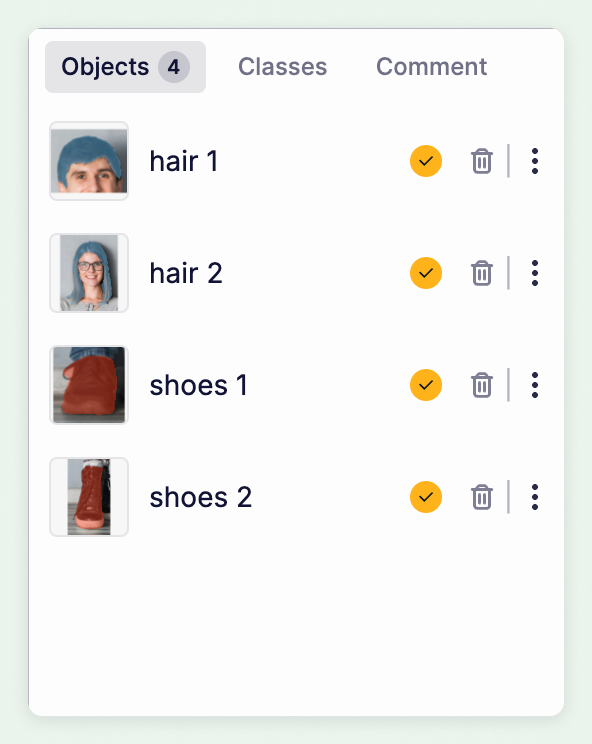 *예시 객체 4개가 모두 승인되어 참조로 저장할 준비가 되었습니다.*
## 9. 워크플로 적용
워크플로 탭으로 돌아가 저장된 hair와 shoes 크롭이 **References** 아래에 표시되는지 확인합니다. 이미지가 **Project**에서 **Model**로, 이어서 점검을 위해 **Annotate**로, 그다음 **Review**와 **Complete**로 이동하도록 연결을 확인합니다. **All project data**가 선택된 상태에서 **Save and Apply**를 클릭하면 Model 단계를 거치는 모든 프로젝트 이미지에 대해 Find Similar가 자동으로 시작됩니다. 이미지를 하나씩 열거나 시작할 필요가 없습니다. 모델은 저장된 참조로 어노테이션을 생성한 뒤, 처리된 각 이미지를 점검을 위해 **Annotate**로 넘깁니다.

*저장된 참조 크롭이 Model 단계에서 사용할 클래스와 시각적 예시를 정의합니다.*
## 10. 대기열에서 진행 상황 확인
**Queues**를 열고 **Task Queue**를 선택한 뒤 워크플로 단계를 확인합니다. 처리가 끝나면 이미지가 **Model added 18 objects** 같은 메시지와 함께 **Annotate**에 나타납니다. 이 데모에서는 Model 단계가 비어 있고 52장의 이미지가 모두 Annotate에서 점검을 기다리고 있습니다. 이미지 옆의 **Open**을 클릭해 생성된 어노테이션을 확인합니다.

*모델이 이미지 52장을 Annotate로 넘겼습니다. 어노테이션 점검과 검토는 아직 남아 있습니다.*
## 11. 생성된 마스크 점검
**Objects** 목록으로 hair와 shoes 마스크를 하나씩 살펴보며 생성된 어노테이션을 이미지와 비교합니다. 클래스 지정, 누락된 객체, 중복 영역, 주변 픽셀이 포함된 경계를 확인합니다. 워크플로에서 이미지를 넘기기 전에 문제를 수정하세요. 이 결과는 저장된 예시를 다른 단체 사진에 적용한 모습입니다.

예시 결과 1: 여기 표시된 hair와 shoes 어노테이션은 모두 저장된 참조 객체를 사용한 Find Similar 일괄 실행으로 자동 생성되었습니다.
## 12. 다른 이미지 확인 후 검토로 보내기
상단 탐색으로 자세, 조명, 배경, 객체 크기가 다른 이미지들을 더 점검합니다. 각 이미지에서 마스크를 확인하고 필요한 부분을 수정합니다. 이미지가 준비되면 **Send to Review**를 클릭해 Review 단계로 보냅니다. 프로젝트의 검토 절차에 따라 배치 전체를 계속 진행합니다.

예시 결과 2: 같은 배치의 다른 이미지입니다. 여기 표시된 hair와 shoes 어노테이션은 모두 같은 저장 참조로 자동 생성되었습니다.
## 좋은 참조 고르기
선명한 예시와 정확한 경계로 시작합니다. 클래스 지정은 일관되게 유지하면서, 모양, 시점, 크기처럼 의미 있는 변화를 담은 예시를 추가합니다. 신중하게 고른 참조 몇 개가 좋은 출발점이며, 결과를 점검해 어디에 더 대표적인 예시가 필요한지 파악하세요.
참조를 개선하려면 워크플로에서 해당 크롭을 다시 열어 편집하고 **Update references**를 클릭합니다. 이후 처리에는 저장된 변경 사항이 사용되므로, 결과 어노테이션을 다시 확인하세요.
## 관련 어노테이션 가이드
뷰어별 어노테이션 도구와 검토 절차는 [이미지 어노테이션](https://docs.unitlab.ai/documentation/ko/annotations/image-annotation.md), [비디오 어노테이션](https://docs.unitlab.ai/documentation/ko/annotations/video-annotation.md), [의료 영상 어노테이션](https://docs.unitlab.ai/documentation/ko/annotations/medical-annotation.md), [병리 어노테이션](https://docs.unitlab.ai/documentation/ko/annotations/pathology-annotation.md), [지리공간 어노테이션](https://docs.unitlab.ai/documentation/ko/annotations/geospatial-annotation.md)을 참고하세요.