> For the complete documentation index, see [llms.txt](https://docs.unitlab.ai/llms.txt). Markdown versions of documentation pages are available by appending `.md` to page URLs; this page is available as [Markdown](https://docs.unitlab.ai/documentation/ko/collaboration/members-and-invitations.md).
# 멤버와 초대
Settings > Members에서 워크스페이스에 사람을 초대하고, 멤버 역할을 변경하고, 비활성화하거나 제거하는 방법을 설명합니다. 멤버 상태(Active, Pending, Deactivated, Rejected)와 시트 라이선스 할당 방법도 다룹니다.
**Settings > Members**에는 워크스페이스의 모든 멤버가 역할과 상태와 함께 표시됩니다. **Manage members** 권한이 필요합니다.

## 멤버 초대
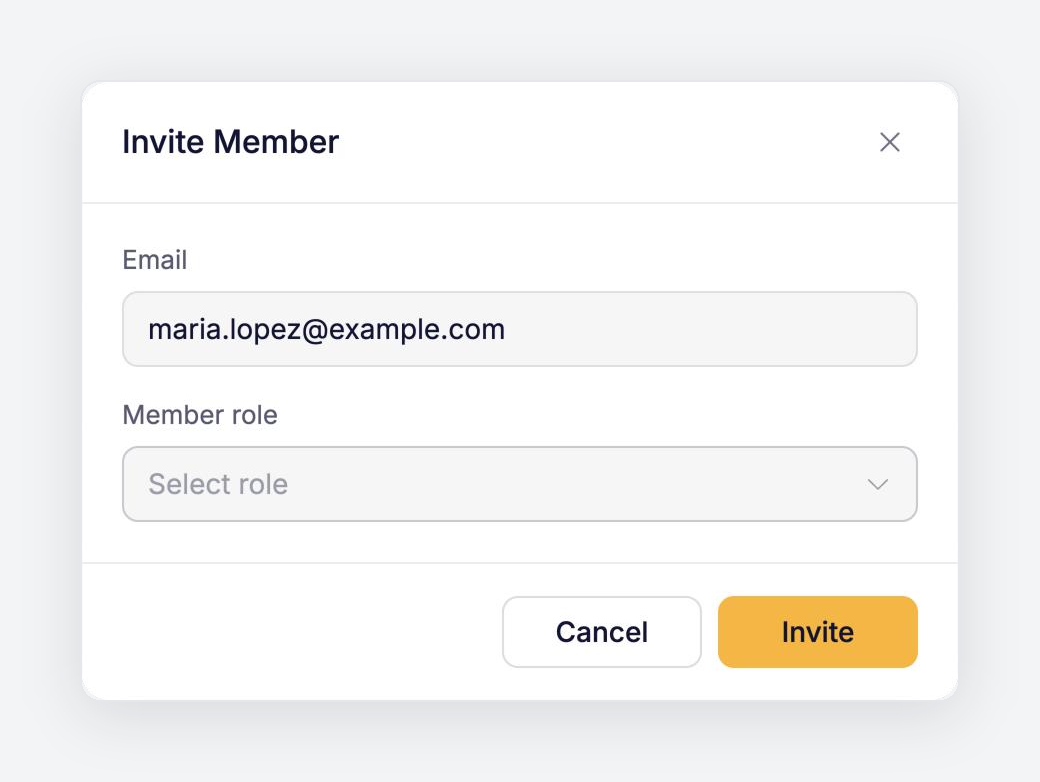
1. **Invite Member**를 선택합니다.
2. 이메일을 입력하고 **Member role**을 선택합니다.
3. 초대를 보냅니다.
초대받은 사람은 이메일을 받고 즉시 멤버가 됩니다. 워크스페이스를 처음 열 때까지는 **Pending**으로 표시되며, 이 상태에서는 초대를 다시 보낼 수 있습니다. 계정이 없는 사람은 이메일의 링크에서 비밀번호를 설정합니다.
## 멤버 상태
| 상태 | 의미 |
| --------------- | ------------------------------------- |
| **Active** | 로그인해 작업할 수 있습니다. |
| **Pending** | 초대되었지만 아직 워크스페이스를 열지 않았습니다. |
| **Deactivated** | 더 이상 워크스페이스를 열 수 없습니다. 작업과 기록은 유지됩니다. |
| **Rejected** | 초대를 거절했습니다. |
## 역할 변경
멤버 행에서 새 역할을 선택합니다. [역할 기반 접근 제어 (RBAC)](https://docs.unitlab.ai/documentation/ko/collaboration/role-based-access.md)를 참고하세요.
## 멤버 비활성화 또는 제거
멤버 행에서 **More actions**를 엽니다.
* **Deactivate member**는 접근을 막되 멤버를 목록에 남겨 두므로 나중에 다시 활성화할 수 있습니다. 누군가 한동안 프로젝트에서 빠질 때 사용하세요.
* **Remove**는 멤버를 워크스페이스에서 내보냅니다.

## 시트와 라이선스
시트가 있는 요금제에서는 멤버마다 작업에 필요한 라이선스가 있어야 합니다. 라이선스가 없는 멤버도 로그인은 할 수 있지만 보기만 가능합니다. 라이선스 할당, 재할당, 해제는 멤버 행에서 합니다. 빈 시트가 없으면 결제 관리자가 [결제와 사용량](https://docs.unitlab.ai/documentation/ko/workspaces/capacity-limits-and-workspace-operations.md)에서 시트를 추가합니다.
## 관련 문서
[역할 기반 접근 제어 (RBAC)](https://docs.unitlab.ai/documentation/ko/collaboration/role-based-access.md) · [민감한 데이터와 오프보딩](https://docs.unitlab.ai/documentation/ko/security/sensitive-data-and-offboarding.md)