> For the complete documentation index, see [llms.txt](https://docs.unitlab.ai/llms.txt). Markdown versions of documentation pages are available by appending `.md` to page URLs; this page is available as [Markdown](https://docs.unitlab.ai/documentation/ko/data/cloud-providers.md).
# 클라우드 스토리지 연결
Amazon S3, Google Cloud Storage, Azure Blob 등 클라우드 스토리지를 Unitlab에 연결하고, 접두사로 범위를 정해 폴더를 등록하는 방법과 필요한 IAM 권한, CORS 설정을 안내합니다.
스토리지를 연결하고, 선택한 폴더를 탐색하고, 그 미디어를 Unitlab에 등록합니다. 이 가이드는 이미지 두 장과 중첩 폴더가 있는 S3 예시를 사용하므로, 더 큰 컬렉션을 가져오기 전에 선택한 범위를 확인할 수 있습니다.
## 시작하기 전에
연결을 만들거나 변경하려면 **Manage cloud storage** 권한이 필요합니다. 버킷 또는 컨테이너 이름, 필요한 경우 리전, 자격 증명, 탐색할 접두사를 준비하세요. 아래에 설명된 원본 파일과 생성 데이터 위치에 접근할 수 있는, 조직 소유의 전용 ID를 사용하세요.
더 많은 데이터를 가져오기 전에 이미지와 미리보기를 확인할 수 있도록 작은 컬렉션으로 시작하세요.
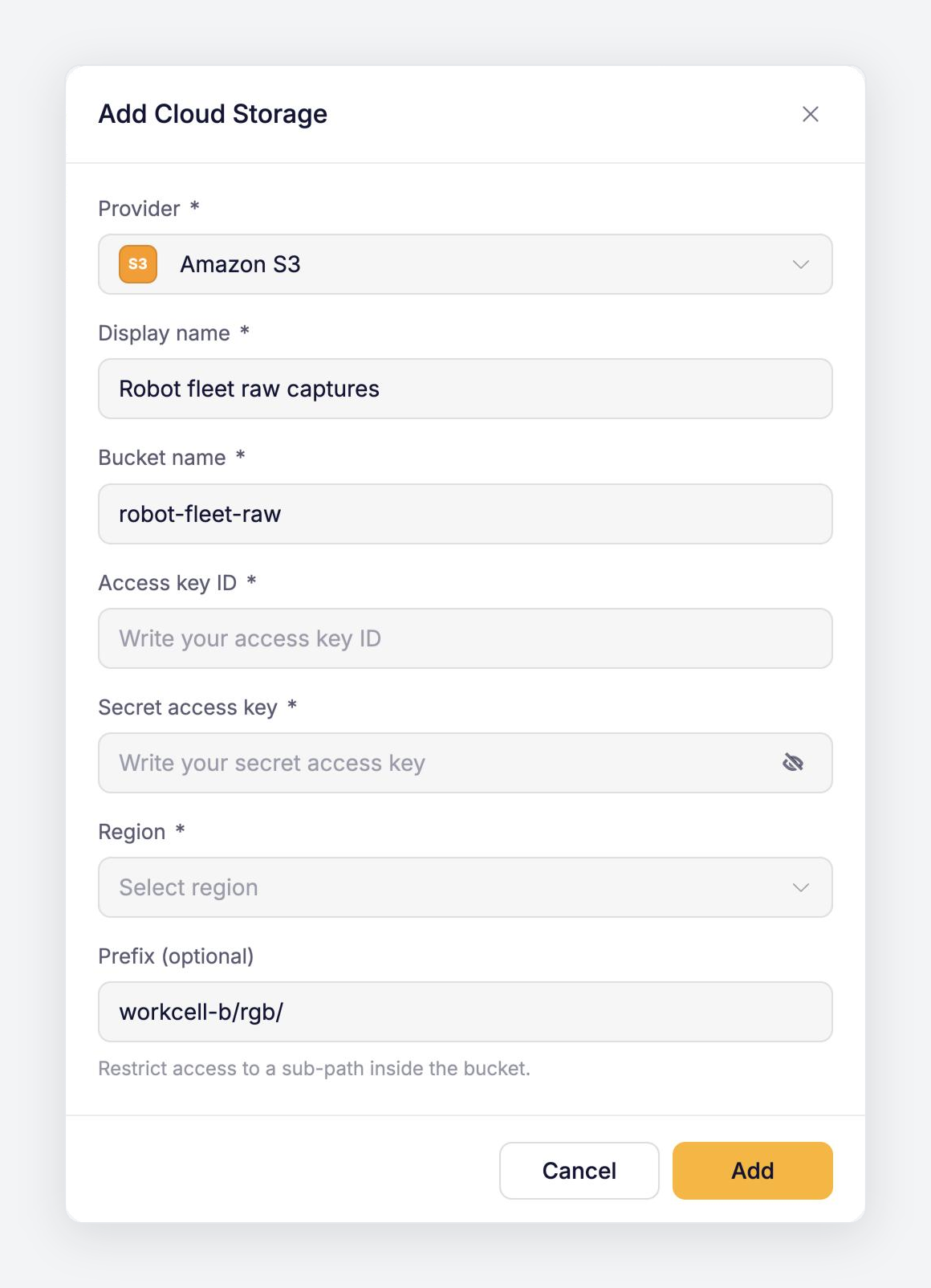
*연결은 Workspace Settings › Cloud storage에서 만듭니다. Connected로 표시되면 Data Space › Assets로 돌아가 New Folder › Add Cloud Folder에서 연결과 정확한 소스 범위를 선택합니다.*
## 지원되는 공급자
현재 Add Cloud Storage 대화 상자에서 제공하는 공급자는 다음과 같습니다.
* Amazon S3
* Google Cloud Storage
* Azure Blob Storage
* MinIO
* DigitalOcean Spaces
* Cloudflare R2
* Wasabi
* Backblaze B2
* 사용자 지정 S3 호환 스토리지
자격 증명 필드는 공급자마다 다르지만, 현재 구성 모델에는 표시 이름, 버킷 또는 컨테이너, 자격 증명, 해당하는 경우 리전, 선택 사항인 접두사 또는 하위 경로가 포함됩니다. 접두사는 Unitlab이 버킷 안에서 탐색하고 사용하는 위치를 정합니다. 의도한 객체 접근 범위는 스토리지 공급자의 권한에서도 반드시 제한하세요.
SDK로 안전한 스토리지 메타데이터를 조회하고, 접두사를 탐색하고, 클라우드 기반 Unitlab 폴더를 만들고, 동기화하고, 선택한 파일이나 디렉터리 경로를 프로젝트로 가져올 수 있습니다. 클라우드 자격 증명은 SDK의 조회나 탐색 작업에서 반환되지 않습니다.
## 예시 버킷과 연결
버킷이 다음과 같은 구조라고 가정합니다.
```
example-bucket/
└── datasets/
└── incoming/
├── road.jpg
├── crossing.jpg
└── later/
└── tunnel.jpg
```
실제로는 자신의 버킷 이름과 파일을 사용하세요. 이 예시에서는 다음과 같이 구성합니다.
| 필드 | 예시 값 | 의미 |
| ------------- | ---------------- | ----------------------------- |
| Display name | `Road scenes S3` | Unitlab 안에서 알아보기 쉬운 이름. |
| Bucket | `example-bucket` | 기존 버킷. `s3://`나 경로는 붙이지 않습니다. |
| Region | 버킷의 AWS 리전 | 버킷과 일치해야 합니다. |
| Prefix | `datasets/` | 이 연결이 노출하는 루트. |
| 나중에 선택할 소스 폴더 | `incoming/` | 연결 접두사 기준의 상대 경로. |
`incoming/`을 선택하면 그 수준에 있는 `road.jpg`와 `crossing.jpg`가 등록됩니다. 중첩된 `later/` 폴더는 따로 처리됩니다. 연결에 이미 `datasets/` 접두사가 있다면 `datasets/incoming/`을 다시 입력하지 마세요.
## Amazon S3 연결
**Workspace Settings > Cloud storage**에서 **Amazon S3**를 선택하고 버킷 이름, 리전, 액세스 키 ID, 시크릿 액세스 키, 선택 사항인 접두사를 입력합니다. 필요한 원본 객체와 아래에 설명된 생성 데이터 위치에 접근할 수 있는 전용 ID를 사용하세요.
기본 제공 S3 연결은 액세스 키와 시크릿 키를 사용합니다. 역할 ARN, AssumeRole, 외부 ID, 세션 토큰 구성은 제공하지 않습니다. 임시 STS 자격 증명에는 세션 토큰이 필요하므로 키와 시크릿 쌍만으로는 입력할 수 없습니다. Python SDK는 Workspace Settings에서 이미 만든 연결을 사용하며, 공급자 자격 증명을 만들거나 교체하지 않습니다.
## S3에 남는 것과 Unitlab이 처리하는 것
클라우드 가져오기는 원본 이미지의 버킷과 객체 참조를 등록합니다. 원본의 사본을 Unitlab 버킷에 먼저 업로드하지 않습니다. Unitlab은 보기와 처리를 위해 이미지 바이트를 읽으며, 메타데이터와 어노테이션은 Unitlab에 저장합니다.
일반 프로젝트 이미지의 썸네일과 어노테이션 미리보기는 연결된 버킷의 생성 네임스페이스 아래에 다시 기록됩니다.
```
/unitlab-/thumbnails/...
/unitlab-/thumbnail_annotations/...
```
워크스페이스 ID 접두사는 UUID의 앞 8자입니다. 연결 접두사가 없으면 이 경로는 버킷 루트에서 시작합니다. 이 경로는 원본 이미지 키와 별개이며, 한 번의 가져오기에서 선택한 하위 폴더 안에 있다고 보장되지 않습니다.
이것은 읽기 전용 스토리지 통합이 아니며, 파생 이미지가 다른 곳에 저장되지 않는다는 보장도 아닙니다. 다른 기능에는 각자의 처리 요구 사항이 있습니다. 예를 들어 Find Similar 워크플로의 참조 크롭은 모델 사용을 위해 Unitlab 플랫폼 스토리지에 저장됩니다. 스토리지와 처리 요구 사항을 정할 때 사용할 기능을 검토하세요.
## S3 접근 및 연결 확인
일반 이미지 가져오기를 위해 스토리지 관리자와 함께 다음 권한을 준비하세요.
| 목적 | 필요한 접근 |
| --------------------------- | ----------------------------------------------------- |
| 버킷 검증 및 객체 탐색 | 버킷에 대한 `s3:ListBucket`. |
| AWS CORS 구성 확인 | 버킷에 대한 `s3:GetBucketCORS`. |
| 원본 이미지와 메타데이터 읽기 | 선택한 원본 객체에 대한 `s3:GetObject`. |
| 생성된 미리보기 만들기 및 읽기 | Unitlab 생성 네임스페이스에 대한 `s3:PutObject`와 `s3:GetObject`. |
| 선택한 워크플로에서 필요한 경우 생성 데이터 정리 | 원본 이미지가 아닌 생성 네임스페이스에 대한 `s3:DeleteObject`. |
연결 확인은 버킷 사용 가능 여부와 CORS 설정을 읽습니다. 테스트 객체를 업로드하거나 삭제하지 않으므로, **Connected**가 모든 원본을 읽을 수 있다거나 미리보기 쓰기가 성공한다는 뜻은 아닙니다. 작은 샘플을 가져와서 처리와 미리보기 생성이 끝나는지 확인하세요.
버킷 CORS 구성에서 Unitlab 애플리케이션의 정확한 출처(origin)에서 오는 브라우저 GET 요청을 허용하세요. 호스팅 애플리케이션의 출처는 `https://platform.unitlab.ai`입니다. Unitlab은 이 구성을 읽기만 하며, 설정은 버킷 관리자가 합니다. 필요한 작업은 AWS 문서의 [버킷 접근](https://docs.aws.amazon.com/AmazonS3/latest/API/API_HeadBucket.html), [CORS 읽기](https://docs.aws.amazon.com/AmazonS3/latest/API/API_GetBucketCors.html), [객체 작업](https://docs.aws.amazon.com/AmazonS3/latest/userguide/using-with-s3-policy-actions.html)을 참고하세요.
접두사 조건이 걸린 `ListBucket` 정책은 초기 버킷 확인에 접두사 매개변수가 없기 때문에 이를 거부할 수 있습니다. 암호화된 객체는 관련 KMS 키에 대한 접근도 필요할 수 있습니다. 이 표를 범용 IAM 정책으로 여기지 말고, 실제 정책을 배포 환경에서 검증하세요.
쓰기가 `AccessControlListNotSupported`로 실패하면 배포 환경이 ACL이 비활성화된 버킷을 지원하는지 확인하세요. 이전 배포 버전은 생성 객체를 업로드할 때 private ACL을 보냅니다. IAM 권한을 더 추가해도 이 요청이 Bucket owner enforced 스토리지와 호환되지는 않습니다.
## 클라우드 폴더 등록 및 확인
{% stepper %}
{% step %}
### 연결 저장 및 테스트
**Workspace Settings > Cloud storage**에서 공급자 정보를 저장합니다. 예시에서는 Amazon S3를 선택하고 위 표의 버킷과 접두사를 사용합니다. 연결이 **Connected**로 표시되는지 확인하세요.
이 단계는 연결만 확인하며, 모든 객체의 읽기 또는 쓰기 권한을 확인하지는 않습니다. 이어지는 샘플 가져오기에서 이를 함께 확인합니다.
{% endstep %}
{% step %}
### Assets에 소스 폴더 추가
**Data Space > Assets**를 열고 **New Folder ▾ > Add Cloud Folder**를 선택합니다. `Road scenes S3`를 고르고 상대 하위 접두사 `incoming/`을 선택한 뒤, `Incoming road scenes`처럼 알아보기 쉬운 표시 이름을 지정합니다.
Unitlab은 그 위치를 나타내는 루트 폴더를 만듭니다. 카드에 공급자 배지와 소스 경로가 표시됩니다.
{% endstep %}
{% step %}
### 폴더를 열어 내용 확인
한 번도 동기화되지 않은 클라우드 폴더를 열면 첫 번째 수준이 자동으로 등록됩니다. 이 예시에서는 이미지 에셋 `road.jpg`와 `crossing.jpg` 두 개, 그리고 `later`라는 하위 클라우드 폴더가 보여야 합니다.
이미지 처리가 끝날 때까지 기다린 뒤 미리보기가 로드되는지 확인하세요. `tunnel.jpg`를 등록하고 확인하려면 `later`를 따로 엽니다.
{% endstep %}
{% step %}
### 소스가 바뀌면 새로 고침
**Sync**를 사용해 현재 클라우드 폴더 수준을 새로 고칩니다. 결과 파일과 처리 상태를 확인하세요. Sync는 모든 하위 폴더를 재귀적으로 등록하지 않으며, 프로젝트의 어노테이션 작업을 데이터셋으로 다시 동기화하지도 않습니다.
{% endstep %}
{% step %}
### 프로젝트로 데이터 가져오기
큐레이션된 데이터셋 스냅샷을 사용하려면 검증된 Assets 선택 항목을 데이터셋 버전으로 게시한 뒤 그 버전을 프로젝트에 연결합니다. 또는 프로젝트의 **Upload > Storage** 흐름에서 연결의 파일을 직접 선택할 수 있습니다.
바로 아래 수준의 이미지 두 장을 프로젝트로 가져왔다면, 라벨을 추가하기 전에 Batch Queue에 선택한 파일이 있고 처리 실패가 없는지 확인하세요. [데이터 업로드](https://docs.unitlab.ai/documentation/ko/data/data-upload.md), [Python 클라우드 가져오기](https://docs.unitlab.ai/api-sdk-cli/ko/sdks/cloud-storage), [HTTP Cloud storage API](https://docs.unitlab.ai/api-sdk-cli/ko/apis/cloud-storage-api)를 참고하세요.
{% endstep %}
{% endstepper %}
클라우드 폴더는 정리용 읽기 전용 미러이므로 드래그로 이동할 수 없습니다. 이 인터페이스 제한이 처리 과정에서 버킷에 생성 객체를 전혀 쓰지 않는다는 뜻은 아닙니다. 원본 참조와 생성 데이터의 동작은 위에서 설명한 대로입니다.
연결 관리자는 Workspace Settings에서 통합을 만들고, 수정하고, 삭제하고, 테스트하고, 탐색할 수 있습니다. 연결 소유자와 자격 증명 교체 절차를 워크스페이스 구성과 함께 기록해 두세요.
## S3 이미지에 기존 라벨 가져오기
어노테이션 가져오기를 지원하는 배포 환경에서는 원본 사본을 다시 업로드하지 않고도 S3를 참조하는 이미지에 기존 모델 예측을 가져올 수 있습니다. 먼저 이미지를 프로젝트로 가져오거나 연결하고 처리가 끝날 때까지 기다리세요. 그런 다음 [로컬 어노테이션 가져오기](https://docs.unitlab.ai/documentation/ko/data/import-local-annotations.md)나 [Python SDK 어노테이션 가져오기](https://docs.unitlab.ai/api-sdk-cli/ko/sdks/annotation-imports)로 지원되는 라벨 JSON을 미리 보고 저장합니다.
프로젝트 항목에 표시된 클라우드 키와 일치시키거나, 정확한 프로젝트 미디어 ID에 매핑하세요. 하위 폴더 이름이 동일한 파일 이름을 구분한다면 그대로 유지하세요. 어노테이션 JSON은 로컬 파일이어도 되고 연결된 스토리지 키에서 읽어도 됩니다. JSON 안에 적힌 URL은 미디어를 등록하거나 다운로드하지 않습니다. 가져온 라벨은 편집 가능한 상태로 남으며 프로젝트의 검토 절차를 따릅니다. 어노테이션 가져오기 지원 여부는 SDK 버전뿐 아니라 배포된 백엔드에 따라서도 달라집니다.
## 가져오기 범위를 넓히기 전에 결과 확인
샘플 컬렉션에서 선택한 이미지가 열리고, 썸네일이 로드되고, 프로젝트 가져오기에 실패한 항목이 없는지 확인하세요. 연결 검증은 성공했는데 미리보기가 실패한다면 원본 읽기 권한과 생성 미리보기 쓰기 권한을 따로 확인하세요. 요청 시간이 초과되면 다시 시도하기 전에 기존 폴더나 Batch Queue를 확인하세요.
샘플이 성공하면 같은 연결로 다른 명시적 접두사나 객체 선택을 사용하세요. 소스나 연결 소유자가 바뀌면 접근 권한을 다시 검토하세요.
***
> **Unitlab 더 알아보기:** [Unitlab 데이터 큐레이션 플랫폼](https://unitlab.ai/en/data-curation)
## 모델 예측에서 검토된 결과물 전달까지
전체 워크플로와 승인 항목만 필터링할 때의 제한 사항은 [사전 라벨, 검토, 내보내기](https://docs.unitlab.ai/api-sdk-cli/ko/sdks/prelabels-review-and-export)를 참고하세요.