> For the complete documentation index, see [llms.txt](https://docs.unitlab.ai/llms.txt). Markdown versions of documentation pages are available by appending `.md` to page URLs; this page is available as [Markdown](https://docs.unitlab.ai/documentation/ko/data/data-folders.md).
# 폴더
Unitlab Data Space에서 폴더를 만들어 파일을 정리하고, 여러 폴더를 한 번에 선택해 이동, 태그 지정, 다운로드, 보관, 삭제하며, 폴더별 변경 기록(Activity)을 확인하는 방법을 단계별로 설명합니다.
폴더는 컴퓨터의 폴더처럼 Data Space 라이브러리를 깔끔하게 유지해 줍니다. 로봇, 현장, 고객처럼 데이터의 출처를 구분할 때 사용하세요. 더 자주 바뀌는 속성에는 태그와 메타데이터를 사용하세요.

## 폴더 열기
1. 사이드바에서 **Assets**를 선택한 다음 **Folders** 탭을 선택합니다.
2. 폴더를 엽니다. 하위 폴더, 파일, Data Group이 하나의 목록에 표시됩니다.
3. 상단의 경로 표시(breadcrumb)를 사용해 상위로 돌아갑니다.
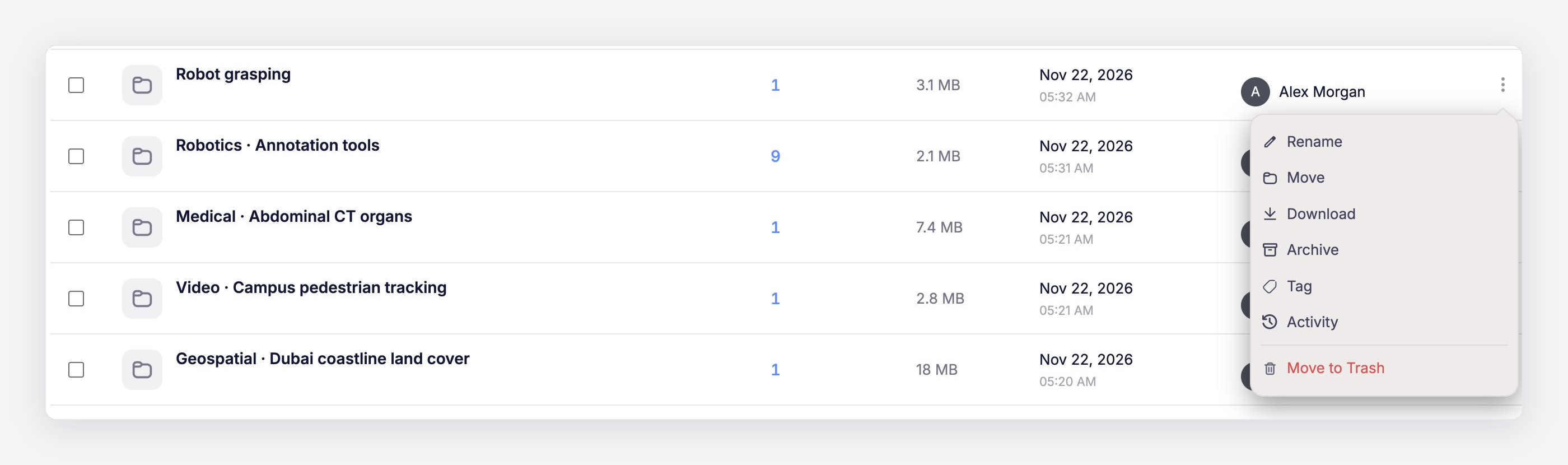
표에는 각 폴더의 **Assets** 수, **Size**, **Last Modified** 날짜, **Created By**가 표시됩니다. 열 머리글을 클릭하면 정렬됩니다. 폴더 안에서는 **Explore**와 **Collections** 탭으로 파일을 필터링하고 큐레이션할 수 있습니다.
## 폴더 만들기
**New Folder**를 열고 네 가지 옵션 중 하나를 선택합니다.
| 옵션 | 기능 |
| -------------------- | ------------------------------------------------------- |
| **Upload Data** | 폴더를 만들고 컴퓨터의 파일을 그 폴더에 업로드합니다. 데이터 업로드를 참고하세요. |
| **Add Folder** | 빈 폴더를 만듭니다. 나중에 파일을 업로드하거나 옮겨 넣습니다. |
| **Add Cloud Folder** | 클라우드 스토리지의 경로를 반영하는 폴더를 만듭니다. 클라우드 스토리지 연결을 참고하세요. |
| **Add Auto-Groups** | 기존 폴더의 관련 파일을 새 폴더에 그룹으로 묶습니다. Data Group과 레이아웃을 참고하세요. |
## 폴더 선택
행 앞의 체크박스를 선택하면 해당 폴더가 선택됩니다. 머리글의 체크박스는 페이지의 모든 폴더를 선택합니다. 페이지 전체가 선택되었고 일치하는 폴더가 더 있으면, 작업 막대에 **Select all N matching**이 표시되어 한 번의 작업으로 모든 페이지를 처리할 수 있습니다.
무언가를 선택하면 목록 하단에 작업 막대가 나타납니다. 선택된 항목 수와 모든 항목에 적용할 수 있는 작업이 표시됩니다.

| 작업 | 기능 |
| ----------------- | -------------------------------------------------- |
| **Move** | 폴더를 다른 폴더나 최상위 수준으로 옮깁니다. 클라우드 폴더는 옮길 수 없습니다. |
| **Tags** | 폴더 안의 모든 파일에 태그를 추가하거나 제거합니다. |
| **Download** | 파일 하나는 바로 다운로드됩니다. 여러 파일은 보안 링크 목록으로 다운로드됩니다. |
| **Archive** | 일상적인 보기에서 폴더를 숨깁니다. 언제든 **Archived**에서 복원할 수 있습니다. |
| **Move to Trash** | 폴더를 휴지통으로 보냅니다. 영구 삭제되기 전까지 복원할 수 있습니다(아래 참고). |
막대 끝의 \*\*×\*\*를 누르면 선택이 해제됩니다.
## 폴더 하나에 작업하기
행 끝의 **⋮** 메뉴를 열면 해당 폴더에만 작업할 수 있습니다.
| 메뉴 항목 | 기능 |
| ----------------- | ------------------------------------------------------------ |
| **Rename** | 폴더 이름을 그 자리에서 편집합니다. Enter를 눌러 저장합니다. |
| **Move** | 검색이 가능한 폴더 선택기를 엽니다. 대상 폴더를 선택합니다. |
| **Download** | 폴더의 파일을 다운로드합니다. |
| **Archive** | 폴더를 숨깁니다. **Archived**에서는 이 항목이 **Unarchive**로 바뀝니다. |
| **Tag** | 태그를 입력하고 Enter를 누르면 폴더 안의 모든 파일에 추가됩니다. |
| **Activity** | 폴더의 기록을 엽니다(아래 참고). |
| **Move to Trash** | 폴더를 휴지통으로 보냅니다. **Trash**에서는 이 항목이 **Delete forever**로 바뀝니다. |
**단축 기능**
* **드래그해서 이동.** 선택한 행을 하나 이상 폴더 행 위로 끌어다 놓으면 그 폴더로 이동합니다.
* **ID 복사.** 폴더 이름 위에 마우스를 올리면 ID가 표시되며, 복사 아이콘을 클릭해 복사합니다. 이 ID는 [Python SDK](https://docs.unitlab.ai/api-sdk-cli/ko/)나 API에서 사용합니다.
## 폴더 기록 보기
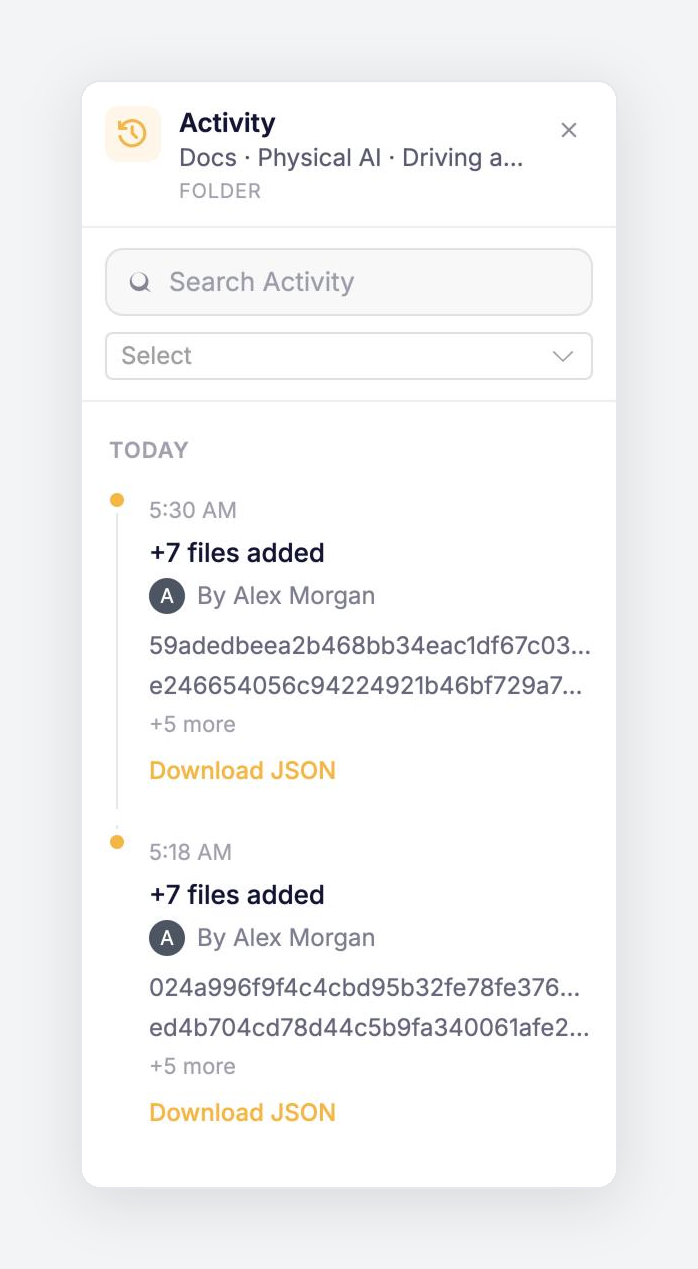
폴더 행 메뉴에서 **Activity**를 선택합니다. 오른쪽에 패널이 열리고 폴더의 모든 변경 사항이 최신순으로, 날짜별로 묶여 타임라인에 표시됩니다.
각 항목에는 시간, 변경 내용, 변경한 사람이 표시됩니다.
* **Created**, **Renamed**, **Moved**: 이전과 새 이름 또는 위치가 함께 표시됩니다.
* **Archived**, **Restored**, **Deleted**.
* **Files added**, **Files removed**, **Files deleted**: 첫 두 파일 이름, **+N more** 개수, 전체 목록을 받을 수 있는 **Download JSON**이 표시됩니다.
* 태그 같은 **메타데이터 변경**.
**Search Activity**로 텍스트를 검색해 변경 사항을 찾거나, 그 아래 필터에서 변경 유형을 하나 선택하세요. 파일이 삭제된 뒤에도 기록은 유지되므로, 데이터의 출처와 변경한 사람을 언제든 추적할 수 있습니다.
## Active, Archived, Trash
목록 오른쪽 위의 세 아이콘으로 **Active**, **Archived**, **Trash**를 전환합니다. 폴더, 파일, 데이터셋에는 모두 이 세 가지 보기가 있습니다.
* **Archive**는 일상적인 보기에서 항목을 숨깁니다. 언제든 복원할 수 있습니다.
* **Move to Trash**는 항목을 숨기고 삭제 대상으로 표시합니다. 필요하면 **Trash**에서 복원합니다.
* **Delete forever**는 **Trash**에서만 사용할 수 있습니다.
항목이 Data Space에서 빠지기 전에 확인 대화 상자에 사용처가 표시됩니다. **Used in datasets**에는 해당 파일을 포함한 데이터셋이, **Used in projects**에는 해당 파일을 라벨링하는 프로젝트가 나열됩니다. 휴지통으로 보내면 프로젝트 사본은 보관되고 라벨은 유지됩니다. **Delete forever**는 그 사본과 라벨까지 삭제합니다.
{% hint style="warning" %}
**Delete forever**는 되돌릴 수 없습니다. 먼저 확인 대화 상자의 **Used in** 목록을 확인하세요.
{% endhint %}
## 팁
* `site-robot-date`처럼 이름 규칙을 일찍 정하세요. 이름에 개인 정보를 넣지 마세요.
* 폴더 구조는 얕게 유지하세요. 날씨나 고객 같은 정보는 태그와 메타데이터를 사용하세요.
* 학습을 위해 파일 집합이 정확히 그대로 유지되어야 한다면 폴더에 의존하지 말고 데이터셋 버전으로 게시하세요.
## 관련 문서
에셋 · 데이터 큐레이션 및 필터링 · 데이터셋 만들기