> For the complete documentation index, see [llms.txt](https://docs.unitlab.ai/llms.txt). Markdown versions of documentation pages are available by appending `.md` to page URLs; this page is available as [Markdown](https://docs.unitlab.ai/documentation/ko/data/data-upload.md).
# 데이터 업로드
로컬 파일과 폴더를 Unitlab 프로젝트나 Asset 라이브러리에 업로드하는 방법입니다. 지원 파일 형식, 비디오 프레임 및 CSV 설정, 어노테이션 가져오기, 처리 상태 확인과 업로드 오류 해결을 단계별로 다룹니다.
컴퓨터의 파일을 프로젝트에 업로드해 바로 어노테이션을 시작하거나, Asset 라이브러리에 업로드해 정리한 뒤 여러 데이터셋과 프로젝트에서 재사용할 수 있습니다. 같은 로컬 선택기로 개별 파일과 폴더를 모두 올릴 수 있습니다. 프로젝트에서는 지원되는 어노테이션 JSON을 미디어와 함께 올릴 수도 있습니다.
| 하려는 작업 | 사용할 수 있는 방법 |
| ------------------- | -------------------------------------------------------------------------------------------------------------------------------------------------------------------------------------------------------------------------------------------------------------------------------------------- |
| 로컬 미디어 파일 또는 폴더 업로드 | 아래의 브라우저 절차, [CLI 프로젝트 업로드](https://docs.unitlab.ai/api-sdk-cli/ko/clis/cli-projects-and-data-units), [CLI Asset 업로드](https://docs.unitlab.ai/api-sdk-cli/ko/clis/cli-assets-and-folders)를 사용합니다. [Python SDK 업로드](https://docs.unitlab.ai/api-sdk-cli/ko/sdks/project-uploads)도 사용할 수 있습니다. |
| 미디어의 라벨 가져오기 | 브라우저의 로컬 어노테이션 가져오기나 [Python SDK 어노테이션 가져오기](https://docs.unitlab.ai/api-sdk-cli/ko/sdks/annotation-imports)를 사용합니다. |
CLI로 미디어를 먼저 업로드한 다음, 브라우저나 Python SDK로 라벨을 가져올 수 있습니다. CLI 미디어 업로드 명령은 어노테이션 JSON을 가져오지 않습니다.
## 시작하기 전에
데이터를 관리할 수 있는 기존 프로젝트나 Assets 폴더를 고르세요. 처음 업로드할 때는 파일 이름이 서로 다른 작고 올바른 이미지 두 장을 사용하세요.
```
road-scenes/
└── images/
├── road.jpg
└── crossing.jpg
```
아래의 프로젝트 절차에서는 `images` 폴더를 업로드합니다. 두 파일이 모두 올바르면 대상 위치에 이미지 항목 두 개가 표시됩니다. 폴더를 선택하면 관련 업로드가 전송 시 함께 묶이지만, 이미지가 하나의 어노테이션 작업으로 자동 결합되지는 않습니다.
## 데이터를 보낼 위치 선택
| 대상 | 사용할 때 |
| --------------------------- | --------------------------------------------------------------- |
| **Project > Data > Upload** | 새 데이터를 해당 프로젝트의 워크플로에 바로 추가하려는 경우. |
| **Data Space > Assets** | 폴더로 정리하고, 그룹화하고, 큐레이션하고, 데이터셋으로 게시할 수 있는 재사용 가능한 원본 파일이 필요한 경우. |
| 프로젝트의 **Attach** | 데이터가 이미 데이터셋 버전에 있고, 원본 파일을 다시 업로드하지 않고 프로젝트로 가져와야 하는 경우. |
프로젝트 업로드는 프로젝트 자체 데이터에 추가됩니다. 연결된 데이터셋 버전은 스냅샷으로 유지되며 새 업로드의 대상이 되지 않습니다.
## Asset 라이브러리에 업로드
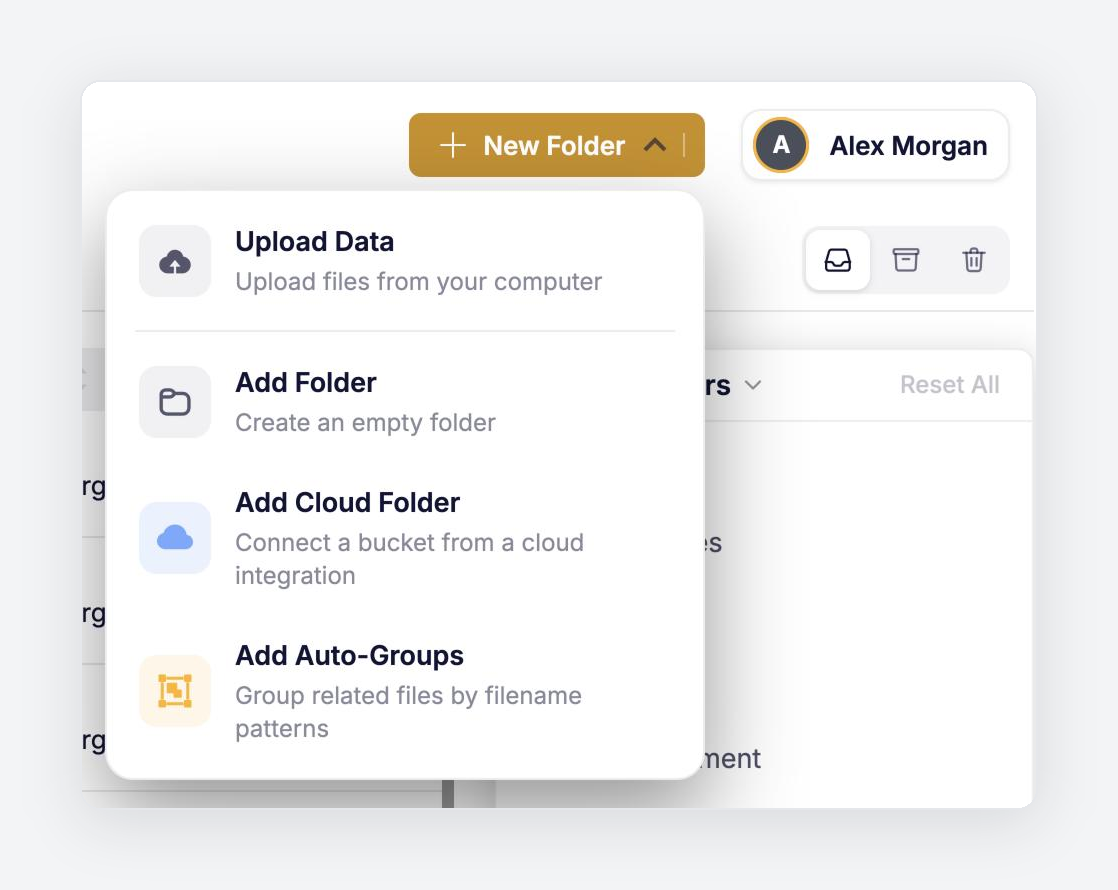
*Data Space > Assets를 엽니다. Folders 보기나 폴더 안에서 New Folder를 열고 Upload Data를 선택합니다. Assets 보기에도 Upload Data 버튼이 있습니다.*
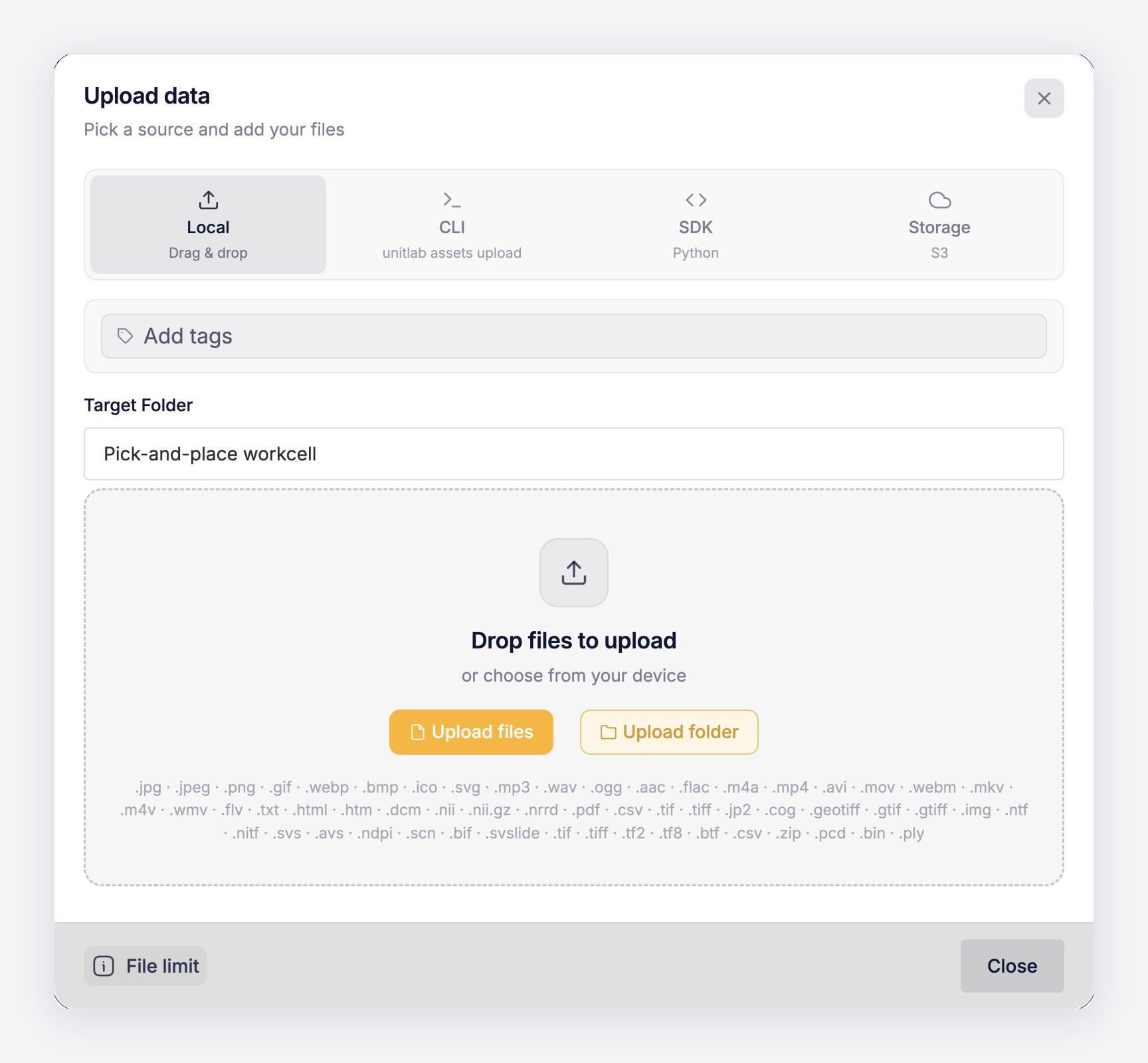
**Upload data** 대화 상자 상단에는 네 가지 소스가 있습니다. **Local**(컴퓨터에서 끌어다 놓기), **CLI**(`unitlab assets upload`), **SDK**(Python), **Storage**(연결된 버킷)입니다. CLI와 SDK 탭에는 복사할 명령이 표시됩니다.
업로드 대화 상자에서 **Target Folder**를 설정합니다. 라이브러리 루트에서는 폴더 이름을 입력합니다. 기존 폴더 안에서는 선택 사항인 새 폴더 필드를 비워 두면 그 폴더에 업로드되고, 이름을 입력하면 하위 폴더가 만들어집니다.
## 프로젝트 안에서 업로드
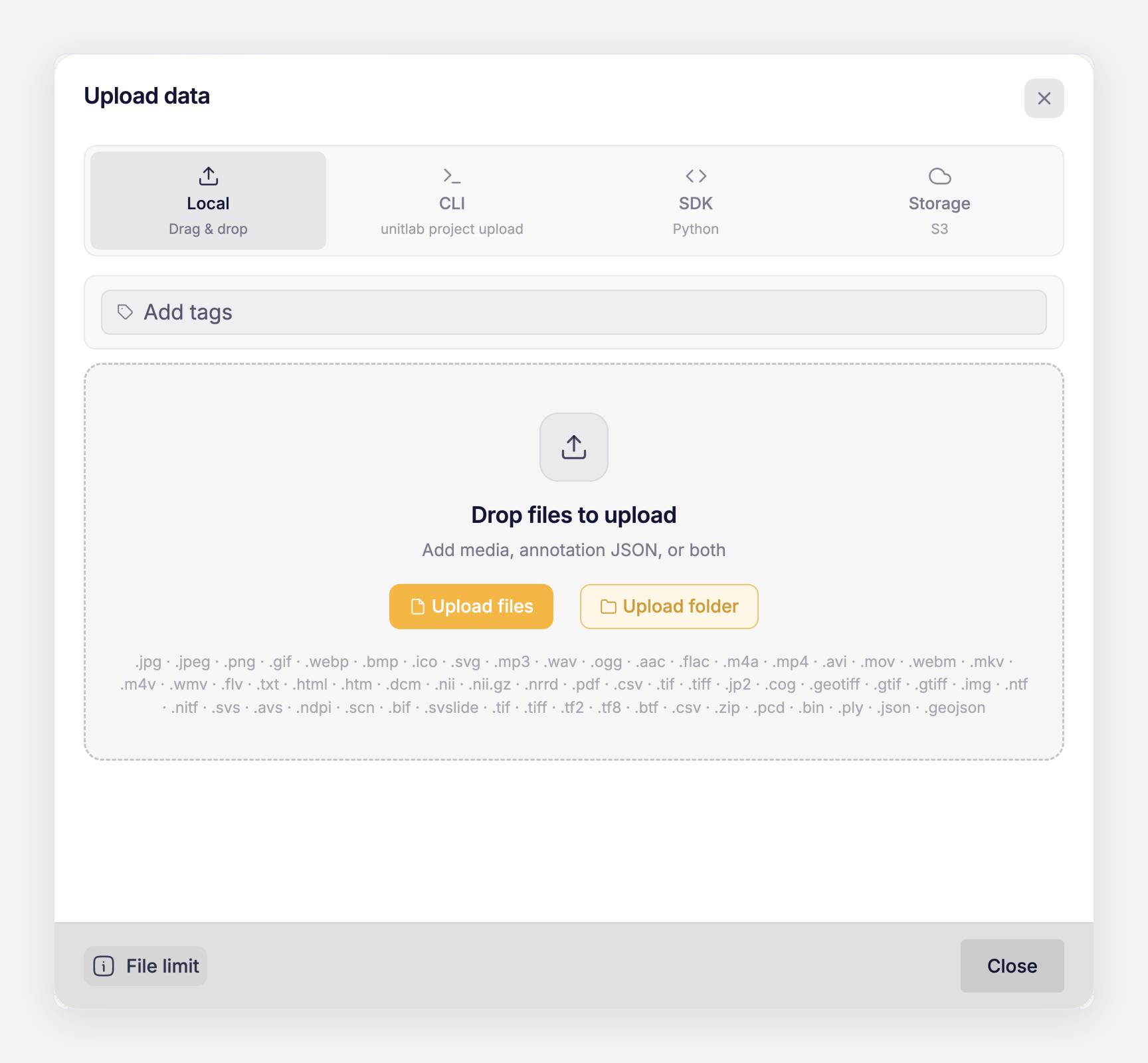
*프로젝트의 Datasets 페이지를 열고 Upload를 선택합니다. Upload data 대화 상자에는 Local, CLI(`unitlab project upload`), SDK, Storage가 있습니다. 컴퓨터에 있는 파일이라면 Local을 선택합니다.*
{% stepper %}
{% step %}
### Local 선택
프로젝트나 Asset 라이브러리에서 **Upload data**를 열고 **Local**을 선택합니다.
{% endstep %}
{% step %}
### 파일 또는 폴더 추가
예시에서는 **Upload folder**를 선택하고 `road-scenes/images`를 고릅니다. `road.jpg`만 업로드하려면 **Upload files**를 선택합니다. 파일이나 폴더를 **Drop files to upload**로 끌어다 놓아도 됩니다.
폴더 선택기는 하위 폴더에 있는 지원 파일도 포함합니다. 일반 미디어 폴더에서는 각 파일이 별도의 리소스로 업로드되며, 폴더를 선택해도 멀티모달 Data Group이 자동으로 만들어지지는 않습니다.
{% endstep %}
{% step %}
### 선택 항목 검토
선택 항목에 `road.jpg`와 `crossing.jpg`가 있는지 확인합니다. **Add more**로 파일을 더 추가하거나, 원하지 않는 파일을 하나씩 제거하거나, **Clear all**로 대기 중인 선택을 모두 지울 수 있습니다. 필요하면 업로드 태그를 추가합니다.
비디오는 **Video frame settings**를 완료합니다. 인식된 LiDAR 폴더는 대신 **3D scenes found**를 열어 포함할 장면을 선택하게 합니다.
{% endstep %}
{% step %}
### Upload 선택
하단의 **Upload**를 누르면 전송이 시작됩니다. 업로드되는 동안 페이지를 열어 두고 각 타일에서 진행 상황을 확인하세요. 선택 항목에 어노테이션 JSON이 있으면 Unitlab은 미디어를 먼저 업로드한 뒤 라벨을 가져옵니다.
{% endstep %}
{% step %}
### 구성 및 처리 완료
CSV 파일은 어떤 방식으로 어노테이션할지 물어볼 수 있습니다. 다른 미디어는 전송이 100%에 도달한 뒤에도 처리가 필요할 수 있습니다. 리소스를 열기 전에 처리가 끝날 때까지 기다리세요.
{% endstep %}
{% step %}
### 결과 확인
대상 위치를 열어 예시 이미지 두 장이 이미지 데이터 유형으로 표시되고 처리가 성공했는지 확인합니다. 각 이미지를 열어 내용을 확인하세요. 라벨을 가져오거나 어노테이션을 시작하기 전에 실패했거나 불완전한 항목을 해결하세요.
{% endstep %}
{% endstepper %}
## 그룹 뷰를 위한 파일 준비
여러 파일을 하나의 어노테이션 작업에 함께 표시해야 한다면, 설명적이고 고유한 파일 이름을 사용하세요. 관련 이미지 세트라면 공통 식별자와 뷰 접미사를 붙여 두면 나중에 쉽게 그룹화할 수 있습니다.
```
inspection-images/
├── case_001_front.jpg
├── case_001_side.jpg
├── case_002_front.jpg
└── case_002_side.jpg
```
이것은 별도의 그룹화 예시입니다. 나중에 그룹 작업을 만들려면 `inspection-images/`를 **Assets**로 업로드하세요. 그런 다음 Data Group과 레이아웃 문서에 따라 `case_001`, `case_002`와 뷰 접미사로 파일을 매칭합니다.
{% hint style="info" %}
**폴더, 그룹, JSON은 서로 다른 입력입니다.** Upload folder는 로컬 미디어를 선택합니다. Auto-Groups는 Asset 라이브러리에 이미 있는 파일을 묶습니다. 지원되는 어노테이션 JSON은 미디어에 라벨을 추가하는 것이며, 다운로드할 URL 목록이나 작업 그룹 매니페스트가 아닙니다. 로컬 어노테이션 가져오기를 참고하세요.
{% endhint %}
이 업로드 흐름에서는 일반 이미지 폴더를 ZIP으로 압축하지 마세요. ZIP은 LiDAR 장면 전용으로 지원됩니다. 폴더를 선택할 때 숨김 파일과 운영 체제 메타데이터는 건너뜁니다.
## 비디오 프레임 설정
프로젝트에 비디오를 추가할 때 **Video frame settings**로 어노테이션용 프레임을 얼마나 자주 추출할지 정합니다.
* **Annotation frequency**를 **0.25\~60 fps**로 설정합니다. 기본값은 30 fps입니다.
* **Use native frame rate**를 켜면 비디오의 원래 FPS를 최대 60 fps까지 사용합니다.
* 여러 비디오를 올릴 때 모든 비디오에 같은 설정을 적용하려면 **Apply to all uploaded videos**를 선택합니다.
* **Apply**를 선택합니다. 업로드가 시작되기 전에는 비디오 타일의 설정 아이콘으로 프레임 속도를 다시 확인할 수 있습니다.
이 프레임 설정 대화 상자는 프로젝트 비디오 업로드에 적용됩니다. 라이브러리 업로드는 나중에 사용할 수 있도록 원본 에셋을 그대로 보관합니다.
## CSV: 시계열 또는 행
CSV를 업로드하면 Unitlab이 \*\*How should this file be annotated?\*\*라고 물을 수 있습니다.
| 모드 | 결과 | 구성 |
| --------------- | ---------------------------- | ---------------------------------------------------------------------------------------------------------- |
| **Time series** | 채널 전반에 걸쳐 구간과 지점을 어노테이션하는 차트 | **X axis** 하나와 숫자형 **Channel**을 하나 이상 선택합니다. 사용하지 않는 열은 **Ignored**로 표시한 다음 **Import time series**를 선택합니다. |
| **Tabular** | 행마다 어노테이션 작업 항목 하나 | 행 미리보기를 검토한 다음 **Import as tabular**를 선택합니다. |
사용할 수 있는 모드는 파일의 내용과 제한에 따라 달라집니다. Tabular만 유효한 모드라면 Unitlab이 자동으로 선택할 수 있습니다. **Finish later**를 선택하면 항목이 **Needs configuration**으로 표시되며, 카드의 **Configure**를 선택해 다시 이어서 진행할 수 있습니다. CSV는 UTF-8로 저장하세요. BOM이 있는 UTF-8도 허용됩니다.
## 기존 어노테이션 가져오기
프로젝트에서 Local 선택기는 미디어, 지원되는 `.json` 또는 `.geojson` 어노테이션, 또는 둘 다를 한 번에 받을 수 있습니다. 이미 프로젝트에 있는 파일의 어노테이션이라면 어노테이션 파일만 선택하세요.
이 작업에는 **Manage data** 권한과 **Create labels** 권한이 필요합니다. 허용되는 형식, 미디어 매칭, 폴더 예시, 문제 해결은 로컬 어노테이션 가져오기를 참고하세요.
## 지원되는 원본 파일
아래 표는 원본 미디어를 설명합니다. 어노테이션 가져오기 및 내보내기 형식은 별개입니다.
| 데이터 유형 | 원본 형식과 확장자 |
| ---------------- | --------------------------------------------------------------------------------------------------------------------------------------- |
| 이미지 | JPEG(`.jpg`, `.jpeg`), PNG(`.png`), GIF(`.gif`), WebP(`.webp`), BMP(`.bmp`), ICO(`.ico`) |
| 비디오 | `.mp4`, `.avi`, `.mov`, `.webm`, `.mkv`, `.m4v`, `.wmv`, `.flv` |
| 오디오 | `.mp3`, `.wav`, `.ogg`, `.aac`, `.flac`, `.m4a` |
| 텍스트 | 일반 텍스트(`.txt`) |
| HTML | `.html`, `.htm` |
| 의료 | DICOM(`.dcm`), NIfTI(`.nii`, `.nii.gz`), 단일 파일 NRRD(`.nrrd`) |
| 문서 | PDF(`.pdf`) |
| 시계열 | CSV(`.csv`). X축과 숫자형 채널이 있는 차트로 구성 |
| 표 형식 | CSV(`.csv`). 행 단위로 구성되며 행마다 어노테이션 항목 하나 |
| 지리공간 | GeoTIFF 및 COG(`.tif`, `.tiff`, `.cog`, `.geotiff`, `.gtif`, `.gtiff`), 지리참조 JPEG 2000(`.jp2`), ERDAS IMG(`.img`), NITF(`.ntf`, `.nitf`) |
| 병리 | `.svs`, `.avs`, `.ndpi`, `.scn`, `.bif`, `.svslide`, 타일형 또는 피라미드형 TIFF(`.tif`, `.tiff`), `.tf2`, `.tf8`, `.btf`를 포함한 단일 파일 OME-BigTIFF |
| LiDAR / 포인트 클라우드 | `.pcd`, `.bin`, `.ply`, 또는 장면이 담긴 폴더/`.zip` |
TIFF 파일은 내용에 따라 일반 이미지, 지리공간 래스터, 병리 슬라이드로 분류됩니다. 지리공간 래스터에는 좌표 참조 체계와 아핀 지오트랜스폼이 있어야 합니다. 병리 업로드는 단일 슬라이드 파일을 지원하며, MRXS 사이드카 데이터셋과 다중 파일 OME 데이터셋은 지원하지 않습니다.
일반적인 확장자가 없는 DICOM 파일도 내용으로 인식할 수 있습니다. 관련 DICOM 파일은 적절한 의료 볼륨으로 묶일 수 있도록 함께 업로드하세요. NIfTI와 NRRD는 단일 파일 볼륨입니다. 프로젝트 의료 업로드에는 관련 파일을 볼륨으로 조립해야 할 때 마무리(finalization) 단계가 포함됩니다.
업로드 선택기는 `.svg`도 인식하지만 이미지 처리가 성공한다고 보장되지는 않습니다. SVG 아트워크는 어노테이션용으로 업로드하기 전에 PNG나 JPEG로 변환하세요.
### LiDAR 장면과 카메라 파일
PCD는 ASCII, 바이너리, 압축 바이너리 인코딩을 지원합니다. PLY는 ASCII와 리틀 엔디언 및 빅 엔디언 바이너리 포인트 데이터를 지원합니다. BIN은 KITTI 스타일의 `x y z intensity` 데이터를 포함해 헤더 없는 float32 포인트를 사용합니다.
장면 폴더나 ZIP에는 여러 포인트 클라우드 프레임, 선택 사항인 JPEG/PNG 카메라 이미지(`.jpg`, `.jpeg`, `.png`), 센서·프레임·캘리브레이션·포즈를 설명하는 선택 사항인 `scene.json`이 들어갈 수 있습니다. ZIP에는 장면 데이터가 있어야 하며, 관련 없는 파일을 묶은 ZIP은 장면으로 처리되지 않습니다.
폴더 업로더는 지원되는 nuScenes 데이터셋 레이아웃을 인식하고, 메타데이터를 바탕으로 녹화마다 장면 하나를 준비합니다. 중간 스윕이 아닌 키프레임을 가져옵니다. **3D scenes found**에서 감지된 장면과 누락된 파일을 검토한 뒤 **Upload N scenes**를 선택하세요.
폴더 구조, 완전한 장면 매니페스트, 카메라 캘리브레이션, 포인트 클라우드 인코딩, 업로드 제한, 다운로드 가능한 예시는 LiDAR 어노테이션 문서를 참고하세요. 어노테이션 출력은 내보내기 형식과 원본 포함을 참고하세요.
## 처리, 제한, 실패

*예시 업로드는 대상 위치에 `road.jpg`와 `crossing.jpg`를 추가합니다. 열기 전에 처리 상태를 확인하세요. 전송이 완료되었다고 해서 항목이 준비된 것은 아닙니다.*
파일 크기 제한은 데이터 유형과 배포 환경에 따라 다릅니다. 워크스페이스 사용량 할당량도 적용됩니다. 업로더는 지원되지 않는 확장자, 읽을 수 없는 파일, 제한 초과를 알려 줍니다. 선택기가 받아들인 파일이라도 내용 검증과 처리를 통과해야 합니다.
| 표시되는 내용 | 해야 할 일 |
| ------------------------------- | ----------------------------------------------------------------------- |
| 파일 선택 중 **Processing N/M** | 브라우저가 선택 항목을 검사하고 미리보기를 준비할 때까지 기다립니다. |
| 파일 타일의 전송 비율 | 파일이 업로드되는 동안 페이지를 열어 둡니다. |
| **Finalizing medical session…** | 관련 의료 파일이 조립될 때까지 기다립니다. |
| 데이터 그리드의 **Processing** | 서버 수집이 아직 진행 중입니다. 항목을 열기 전에 기다립니다. |
| **Needs configuration** | **Configure**를 선택해 CSV 설정을 마칩니다. |
| 수집 실패 재시도 배지 | 툴팁을 확인합니다. 지원되는 유형은 원인을 해결한 뒤 배지를 클릭해 재시도합니다. |
| 어노테이션 매칭 또는 형식 오류 | JSON이나 미디어 참조를 수정하고, 잘못된 선택을 제거한 뒤 수정된 파일을 추가합니다. 로컬 어노테이션 가져오기를 참고하세요. |
업로드 세션과 처리 요약으로 배치를 점검할 수 있습니다. 처리 중인 항목이 없는 배치에도 실패한 항목이 있을 수 있으므로 완료 수와 함께 실패 항목도 확인하세요.
## 다음 작업 이어가기
* 재사용할 파일을 Assets 폴더에 정리하고 메타데이터나 태그를 추가합니다.
* Data Group과 레이아웃으로 관련 파일을 묶습니다.
* 검증된 Asset 라이브러리 데이터를 데이터셋 버전으로 게시합니다.
* 어노테이션 릴리스를 만들기 전에 프로젝트에서 가져온 라벨을 검토합니다.
***
> **Unitlab 더 알아보기:** [학습 데이터 큐레이션 워크플로](https://unitlab.ai/en/data-curation)