> For the complete documentation index, see [llms.txt](https://docs.unitlab.ai/llms.txt). Markdown versions of documentation pages are available by appending `.md` to page URLs; this page is available as [Markdown](https://docs.unitlab.ai/documentation/ko/datasets/create-a-dataset.md).
# 데이터셋 만들기
Data Space의 폴더나 파일로 Unitlab 데이터셋을 만들고 첫 번째 버전(v1)을 게시하는 방법입니다. 이름 지정, 파일 선택, 초안 편집, 나중에 파일을 추가해 새 버전을 게시하는 방법과 실무 팁을 안내합니다.
라벨링할 파일이 정해졌다면 데이터셋을 만드세요. 나중에 파일을 더 추가해 새 버전으로 게시할 수 있습니다.
## 시작하기 전에
* 파일이 이미 **Assets**에 있어야 합니다. 데이터셋은 파일을 업로드하지 않고 기존 파일을 선택합니다. [데이터 업로드](https://docs.unitlab.ai/documentation/ko/data/data-upload.md)를 참고하세요.
* **Manage data** 권한이 필요합니다.
## 데이터셋 만들기
{% stepper %}
{% step %}
### New Dataset 열기
사이드바에서 **Datasets**를 선택한 다음 **New Dataset**을 선택합니다.
{% endstep %}
{% step %}
### 이름 입력
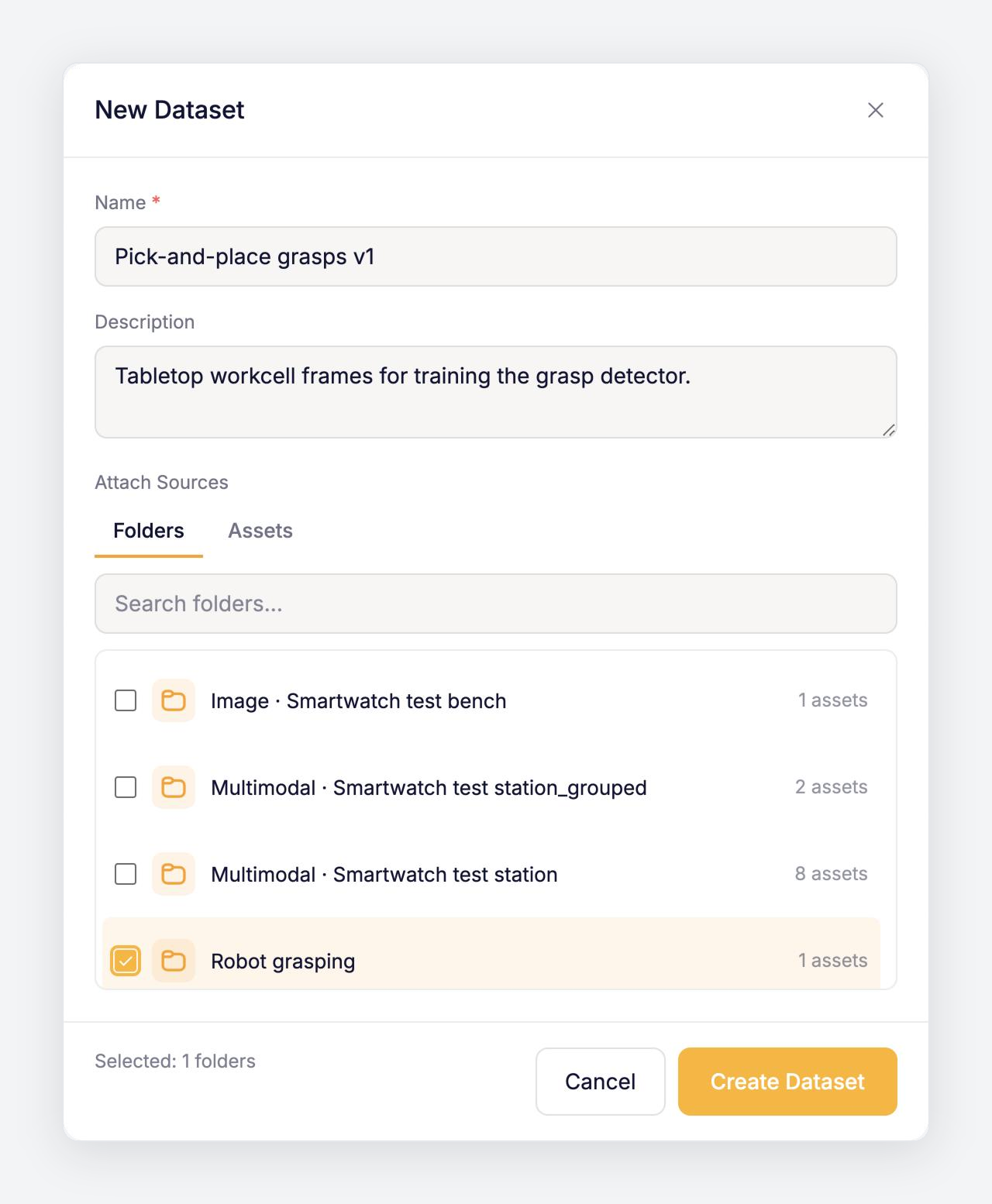
\_Kitchen grasping - day and night\_처럼 데이터의 용도를 알 수 있는 이름을 입력합니다. 다른 팀도 사용할 데이터셋이라면 설명을 추가하세요.
{% endstep %}
{% step %}
### 파일 선택
**Folders**와 **Assets** 탭에서 폴더, 개별 파일, 그룹 폴더를 고릅니다. 검색하면 빠르게 찾을 수 있습니다. 요약에 선택한 소스 수가 표시됩니다.
{% endstep %}
{% step %}
### 생성
**Create Dataset**을 선택합니다. 데이터셋이 열리고 폴더와 파일이 표시됩니다. 이 데이터셋은 이제 **초안(draft)** 상태입니다.
{% endstep %}
{% step %}
### 버전 1 게시
**Publish version**을 선택합니다. 프로젝트에는 게시된 버전만 연결할 수 있습니다.
{% endstep %}
{% endstepper %}
{% hint style="info" %}
마지막 단계는 건너뛸 수도 있습니다. 게시되지 않은 데이터셋을 프로젝트에 연결하면 대화 상자의 **No published version yet** 아래에 표시되며, **Publish them as v1 and attach** 옵션이 제공됩니다.
{% endhint %}
## 나중에 파일 추가하기
데이터셋을 열고 **Attach Data**를 선택해 초안에 폴더나 파일을 더 추가합니다. 버전 배지가 주황색(**Draft vN**)으로 바뀝니다. 준비가 되면 새 버전을 게시하세요.
## 팁
* 용도마다 데이터셋을 하나씩 만드세요. "주간"과 "야간" 데이터를 함께 라벨링한다면 한 데이터셋에 넣고, 서로 다른 프로젝트로 보낸다면 나누세요.
* 게시하기 전에 **Grid** 보기에서 파일 몇 개를 확인하세요.
* 파일을 함께 라벨링해야 한다면 개별 파일이 아니라 Data Group 전체를 포함하세요.
## 관련 문서
[데이터셋 버전과 기록](https://docs.unitlab.ai/documentation/ko/datasets/dataset-versions-and-history.md) · [프로젝트에 데이터셋 연결](https://docs.unitlab.ai/documentation/ko/datasets/attach-datasets-to-projects.md) · [데이터 큐레이션과 필터링](https://docs.unitlab.ai/documentation/ko/data/data-curation.md)