> For the complete documentation index, see [llms.txt](https://docs.unitlab.ai/llms.txt). Markdown versions of documentation pages are available by appending `.md` to page URLs; this page is available as [Markdown](https://docs.unitlab.ai/documentation/ko/multimodal-annotations/multi-camera-video.md).

# 다중 카메라 비디오

자율주행 차량이나 로봇의 여러 카메라로 같은 순간을 촬영한 다중 카메라 비디오를 Unitlab에서 어노테이션하는 방법입니다. 카메라별 타일에서 각 뷰를 따로 라벨링하고 트래킹한 뒤, 전체 세트를 하나의 작업으로 묶어 검토합니다.

여러 카메라가 같은 순간을 촬영했다면 그 비디오들을 하나의 Data Group에 넣습니다. 카메라마다 자체 플레이어가 있는 타일이 하나씩 생기고, 각 뷰는 해당 뷰의 픽셀 좌표로 라벨링하며, 세트 전체가 하나의 작업으로 검토 단계를 거칩니다.

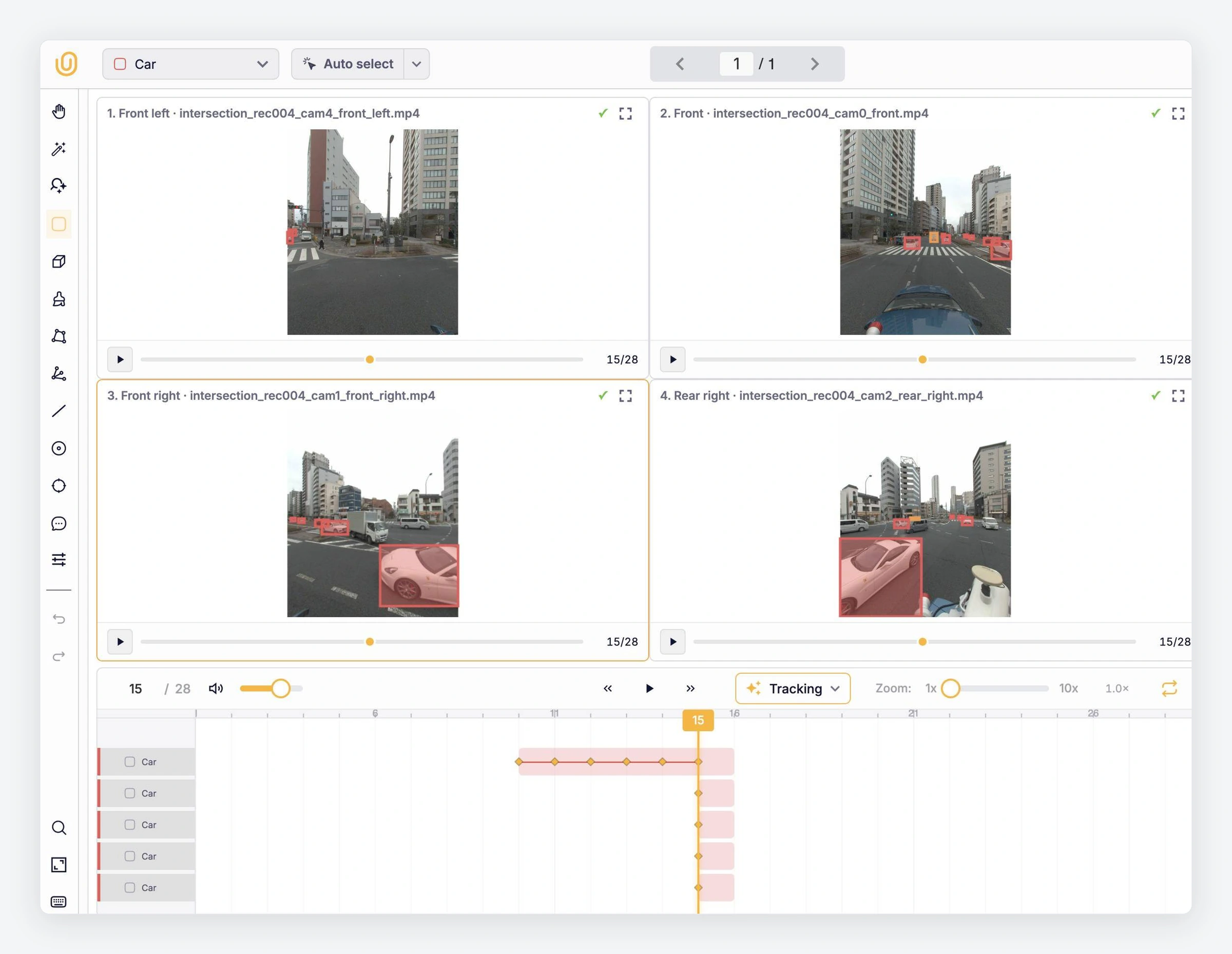
<figure><img src="https://content.gitbook.com/content/8DTDJbNPss1pvMts5ZoO/blobs/j6W9t4YgkoGNKXZdmb1S/multicamera-intersection-grid.webp" alt="도쿄 교차로를 지나는 차량의 카메라 타일 4개가 모두 28프레임 중 15번째 프레임에서 일시 정지되어 있고, 자동차와 신호등에 박스가 그려져 있으며 흰색 스포츠카가 타임라인에서 트래킹되는 화면" width="800"><figcaption><p>같은 차량에 달린 카메라 4대로 촬영한 도쿄 교차로 주행 장면입니다. 모든 타일이 15번째 프레임에서 정지해 있고, 흰색 자동차는 <strong>Front right</strong>와 <strong>Rear right</strong> 양쪽에 라벨링되어 있습니다.</p></figcaption></figure>

## 활용 사례 <a href="#when-to-use-it" id="when-to-use-it"></a>

* 전방, 측면, 후방 카메라를 갖춘 차량이나 배송 로봇
* 작업 영역 주변에 고정 카메라를 설치한 로봇 셀
* 같은 시연 중에 녹화한 손목 카메라와 장면 카메라

서로 다른 스테이션처럼 함께 촬영되지 않은 비디오를 비교하려면 [멀티뷰 Workbench](https://docs.unitlab.ai/documentation/ko/multimodal-annotations/multiview-workbench.md)의 **Multiple files**를 사용하세요.

## 실제 동작 보기 <a href="#see-it-in-action" id="see-it-in-action"></a>

카메라 4대로 촬영한 로봇 셀에서 같은 부품을 모든 뷰에서 트래킹하는 모습입니다.

{% embed url="<https://homepage-files.s3.us-east-2.amazonaws.com/hero-videos/hero/multimodal-1.mp4>" %}

## 예시: 교차로를 지나는 자동차 <a href="#example-a-car-crossing-an-intersection" id="example-a-car-crossing-an-intersection"></a>

위 예시는 카메라가 차량을 둘러싸고 설치된 차량의 녹화 하나입니다. 그중 4대의 영상을 2 fps, 28프레임 클립으로 업로드했습니다.

| 타일 | 파일                                         | 촬영 대상          |
| -- | ------------------------------------------ | -------------- |
| 1  | `intersection_rec004_cam4_front_left.mp4`  | 왼쪽 횡단보도와 모퉁이   |
| 2  | `intersection_rec004_cam0_front.mp4`       | 전방 도로와 신호등     |
| 3  | `intersection_rec004_cam1_front_right.mp4` | 오른쪽 교차 차량      |
| 4  | `intersection_rec004_cam2_rear_right.mp4`  | 오른쪽 뒤로 지나가는 차량 |

프로젝트는 박스 클래스 4개, **Car**, **Truck**, **Pedestrian**, **Traffic light**를 사용합니다. 흰색 스포츠카가 오른쪽으로 지나갑니다. 먼저 **Front right**에 나타난 뒤 **Rear right**로 넘어갑니다. 같은 자동차이지만 카메라마다 크기와 각도가 다르게 보이므로, 타일마다 별도의 박스와 트랙을 가집니다.

## 시작하기 전에 <a href="#before-you-begin" id="before-you-begin"></a>

* 파일 이름의 한 부분은 녹화를, 다른 부분은 카메라를 식별하도록 짓습니다. 예: `intersection_rec004_cam0_front.mp4`, `intersection_rec004_cam1_front_right.mp4`.
* **Data Assets** > **New Folder** > **Add Auto-Groups**로 그룹을 만듭니다. 카메라마다 타일 하나, 녹화 ID를 그룹화 키로 사용합니다. [Data Group과 레이아웃](https://docs.unitlab.ai/documentation/ko/data/data-groups-and-layouts.md)을 참고하세요.
* 모든 녹화에 반드시 있어야 하는 카메라는 **Required tiles**로 지정합니다.
* 객체 동일성 규칙을 하나로 정합니다. 같은 물리적 객체는 모든 뷰에서 같은 클래스를 유지합니다.

## 녹화 하나 라벨링하기 <a href="#label-one-recording" id="label-one-recording"></a>

{% stepper %}
{% step %}

### 그룹 열기

프로젝트나 대기열에서 작업을 엽니다. Workbench에 모든 카메라가 타일로 표시되며, 카메라가 4대라면 2x2 그리드로 배치됩니다. 타일 헤더에는 번호, 카메라 이름, 파일 이름이 표시됩니다. 예: **3. Front right**.
{% endstep %}

{% step %}

### 타일 맞추기

각 타일에는 자체 재생 바와 **15/28** 같은 프레임 카운터가 있습니다. 타일의 재생 바를 클릭해 해당 카메라를 이동하거나, 타일을 클릭한 뒤 그리드 아래 프레임 상자에 프레임 번호를 입력합니다. 비교하기 전에 모든 타일을 눈에 보이는 같은 이벤트에서 일시 정지합니다.
{% endstep %}

{% step %}

### 가장 잘 보이는 카메라 확대

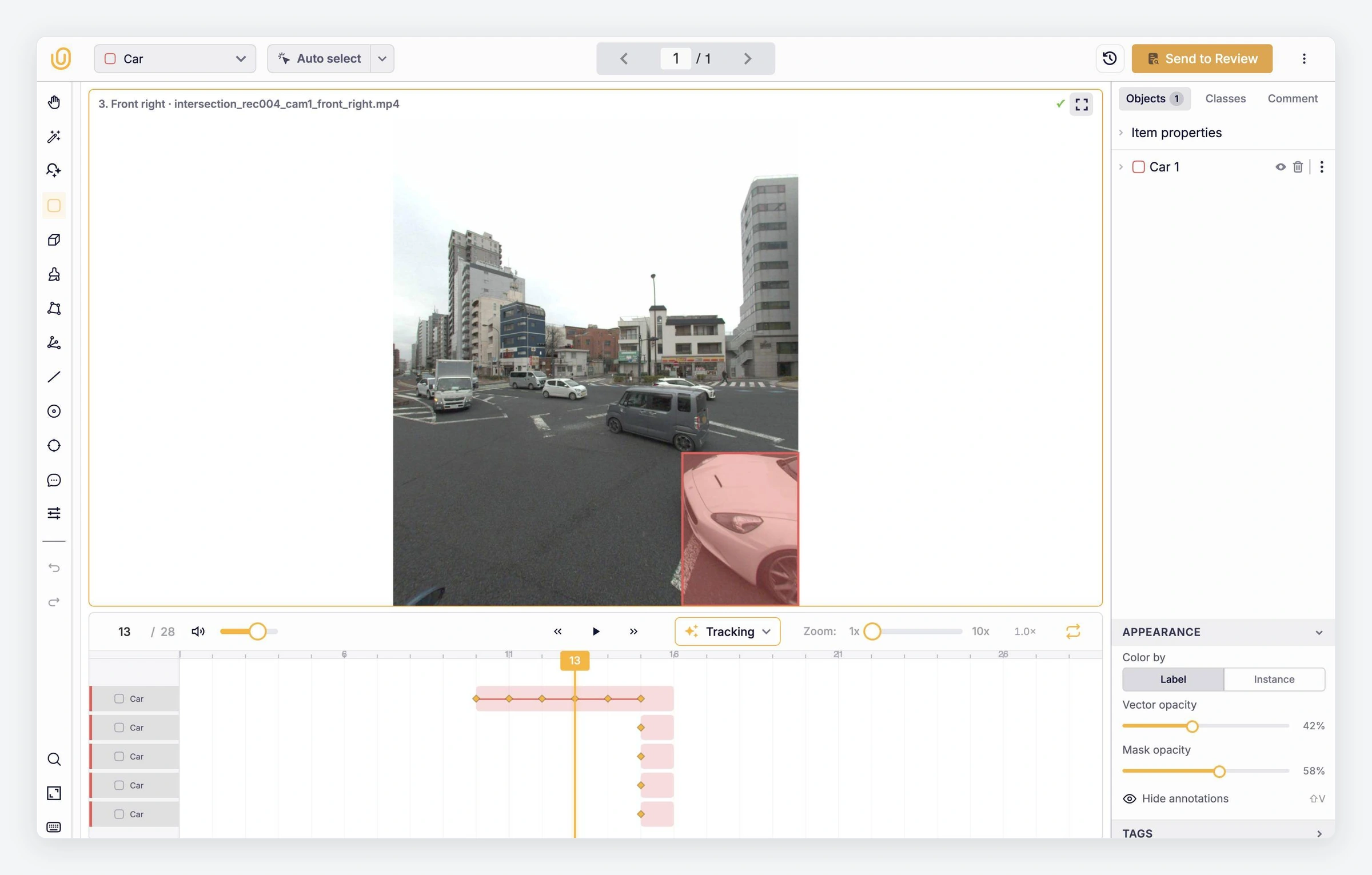
객체가 가장 잘 보이는 타일의 오른쪽 위 확대 버튼을 클릭합니다. 타일이 캔버스 전체를 채우고 **Objects** 패널과 전체 타임라인이 표시됩니다.

<figure><img src="https://content.gitbook.com/content/8DTDJbNPss1pvMts5ZoO/blobs/4XSIQqLtafh2rCvKX9yY/multicamera-intersection-expanded.webp" alt="13번째 프레임에서 캔버스 전체로 확대된 Front right 타일. 흰색 자동차에 박스가 그려져 있고 타임라인에 10~15번째 프레임의 트랙이 표시됨" width="800"><figcaption><p>13번째 프레임에서 확대한 <strong>Front right</strong>입니다. 자동차의 트랙은 10번째부터 15번째 프레임까지 이어지며, 키프레임마다 다이아몬드가 표시됩니다.</p></figcaption></figure>
{% endstep %}

{% step %}

### 객체 그리기와 트래킹

객체가 완전히 보이는 프레임에서 박스를 그립니다. `D`(앞으로), `R`(뒤로), `Y`(클립 전체)로 트래킹한 다음, 박스가 어긋난 프레임을 수정합니다. 확대 버튼을 다시 클릭하면 그리드로 돌아갑니다.
{% endstep %}

{% step %}

### 다른 카메라에서 반복

다음 타일을 클릭하고 같은 객체를 그곳에서도 라벨링합니다. 예시에서는 흰색 자동차가 15번째 프레임부터 **Rear right**에서 다시 박스로 표시됩니다. 뷰마다 새로 그리고, 카메라 간에 좌표를 복사하지 마세요.
{% endstep %}

{% step %}

### 그룹 전송

어노테이션이 있는 타일은 헤더에 초록색 체크가 표시됩니다. 필수 타일 모두에 체크가 표시되면 **Send to Review**를 클릭합니다. 검토자는 같은 타일을 엽니다.
{% endstep %}
{% endstepper %}

## 타일 간에 공유되는 것과 공유되지 않는 것 <a href="#what-the-tiles-share-and-what-they-dont" id="what-the-tiles-share-and-what-they-dont"></a>

| 타일 간에 공유됨                 | 타일마다 별도            |
| ------------------------- | ------------------ |
| 작업, 워크플로 단계, 검토           | 비디오, 재생 바, 프레임 카운터 |
| 프로젝트의 클래스와 속성             | 직접 그린 객체와 트랙       |
| 그룹의 **Send to Review** 버튼 | 확대/축소, 이동, 확대 보기   |

Unitlab은 카메라를 캘리브레이션하거나 카메라 간 시계를 동기화하지 않습니다. 카메라들이 같은 프레임 레이트로 동시에 녹화를 시작한 경우에만 같은 프레임 번호가 같은 순간입니다. 그렇지 않다면 작업 지침에 오프셋을 기록하거나 업로드 전에 클립을 잘라 맞추세요.

## 팁 <a href="#tips" id="tips"></a>

* 모든 그룹에서 카메라 순서를 동일하게 유지해 타일 2가 항상 전방 카메라가 되도록 합니다.
* 한 카메라에서 객체가 가려졌다면, 추측하지 말고 해당 프레임 동안 그 뷰는 라벨링하지 않습니다.
* 작은 객체가 많다면 확대한 타일에서 라벨링하세요. 그리드는 뷰 간 일치 여부를 확인하는 용도입니다.

{% hint style="info" %}
예시 영상: Hard Intersection Multimodal Samples, CC BY 4.0 라이선스.
{% endhint %}

## 관련 문서 <a href="#related" id="related"></a>

* [멀티모달 개요](https://docs.unitlab.ai/documentation/ko/multimodal-annotations/multimodal-overview.md) · [비디오 어노테이션](https://docs.unitlab.ai/documentation/ko/annotations/video-annotation.md) · [멀티뷰 Workbench](https://docs.unitlab.ai/documentation/ko/multimodal-annotations/multiview-workbench.md) · [LiDAR 어노테이션](https://docs.unitlab.ai/documentation/ko/annotations/lidar-annotation.md) · [Data Group과 레이아웃](https://docs.unitlab.ai/documentation/ko/data/data-groups-and-layouts.md)