> For the complete documentation index, see [llms.txt](https://docs.unitlab.ai/llms.txt). Markdown versions of documentation pages are available by appending `.md` to page URLs; this page is available as [Markdown](https://docs.unitlab.ai/documentation/ko/ontologies/classes-and-annotation-types.md).
# 클래스와 어노테이션 유형
Unitlab 온톨로지에 라벨링할 클래스를 추가하고, 바운딩 박스·폴리곤·마스크·키포인트·큐보이드 등 클래스마다 알맞은 어노테이션 유형을 고른 뒤 색상과 단축키를 설정하는 방법을 빌더와 Workbench 기준으로 안내합니다.
**클래스**는 팀이 라벨링하는 하나의 대상입니다. 예를 들면 \_Graspable object\_나 \_Gripper\_가 있습니다. 각 클래스에는 하나의 **어노테이션 유형**이 있으며, 이 유형이 클래스를 그리는 도구를 결정합니다.
## 어노테이션 유형 선택
모델에 필요한 정보를 담을 수 있는 가장 단순한 형태를 고르십시오.
| 어노테이션 유형 | 그리는 대상 | 용도 |
| ------------------ | --------------- | --------------------------- |
| Bounding box | 직사각형 | 객체 탐지, 개수 세기, 영상 속 손과 부품 추적 |
| Polygon | 윤곽선(필요하면 구멍 포함) | 로봇이 잡아야 하는 객체의 정확한 윤곽 |
| Mask | 칠한 픽셀 | 픽셀 단위 세그멘테이션, CT·MRI의 장기 |
| Keypoint | 점 하나 | 파지점, 랜드마크, 세포 중심 |
| Line | 열린 선 | 케이블, 이음매, 도로, 차선 |
| Skeleton | 연결된 키포인트 | 모방 학습을 위한 손 또는 신체 자세 |
| Cuboid | 3D 박스 | 상자와 차량의 크기 및 방향 |
| Sphere | 3D 구 | 포인트 클라우드 속 둥근 객체 |
| Entity | 텍스트 구간 | 텍스트, HTML, 표의 개체명과 핵심 필드 |
| Event | 시간 구간 | 오디오의 음성, 소리, 화자 전환 |
| Interval / Instant | 시간 범위 또는 한 시점 | 센서 시계열의 이벤트 |
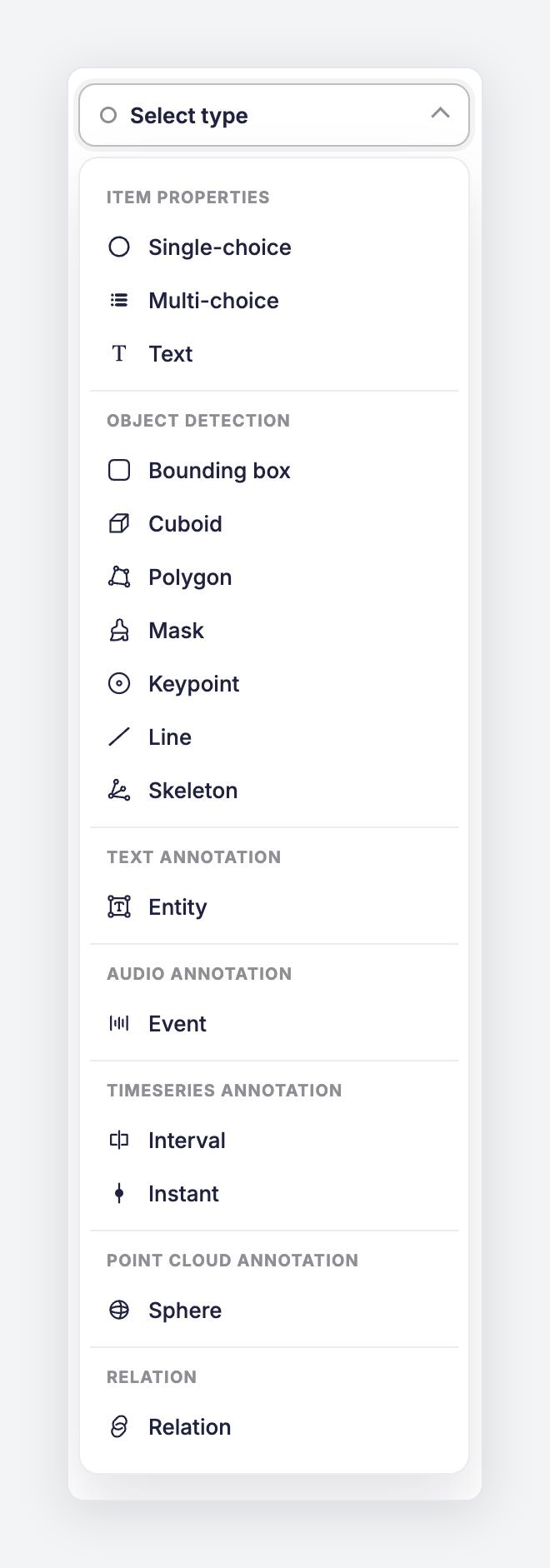
빌더의 **Select type**에는 모든 유형이 라벨링할 데이터별로 묶여 표시됩니다. **Item properties**와 **Relation**도 같은 메뉴에 있습니다.
하나의 온톨로지에 여러 유형을 섞어 쓸 수 있습니다. Workbench는 각 클래스를 그릴 수 있는 곳에서만 보여 주므로, 오디오용 *Speaker* 이벤트가 사진에 나타나지 않습니다.
{% hint style="info" %}
클래스를 만든 뒤에는 유형을 바꿀 수 없습니다. 같은 개념을 박스와 폴리곤으로 모두 쓰려면 \_Part box\_와 \_Part outline\_처럼 클래스를 두 개 만드십시오.
{% endhint %}
## 빌더에서 클래스 추가
1. 워크스페이스 **Ontologies** 페이지나 프로젝트의 **Ontologies** 페이지에서 온톨로지를 엽니다.
2. 왼쪽 패널에서 **Select type**을 열고 어노테이션 유형(예: **Polygon**)을 선택합니다.
3. \*\*Enter name...\*\*에 이름(예: **Graspable object**)을 입력하고 `Enter`를 누릅니다. 클래스가 목록에 나타납니다.
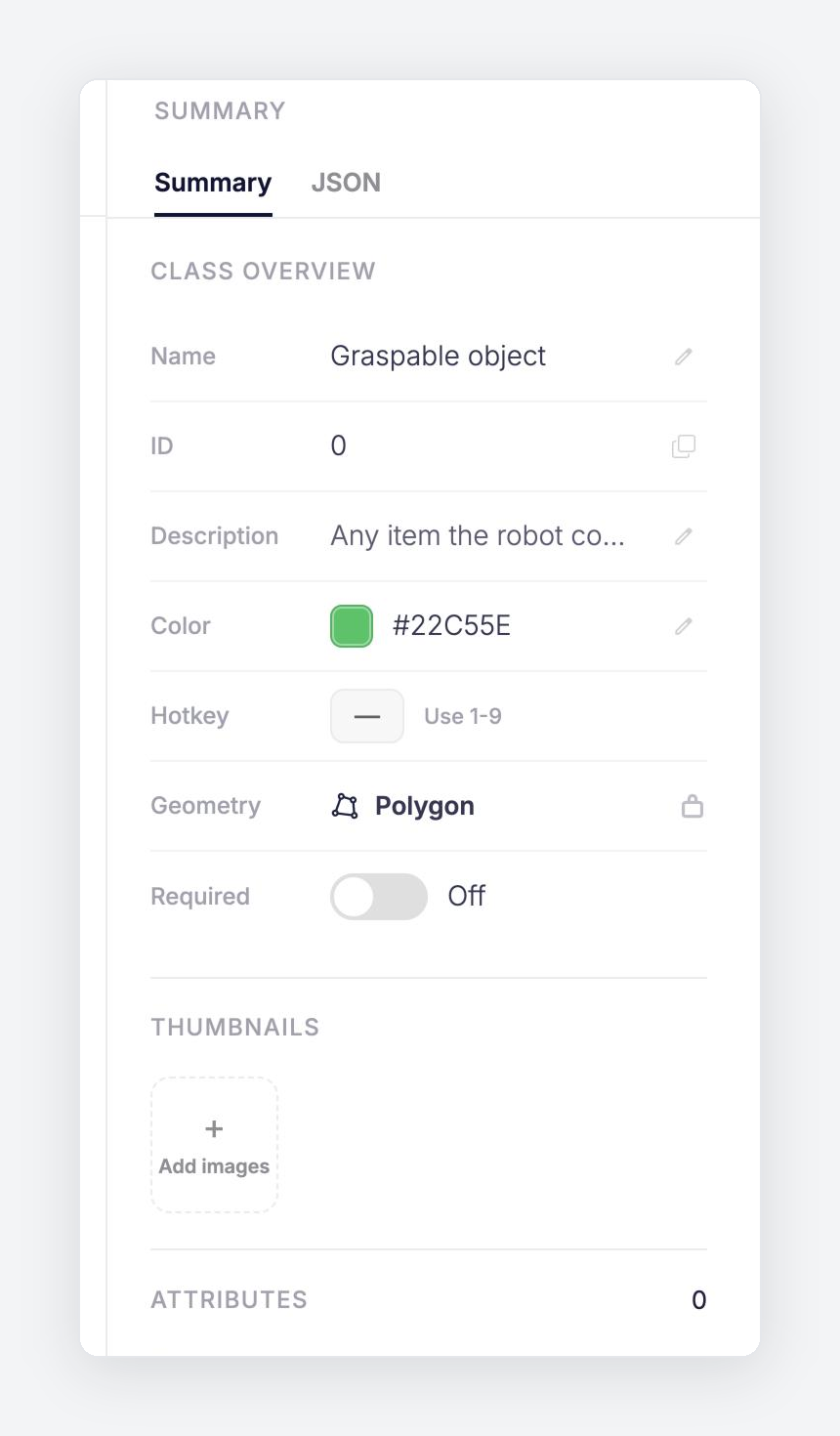
4. 클래스를 선택합니다. 오른쪽 패널에서 **Description**, **Color**, **Hotkey**를 설정합니다.
5. **Publish draft**를 선택합니다.
속성이 없는 새 클래스는 가운데 패널에 **Single Select**, **Multi Select**, **Text**, **Attributes** 바로가기를 보여 줍니다. 이를 사용해 첫 속성을 추가하십시오.
## 클래스 설정
| 설정 | 기능 |
| ----------- | ----------------------------------------- |
| Name | 어노테이터가 고르는 라벨이자 내보내기 파일의 클래스 이름입니다. |
| ID | 어노테이션과 내보내기 파일이 참조하는 클래스 번호입니다. 읽기 전용입니다. |
| Description | 어노테이터를 위한 안내로, 포함할 것과 제외할 것을 적습니다. |
| Color | 캔버스에 표시되는 도형 색상입니다. 데이터와 잘 구분되는 색을 고르십시오. |
| Hotkey | Workbench에서 클래스를 선택하는 `1`부터 `9`까지의 키입니다. |
| Geometry | 어노테이션 유형입니다. 읽기 전용입니다. |
| Thumbnails | 어노테이터에게 보여 주는 클래스 예시 이미지입니다. |
| Attributes | 속성까지 필요 없는 경우에 쓰는 클래스의 간단한 플래그입니다. |
단축키는 프로젝트에 속합니다. 다른 클래스가 이미 쓰는 단축키를 입력하면 빌더가 경고하며, 저장하면 단축키가 이 클래스로 옮겨집니다. 프로젝트에서 사용하지 않는 온톨로지에는 단축키가 없습니다.
## Workbench에서 클래스 추가
Workbench에서 클래스 목록을 열고 **Quick Create Class**를 선택하면 항목을 벗어나지 않고 클래스를 추가할 수 있습니다. **Manage Classes**는 클래스 목록을 그 자리에서 편집하고, **Manage Ontologies**는 새 탭에서 전체 빌더를 엽니다.
## 키보드 단축키
| 동작 | 단축키 |
| ------------------------- | ----------------------------------------- |
| 단축키 1\~9가 지정된 클래스 선택 | `1` to `9` |
| Workbench 단축키 전체 보기 | `H` |
| 빌더에서 편집 중인 이름, 색상, 단축키 저장 | `Enter` |
| 편집 중인 설명 저장 | `Ctrl` + `Enter` (Mac에서는 `Cmd` + `Enter`) |
| 편집 취소 | `Esc` |
## 팁
* 어노테이터가 일상적으로 쓰는 명사로 클래스 이름을 지으십시오.
* 설명은 규칙처럼 쓰십시오: "어깨부터 손목까지의 팔 링크, 그리퍼는 제외."
* 변형은 속성으로 표현하십시오. *Cylinder*, *Box*, *Irregular* 클래스를 따로 만드는 것보다 *Object shape* 속성을 가진 *Graspable object* 클래스 하나가 낫습니다.
## 관련 문서
[속성, 관계, Item Properties](https://docs.unitlab.ai/documentation/ko/ontologies/properties-relations-and-item-properties.md) · [어노테이션 도구 선택](https://docs.unitlab.ai/documentation/ko/annotations/choose-an-annotation-tool.md) · [사용 사례별 온톨로지 예시](https://docs.unitlab.ai/documentation/ko/ontologies/ontology-examples-by-use-case.md)