> For the complete documentation index, see [llms.txt](https://docs.unitlab.ai/llms.txt). Markdown versions of documentation pages are available by appending `.md` to page URLs; this page is available as [Markdown](https://docs.unitlab.ai/documentation/ko/ontologies/nested-properties.md).
# 중첩 속성
Unitlab 온톨로지에서 중첩 속성(nested property)으로 특정 옵션을 골랐을 때만 후속 질문이 나타나게 하는 방법을 로봇 파지 예시로 설명합니다. 부모 속성, 트리거 옵션, 로직 맵 확인까지 단계별로 안내합니다.
**중첩 속성**은 어노테이터가 특정 옵션을 골랐을 때만 나타나는 후속 질문입니다. 어노테이터는 객체마다 필요한 질문에만 답하면 됩니다.
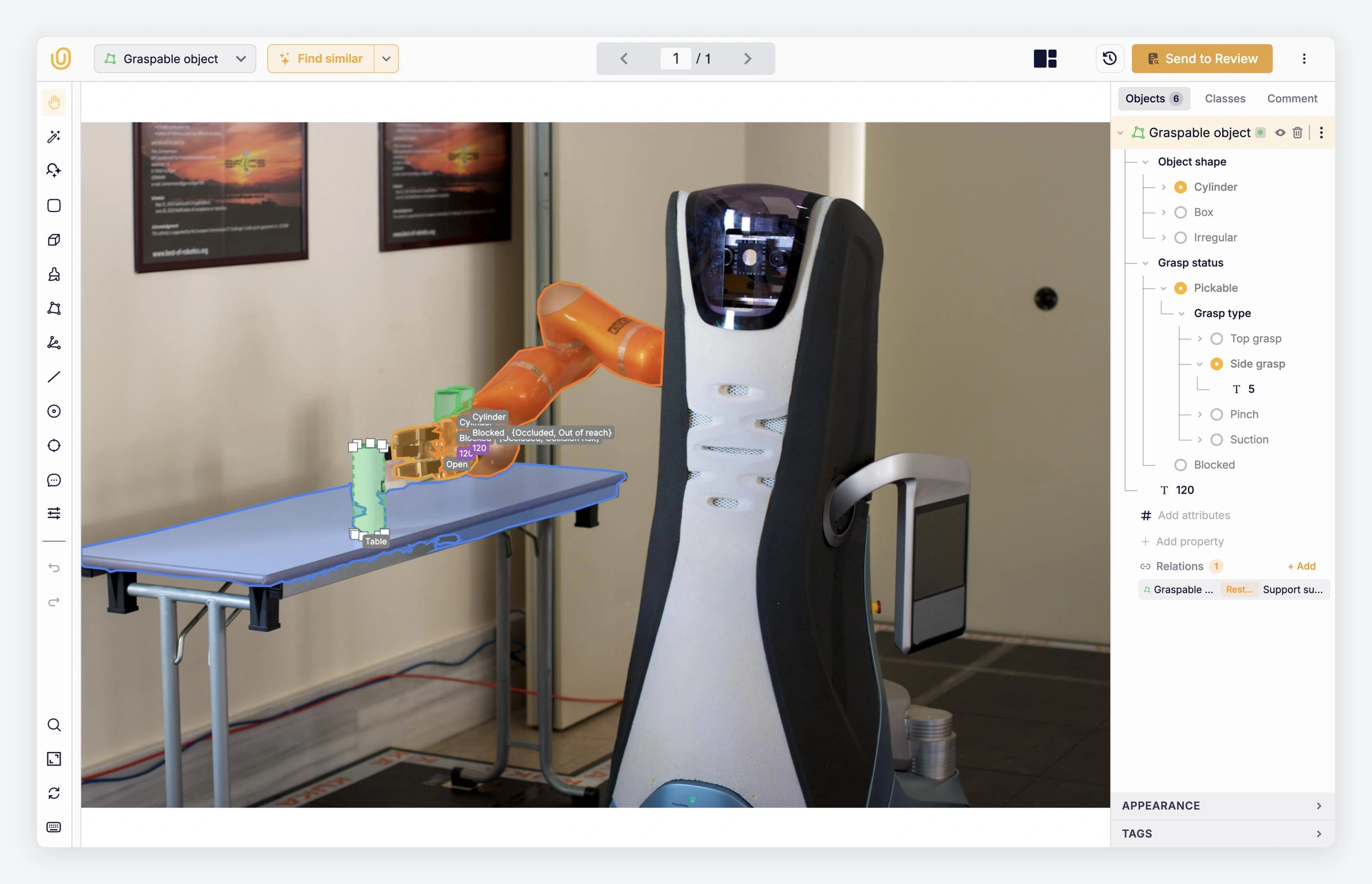
**데이터:** 로봇 작업 셀 사진 · **도구:** Polygon · **온톨로지:** Graspable object, Gripper, Robot arm, Support surface
## 언제 사용하나요?
* 일부 답에만 의미가 있는 질문이 있을 때. \_Approach angle\_은 측면 파지(side grasp)에서만 중요합니다.
* 답에 따라 필요한 세부 정보가 다를 때. *Blocked* 객체에는 사유가, *Pickable* 객체에는 파지 유형이 필요합니다.
* \_Pickable cylinder\_와 \_Blocked cylinder\_처럼 거의 같은 클래스를 여러 개 두지 않고, 똑똑한 질문을 가진 클래스 하나로 관리하고 싶을 때.
## 예시 온톨로지
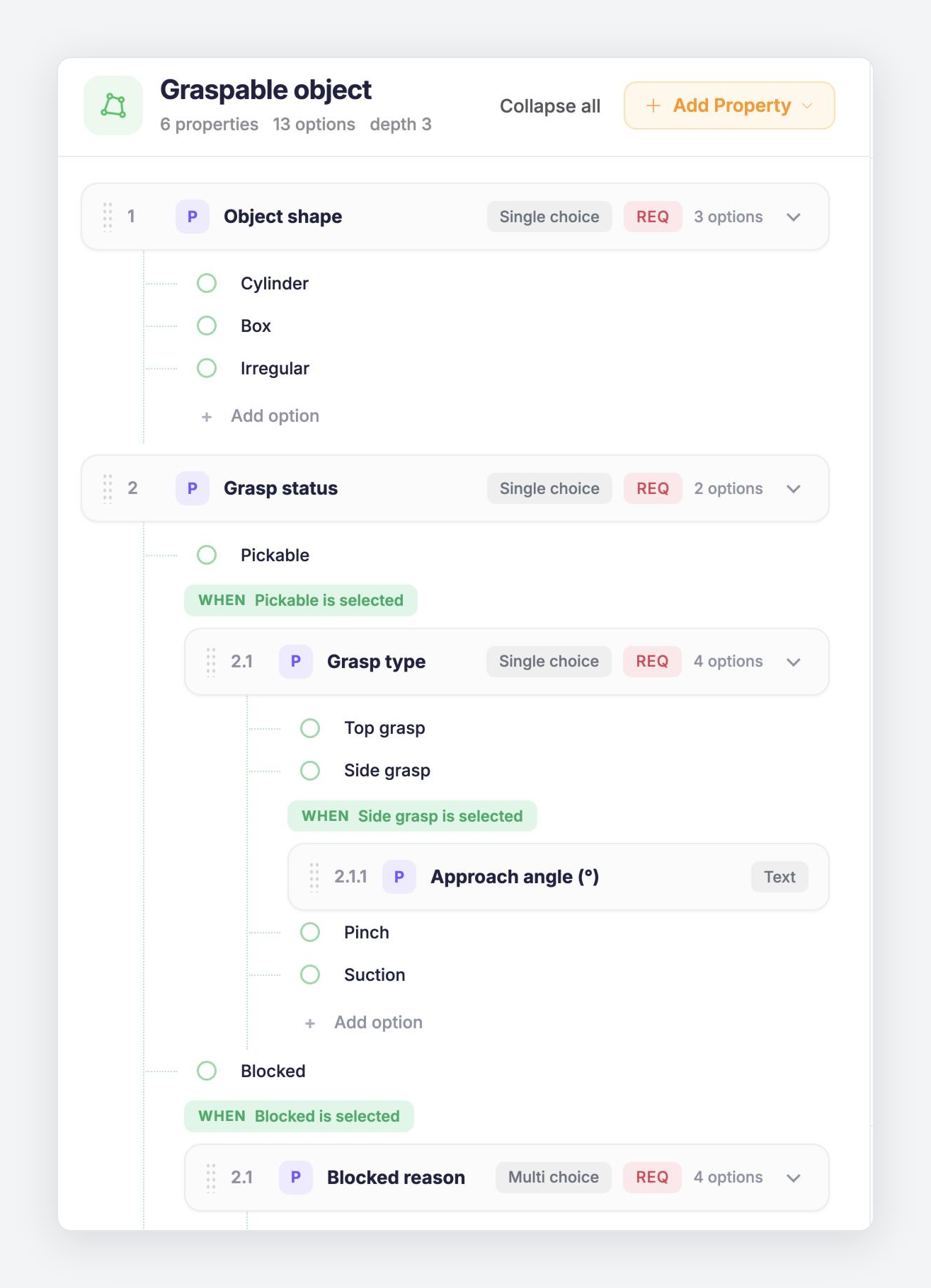
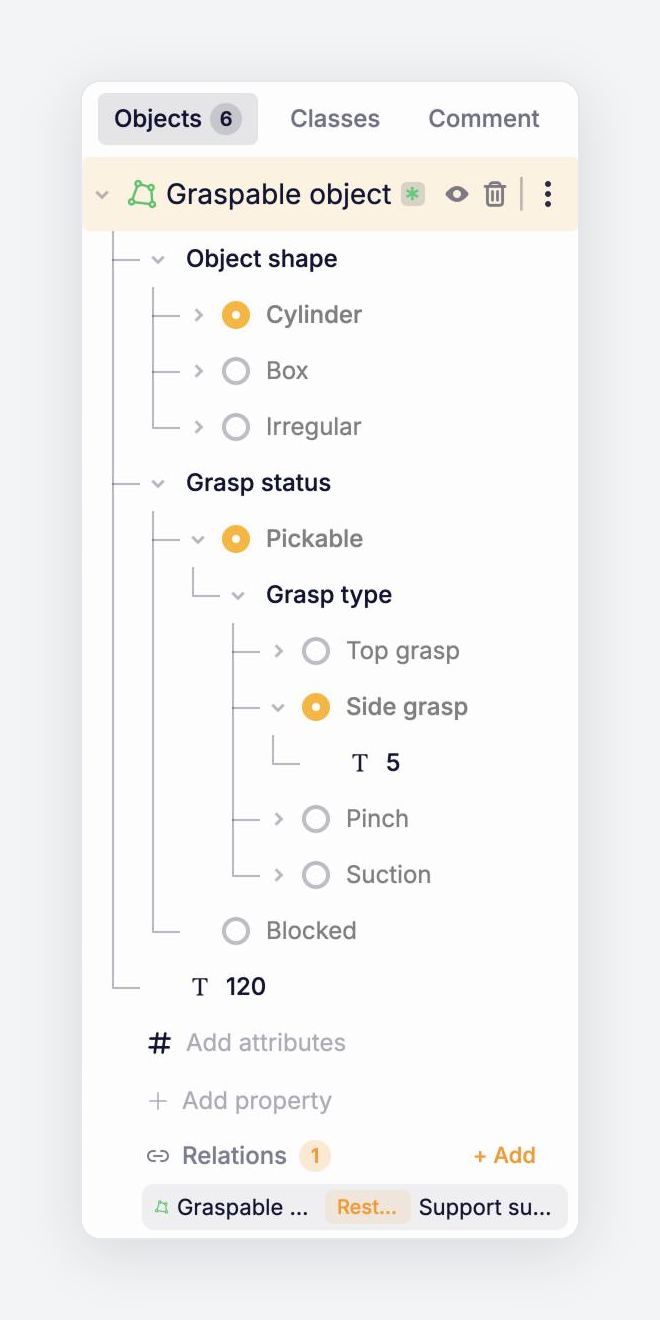
로봇은 테이블 위의 어떤 객체를 집을 수 있는지, 어떻게 잡아야 하는지, 집을 수 없다면 그 이유가 무엇인지 학습해야 합니다. 다음은 **Graspable object**의 속성 트리입니다.
| 속성 | 유형 | 표시 조건 |
| -------------------- | --------------------------------------------------------------- | ----------------------------- |
| Object shape | Single-choice: Cylinder, Box, Irregular | 항상 |
| Grasp status | Single-choice: Pickable, Blocked | 항상 |
| Grasp type | Single-choice: Top grasp, Side grasp, Pinch, Suction | Grasp status가 **Pickable**일 때 |
| Approach angle (°) | Text, 0\~180 범위의 Number | Grasp type이 **Side grasp**일 때 |
| Blocked reason | Multi-choice: Occluded, Out of reach, Collision risk, Too heavy | Grasp status가 **Blocked**일 때 |
| Estimated weight (g) | Text, 0\~5000 범위의 Number | 항상 |
## 중첩 트리 만들기
{% stepper %}
{% step %}
### 부모 속성 추가
**Graspable object**를 선택하고 **Add Property** > **Single-choice**를 선택합니다. 이름을 **Grasp status**로 정하고 옵션 **Pickable**과 **Blocked**를 추가합니다.
{% endstep %}
{% step %}
### 트리거 옵션 선택
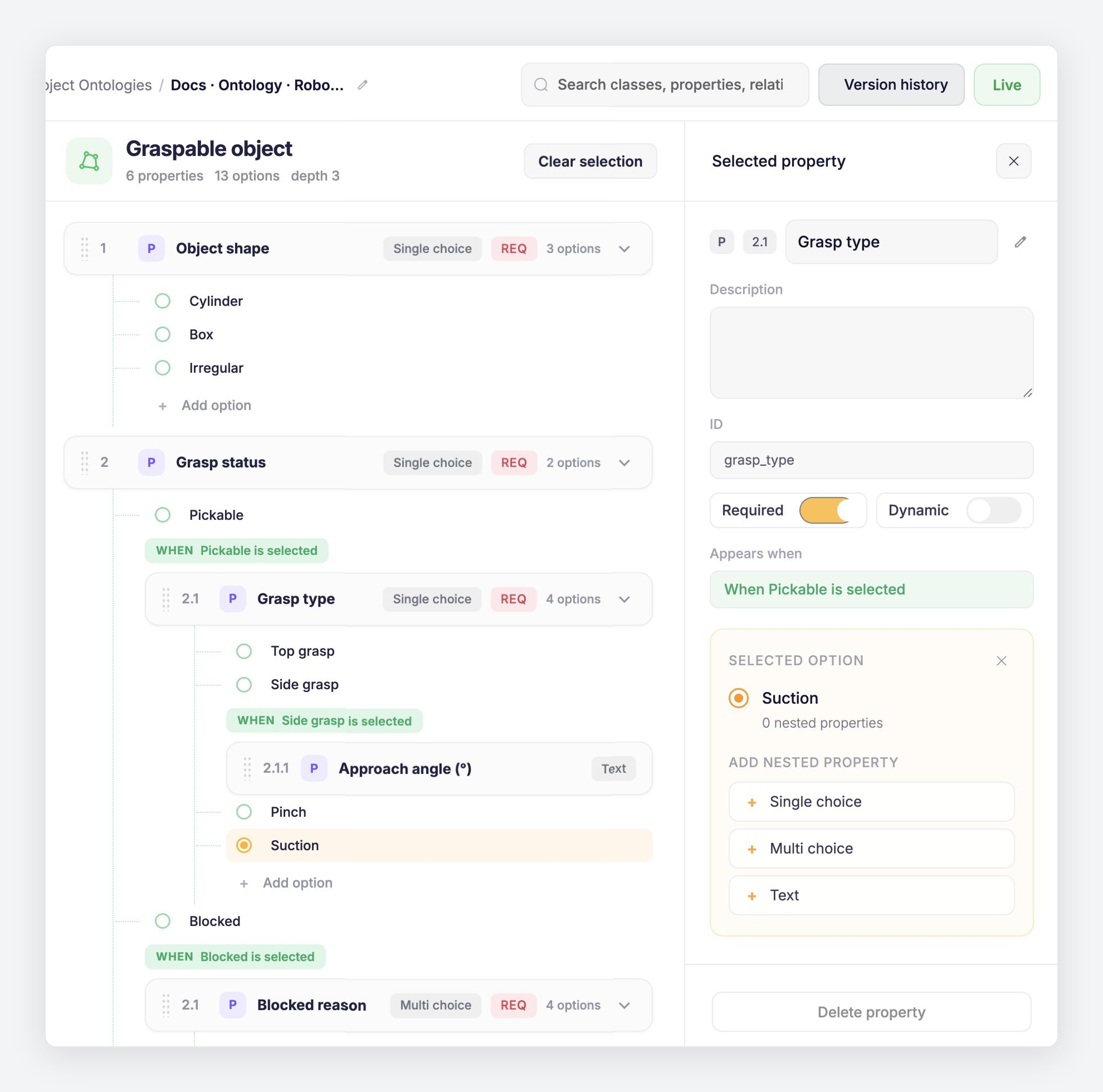
속성 카드에서 **Pickable** 옵션을 클릭합니다. 오른쪽 패널에 **Selected option**과 **Add nested property**가 표시됩니다.
{% endstep %}
{% step %}
### 후속 질문 추가
**Add nested property**에서 **Single choice**를 선택합니다. 이름을 **Grasp type**으로 정하고 옵션을 추가합니다. 이 속성은 **Pickable** 아래에 들여쓰기되어 **WHEN Pickable is selected** 라벨과 함께 표시됩니다.
{% endstep %}
{% step %}
### 한 단계 더 중첩
**Side grasp**를 선택하고 \*\*Approach angle (°)\*\*를 데이터 유형 **Number**의 **Text**로 추가합니다. 그다음 **Blocked**를 선택하고 **Blocked reason**을 **Multi choice**로 추가합니다.
{% endstep %}
{% step %}
### 로직 확인
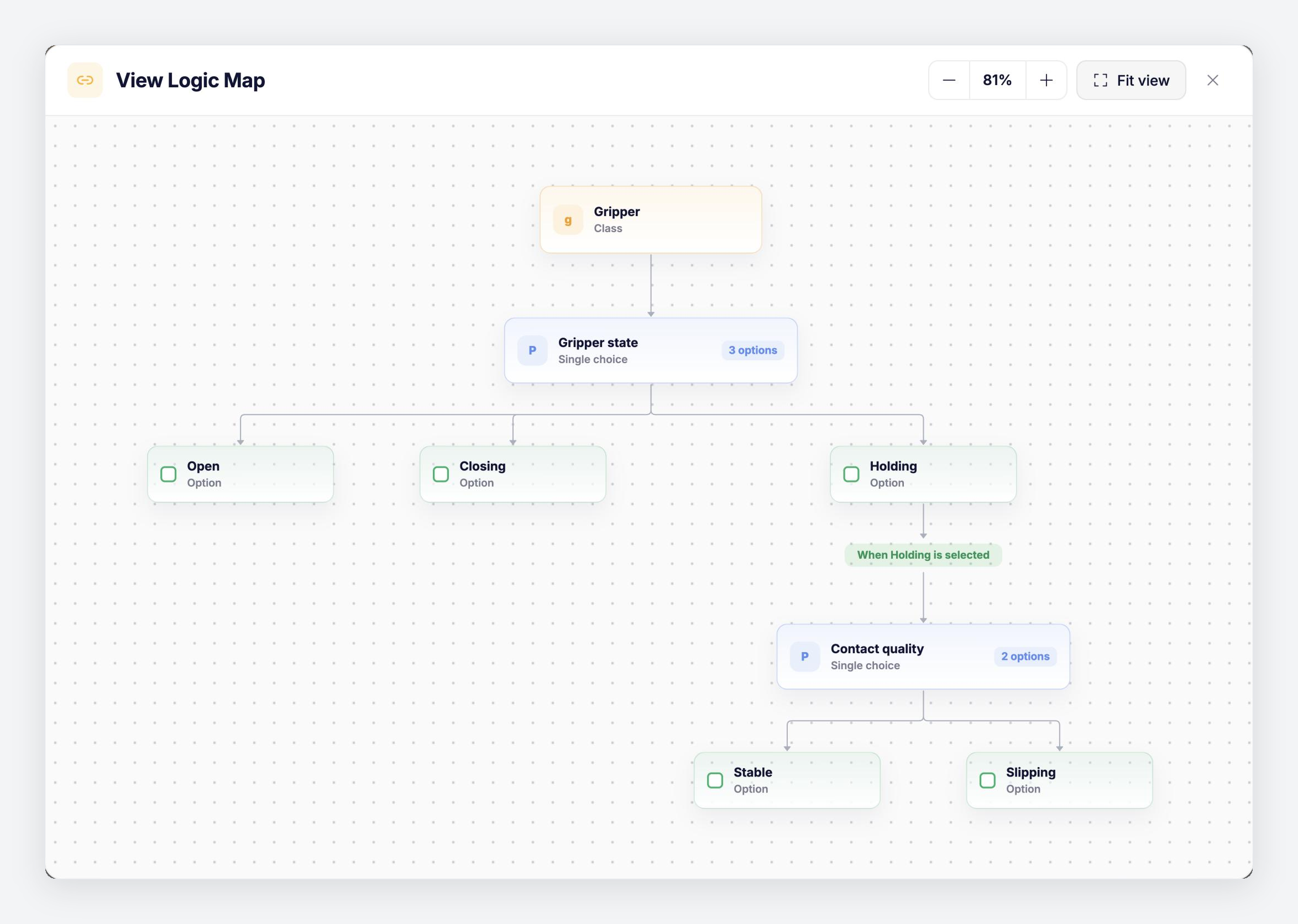
중첩 속성을 선택하고 오른쪽의 **Appears when**을 확인합니다. 모든 분기를 다이어그램으로 보려면 클래스를 선택하고 **View logic map**을 선택합니다. 접힌 상자를 클릭하면 펼쳐지고, **Fit view**를 선택하면 전체 맵이 보입니다.
{% endstep %}
{% step %}
### 게시
**Publish draft**를 선택합니다. 어노테이터는 다음에 여는 항목부터 새 질문을 보게 됩니다.
{% endstep %}
{% endstepper %}
## 어노테이터에게 보이는 화면
모든 객체는 *Object shape*, *Grasp status*, \_Estimated weight\_로 시작합니다. **Pickable**을 고르면 **Grasp type**이 나타나고, **Side grasp**를 고르면 접근 각도가 추가됩니다. **Blocked**로 바꾸면 그 분기는 숨겨지고 **Blocked reason**이 나타납니다.
## 팁
* 중첩은 두세 단계까지만 두십시오. 트리가 깊어지면 검토하기 어렵습니다.
* 부모 답에 따라 반드시 입력해야 하는 중첩 속성은 **Required**로 설정하십시오. 이 속성은 화면에 보일 때만 검사됩니다.
* 긴 트리는 클래스 헤더의 **Collapse all**로 접을 수 있습니다.
* 중첩 속성은 박스, 폴리곤, 마스크, 엔터티, 오디오 이벤트 등 모든 클래스 유형에서 사용할 수 있습니다.
## 관련 문서
[속성, 관계, Item Properties](https://docs.unitlab.ai/documentation/ko/ontologies/properties-relations-and-item-properties.md) · [필수 항목과 검증](https://docs.unitlab.ai/documentation/ko/ontologies/validation-and-conditional-logic.md) · [사용 사례별 온톨로지 예시](https://docs.unitlab.ai/documentation/ko/ontologies/ontology-examples-by-use-case.md)