> For the complete documentation index, see [llms.txt](https://docs.unitlab.ai/llms.txt). Markdown versions of documentation pages are available by appending `.md` to page URLs; this page is available as [Markdown](https://docs.unitlab.ai/documentation/ko/ontologies/properties-relations-and-item-properties.md).
# 속성, 관계, Item Properties
속성(Property)으로 객체별 세부 정보를 묻고, Item Properties로 이미지나 영상 파일 전체에 라벨을 지정하며, 관계(Relation)로 두 객체를 연결하는 방법을 Unitlab 온톨로지 빌더 기준으로 설명합니다.
클래스는 객체가 *무엇인지* 알려 줍니다. 속성, Item Properties, 관계는 모델에 필요한 세부 정보를 더합니다. 답이 무엇을 설명하는지에 맞춰 고르십시오.
## 무엇이 필요한가요?
| 사용 | 답이 설명하는 대상 | 예시 |
| ----------------- | ------------------------ | ----------------------------------------- |
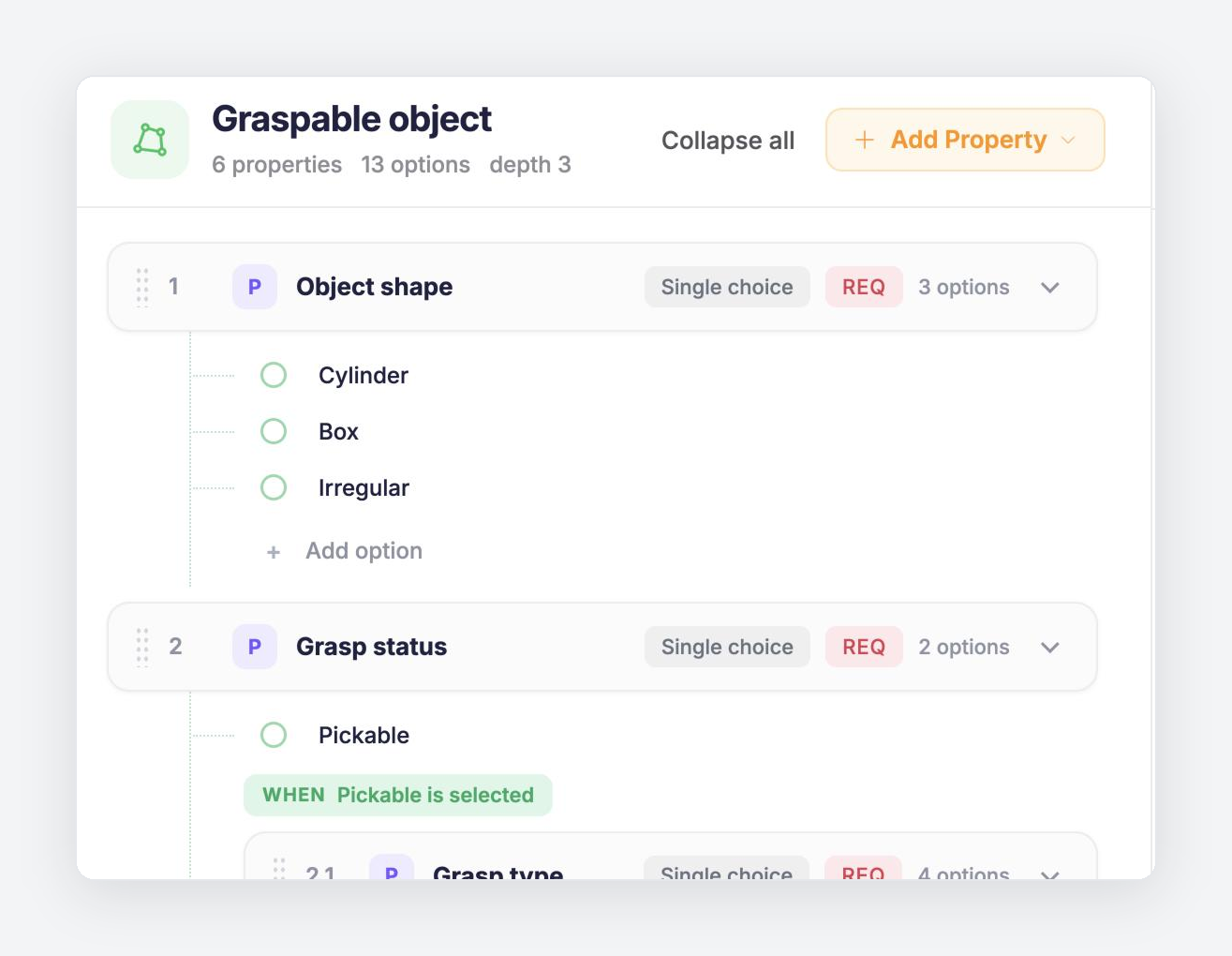
| **Property** | 라벨링된 객체 하나 | 컵의 *Grasp status*: Pickable 또는 Blocked |
| **Item Property** | 파일 전체: 이미지, 영상, 문서 또는 스캔 | 사진의 *Environment*: Lab, Home 또는 Warehouse |
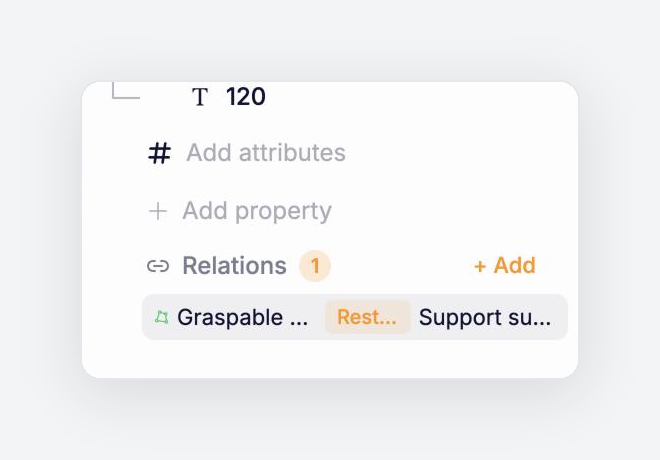
| **Relation** | 두 객체의 연결 방식 | 컵이 테이블 위에 *Rests on* |
## 속성 유형
| 유형 | 어노테이터의 입력 | 적합한 용도 |
| ------------- | ----------- | -------------------- |
| Single-choice | 옵션 하나만 선택 | 형태, 상태, 진행 상황, 예/아니요 |
| Multi-choice | 옵션 하나 이상 선택 | 사유, 보이는 결함, 태그 |
| Text | 값을 직접 입력 | 메모, ID, 측정값, 전사문 |
텍스트 속성에는 **Data type**이 있습니다: String, Number, Boolean, Date, Date time, URL, Email, Object ID. 데이터 유형이 **Number**인 \_Estimated weight (g)\_는 \_120\_은 받아들이고 \_heavy\_는 거부합니다.
## 속성 추가
1. 클래스(예: **Graspable object**)를 선택합니다.
2. **Add Property**를 선택하고 **Single-choice**, **Multi-choice**, **Text** 중 하나를 고릅니다.
3. 이름(예: **Grasp status**)을 입력합니다.
4. 답마다 **Add option**을 선택합니다(예: **Pickable**, **Blocked**).
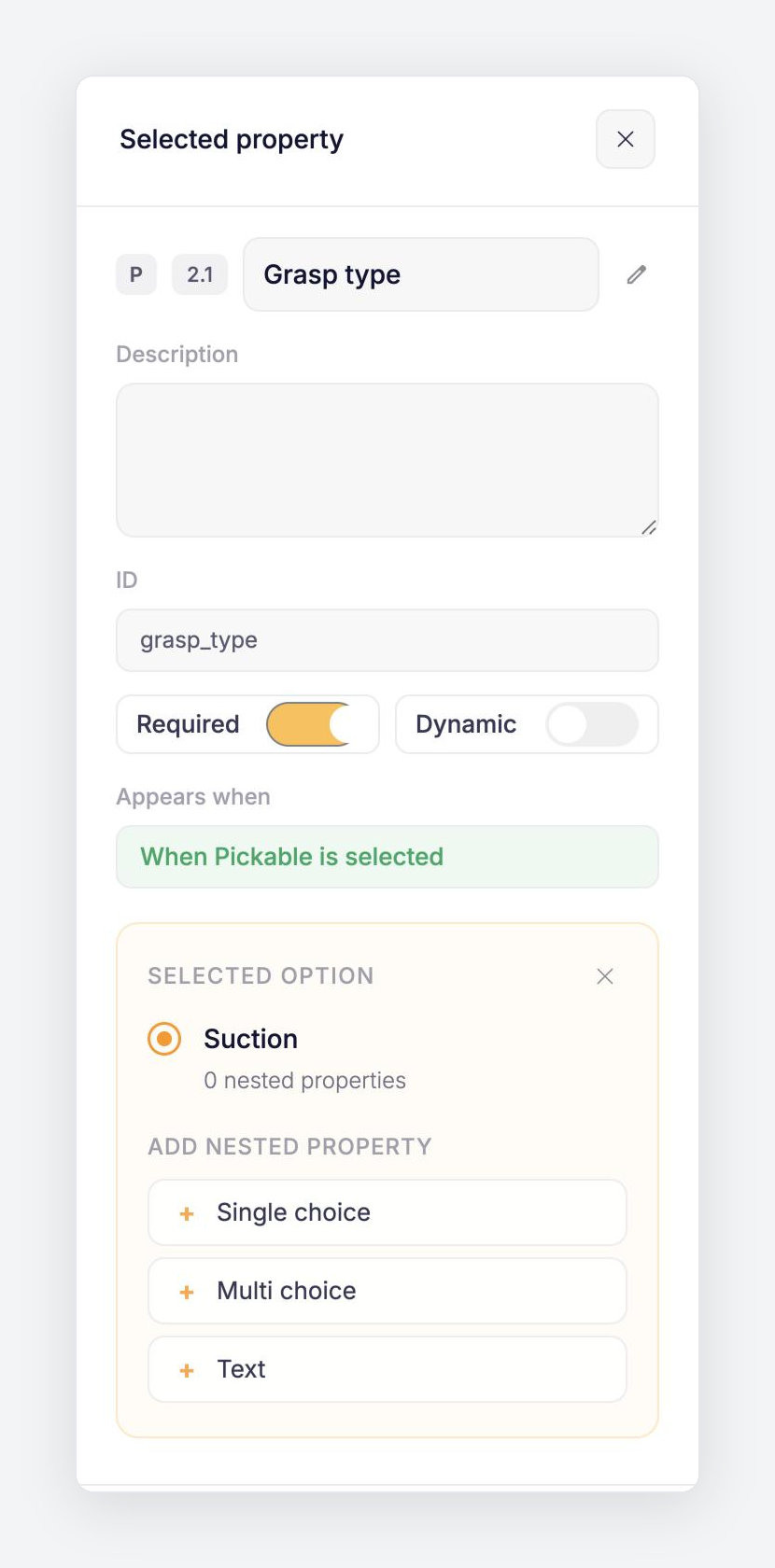
5. 속성 카드를 클릭합니다. 오른쪽 **Selected property** 아래에 설정이 열립니다.
## 속성 설정
| 설정 | 기능 |
| ------------- | -------------------------------------------------------------------------------------------------------------------------------------------- |
| Description | 속성의 의미를 짧게 설명합니다. |
| ID | 내보내기 파일에 쓰이는 키입니다(예: `grasp_type`). 읽기 전용입니다. |
| Required | 속성에 값이 입력될 때까지 항목에 플래그가 표시됩니다. [필수 항목과 검증](https://docs.unitlab.ai/documentation/ko/ontologies/validation-and-conditional-logic.md)을 참고하십시오. |
| Dynamic | 값이 프레임마다 또는 슬라이스마다 바뀔 수 있습니다. [영상의 동적 속성](https://docs.unitlab.ai/documentation/ko/ontologies/dynamic-properties-in-video.md)을 참고하십시오. |
| Appears when | 중첩 속성의 상위 옵션입니다. [중첩 속성](https://docs.unitlab.ai/documentation/ko/ontologies/nested-properties.md)을 참고하십시오. |
| Data type | 텍스트 속성이 받는 값의 유형입니다. 텍스트 속성 전용입니다. |
| Default value | 새 객체가 처음 갖는 값입니다. |
| Validation | 값에 대한 규칙입니다: 길이, 범위, 정규식, 선택 개수. |
| Help text | Workbench에 표시되는 어노테이터용 안내입니다. |
| Depends on | 중첩 속성의 상위 속성과 옵션입니다. 읽기 전용입니다. |
## Item Property 추가
1. 왼쪽 패널에서 **Select type**을 열고 **Item properties** 아래의 **Single-choice**, **Multi-choice**, **Text** 중 하나를 선택합니다.
2. 이름(예: **Environment**)을 정하고 옵션 **Lab**, **Home**, **Warehouse**를 추가합니다.
3. 모든 파일에 답이 필요하면 **Required**를 켭니다.
어노테이터는 Workbench 객체 패널의 **Item properties** 아래에서 Item Properties에 답합니다. 영상에서는 Item Property마다 타임라인 행이 따로 있습니다.
## 관계 추가
1. 왼쪽 패널에서 **Select type**을 열고 **Relation**을 선택합니다.
2. 출발 객체에서 대상 객체 방향으로 읽히도록 이름(예: **Rests on**)을 정하고 설명을 추가합니다.
3. **Publish draft**를 선택합니다.
4. Workbench에서 출발 객체(컵)를 선택하고 **Add relation**을 선택합니다. **Rests on**을 고른 다음 대상(테이블)을 클릭합니다.
관계에는 방향이 있습니다. "컵이 테이블 위에 놓여 있다"와 "테이블이 컵 위에 놓여 있다"는 다릅니다. 텍스트 문서에서는 `R`을 눌러 **Relation Mode**로 전환합니다.
## 라벨링 중 필드 추가
Workbench에서 객체를 선택하고 **Add property**를 선택하거나, **Item properties**를 열고 **Add item properties**를 선택합니다. 추가한 필드는 팀 전체가 쓰는 Live 온톨로지에 반영됩니다.
## 관련 문서
[중첩 속성](https://docs.unitlab.ai/documentation/ko/ontologies/nested-properties.md) · [영상의 동적 속성](https://docs.unitlab.ai/documentation/ko/ontologies/dynamic-properties-in-video.md) · [필수 항목과 검증](https://docs.unitlab.ai/documentation/ko/ontologies/validation-and-conditional-logic.md)