> For the complete documentation index, see [llms.txt](https://docs.unitlab.ai/llms.txt). Markdown versions of documentation pages are available by appending `.md` to page URLs; this page is available as [Markdown](https://docs.unitlab.ai/documentation/ko/projects/project-data-qa.md).
# 프로젝트 데이터 점검
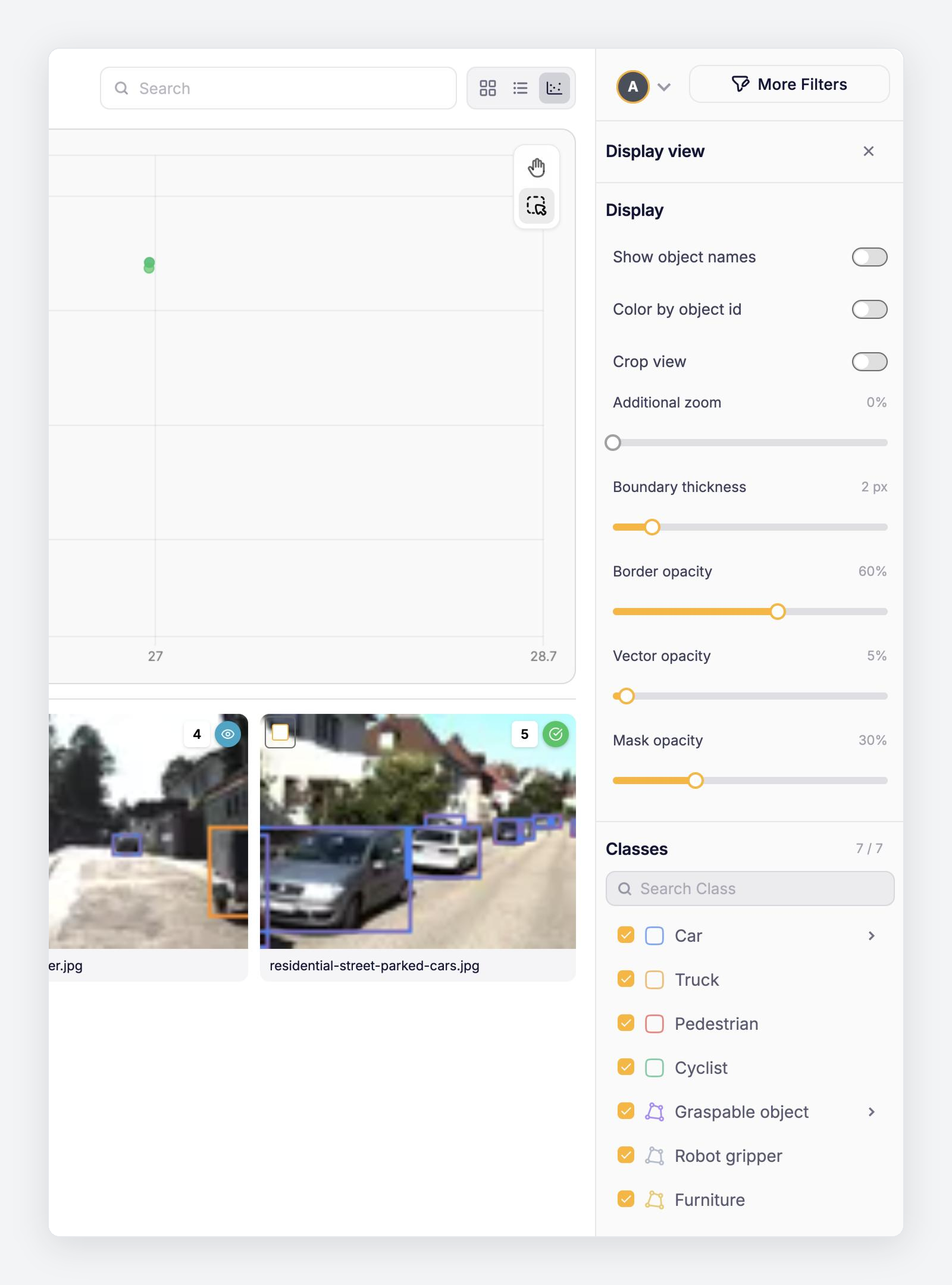
프로젝트 전체에서 문제 항목을 찾아내는 데이터 점검 방법입니다. Embedding 보기로 클러스터와 이상치(outlier)를 찾고, Display View로 라벨 표시를 조정하며, 필터로 항목 그룹을 확인하는 절차를 설명합니다.
작업을 배정하기 전과 진행하는 동안 프로젝트 항목을 그룹 단위로 점검하세요. 자주 빠지는 클래스나 흐릿한 이미지 묶음 같은 패턴을 항목을 하나씩 여는 것보다 빠르게 찾을 수 있습니다.
프로젝트의 **Datasets** 페이지에서 작업합니다. 이 페이지의 모든 내용은 이 프로젝트의 항목과 그 워크플로 스테이지를 기준으로 합니다.
## Embedding 보기에서 클러스터와 이상치 찾기

1. **Datasets** 페이지에서 **Embedding**으로 전환합니다.
2. 플롯을 살펴봅니다. 비슷하게 생긴 항목은 서로 가까이 모입니다. 촘촘한 무리는 거의 중복된 항목일 수 있고, 다른 점들과 멀리 떨어진 점은 드문 사례이거나 손상된 파일일 수 있습니다.
3. 필터로 플롯과 카드를 관심 있는 항목으로 좁힙니다.
4. 카드 몇 개를 편집기에서 열어 확인합니다.
{% hint style="info" %}
플롯은 품질이 아니라 시각적 유사도를 보여 줍니다. 결론을 내리기 전에 항상 항목을 직접 열어 보세요.
{% endhint %}
## Display View로 라벨 표시 조정
보기 전환 버튼 옆의 **Display View**를 선택합니다. 이 설정은 카드에 라벨이 그려지는 방식만 바꾸며, 라벨 자체는 바꾸지 않습니다.
| 설정 | 용도 |
| -------------------------------------------------------- | ---------------------------------- |
| **Show object names** | 각 객체에 클래스 이름을 표시합니다. |
| **Color by object ID** | 객체마다 고유한 색을 지정해 같은 클래스의 객체를 구분합니다. |
| **Crop view** | 각 카드를 라벨이 있는 영역으로 확대합니다. |
| **Additional zoom** | 잘라낸 영역 안에서 더 확대합니다. |
| **Boundary thickness** | 윤곽선을 더 두껍게 또는 가늘게 표시합니다. |
| **Border opacity**, **Vector opacity**, **Mask opacity** | 윤곽선, 도형, 마스크를 흐리게 해 아래 이미지를 봅니다. |
| **Classes** | 클래스별로 표시하거나 숨기고, 속성과 특성도 함께 설정합니다. |
## 항목 그룹 점검
{% stepper %}
{% step %}
### 점검 대상 정하기
예: 반려된 항목, 특정 어노테이터의 작업, 자주 틀리는 클래스가 있는 항목.
{% endstep %}
{% step %}
### 필터링
**Filters**로 해당 그룹을 선택합니다. 다시 점검할 예정이라면 필터를 프리셋으로 저장하세요.
{% endstep %}
{% step %}
### 살펴보기
도형을 비교하려면 **Grid**와 **Crop view**를, 이상치를 찾으려면 **Embedding**을 사용합니다.
{% endstep %}
{% step %}
### 수정
항목을 열어 수정하거나, 댓글을 남기거나, 검토에서 반려합니다. 같은 실수가 반복되면 [지침](https://docs.unitlab.ai/documentation/ko/projects/project-instructions.md)이나 온톨로지를 업데이트하세요.
{% endstep %}
{% step %}
### 다시 확인
나중에 같은 필터를 적용해 문제가 해결되었는지 확인합니다.
{% endstep %}
{% endstepper %}
## 스테이지별 점검 항목
| 항목 | 확인할 내용 |
| ----------- | ------------------------------- |
| New | 누락되었거나 읽을 수 없는 파일, 잘못된 그룹화. |
| 어노테이션 중 | 누락된 클래스, 불분명한 사례, 고르지 않은 작업량. |
| 검토 중 또는 반려됨 | 반복되는 같은 실수, 검토자 간 의견 불일치. |
| Complete | 필수 속성 입력 여부, 클래스 균형, 릴리스 준비 상태. |
신뢰할 수 있는 정답과 비교하는 자동 점검은 프로젝트의 **QA** 페이지를 사용하세요. [검토와 품질](https://docs.unitlab.ai/documentation/ko/qa/qa-overview.md)을 참고하세요.
## 관련 문서
[프로젝트 데이터](https://docs.unitlab.ai/documentation/ko/projects/project-data.md) · [데이터 큐레이션과 필터링](https://docs.unitlab.ai/documentation/ko/data/data-curation.md) · [유사도 검색과 이상치](https://docs.unitlab.ai/documentation/ko/data/embeddings-similarity-and-outliers.md)