> For the complete documentation index, see [llms.txt](https://docs.unitlab.ai/llms.txt). Markdown versions of documentation pages are available by appending `.md` to page URLs; this page is available as [Markdown](https://docs.unitlab.ai/documentation/ko/projects/project-instructions.md).
# 프로젝트 지침(라벨링 가이드라인)
어노테이터와 검토자가 따르는 라벨링 지침(가이드라인)을 작성하는 방법입니다. 프로젝트 전체 지침, Workbench에서 보는 클래스별 설명과 단축키, 그리는 법 썸네일 추가, 좋은 지침에 포함할 항목과 실무 팁을 설명합니다.
지침은 어노테이터에게 무엇을, 어떻게 라벨링하고 불분명한 경우는 어떻게 처리할지 알려 줍니다. 검토자도 같은 규칙으로 작업을 승인하거나 반려합니다.
Unitlab의 지침은 두 단계로 나뉩니다.
* **프로젝트 지침**은 프로젝트 전체 규칙을 담으며 프로젝트의 **Instructions** 페이지에 있습니다.
* **클래스 지침**은 클래스 하나에 대한 규칙(설명, 단축키, 예시 이미지)을 담습니다. 어노테이터는 Workbench에서 그리고 있는 클래스 옆에서 이를 봅니다.

## 프로젝트 지침 추가
1. 프로젝트를 열고 **Instructions**를 선택합니다.
2. 텍스트 편집기에 규칙을 작성합니다. 굵게, 기울임, 목록, 링크를 사용할 수 있습니다.
3. 선택 사항: **Upload file**을 선택해 PDF나 PowerPoint 파일(1개)을 첨부합니다.
4. **Save**를 선택합니다.
편집하려면 **Manage instructions** 권한이 필요합니다. 다른 사람에게는 읽기 전용으로 표시됩니다.
## 클래스 지침
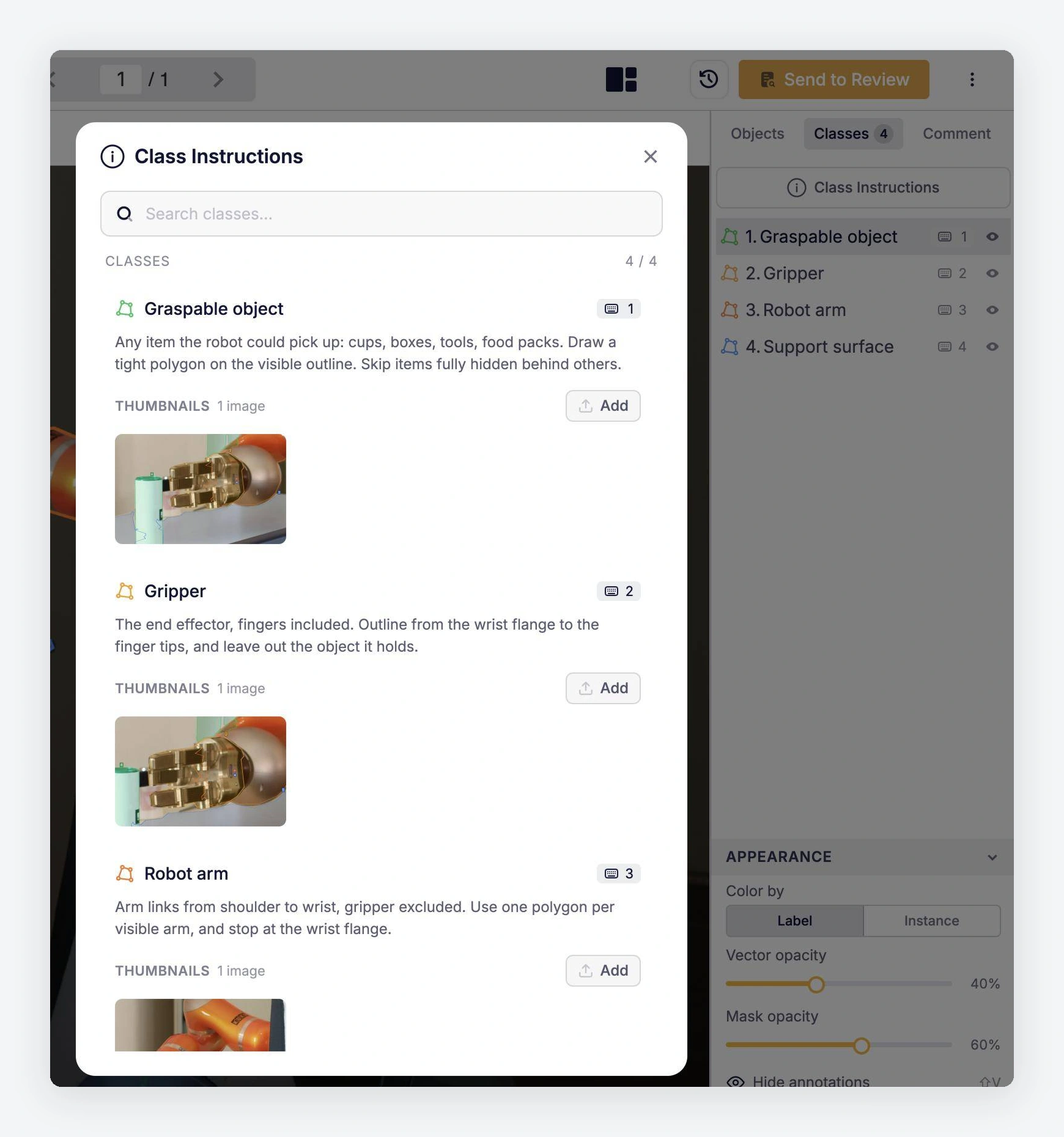
클래스 지침은 실제 작업이 이루어지는 곳에 규칙을 두는 방식입니다. 어노테이터가 **Gripper**를 어떻게 그려야 할지 헷갈릴 때 Workbench에서 **Class Instructions**를 열면, 항목을 벗어나지 않고 규칙과 올바른 예시 이미지를 확인할 수 있습니다.
각 클래스에는 다음을 넣을 수 있습니다.
| 구성 | 용도 | 예시 |
| --------------- | -------------------------- | -------------------------------------------- |
| **Description** | 클래스가 포함하는 범위와 그리는 방법 | "손목 플랜지부터 손가락 끝까지 윤곽을 그리고, 잡고 있는 물체는 제외합니다." |
| **Hotkey** | 클래스를 선택하는 `1`부터 `9`까지의 키 | `2`를 누르면 **Gripper** 선택 |
| **Thumbnails** | 올바른 어노테이션을 보여 주는 그리는 법 이미지 | 폴리곤이 그려진 그리퍼 자른 이미지 |
로봇 파지 프로젝트의 Class Instructions: 모든 클래스에 규칙, 단축키, 그리는 법 이미지가 있습니다.
### 어노테이션 중 클래스 지침 보기
1. Workbench에서 오른쪽의 **Classes** 탭을 엽니다.
2. **Class Instructions**를 클릭합니다.
3. 목록을 스크롤하거나 **Search classes**에 입력해 특정 클래스로 이동합니다.
각 카드에는 클래스 이름과 유형, 단축키(또는 **No hotkey**), 설명, 썸네일이 표시됩니다. 캔버스에서 클래스 단축키를 누르면 해당 클래스로 그리기를 시작합니다.
### 설명과 단축키 추가
1. Workbench 헤더의 클래스 선택기를 열고 **Manage classes**를 클릭합니다. **Class Instructions**에서 설명이 없는 클래스의 **Click here to add**를 클릭해도 됩니다.
2. 클래스를 선택합니다.
3. **Description**을 입력하고 **Hotkey**에 `1`부터 `9`까지의 숫자를 입력합니다.
4. 저장합니다.
단축키는 클래스 하나에만 속합니다. 다른 클래스가 이미 사용 중인 단축키를 지정하면 Unitlab이 경고하며, 저장하면 단축키가 이 클래스로 옮겨집니다. **Manage classes** 권한이 필요합니다.
### 그리는 법 썸네일 추가
1. Workbench에서 **Class Instructions**를 엽니다.
2. 클래스 카드에서 **Upload**를 클릭합니다. 이미지가 하나 이상 있으면 버튼이 **Add**로 바뀝니다.
3. JPG, PNG, WebP 또는 GIF 이미지를 선택합니다.
4. **Crop Thumbnail**에서 중요한 부분을 맞추고 확인합니다.
썸네일을 제거하려면 썸네일의 \*\*×\*\*를 클릭합니다. 항목이 읽기 전용으로 열려 있으면 업로드 버튼이 숨겨집니다.
{% hint style="success" %}
**이해하기 쉬운 썸네일을 만드세요.** 원하는 방식으로 클래스가 그려진 실제 항목을 잘라 사용하세요. 규칙이 계속 어겨진다면 흔한 실수를 보여 주는 두 번째 이미지를 추가하세요.
{% endhint %}
## 포함할 내용
| 섹션 | 예시 |
| ------------- | ---------------------------------------- |
| **목표** | "로봇이 잡을 수 있고 절반 이상 보이는 모든 물체의 윤곽을 그립니다." |
| **라벨링 대상** | 각 클래스와 좋은 예시 이미지 하나. |
| **라벨링 제외 대상** | 반사상, 화면이나 포스터 속 물체. |
| **그리는 법** | 밀착된 폴리곤. 손잡이는 포함하고 그림자는 제외합니다. |
| **속성** | *Occluded* 또는 \_Truncated\_를 설정하는 경우. |
| **불분명한 경우** | "판단하기 어렵다면 *Unsure* 태그를 추가하고 제출합니다." |
| **불량 데이터** | 흐릿하거나 손상된 파일의 처리 방법. |
프로젝트 전체에 적용되는 규칙은 프로젝트 지침에, 클래스별 그리기 규칙은 클래스 지침에 넣으세요.
## 팁
* 설명보다 보여 주세요. 올바른 예시와 잘못된 예시 한 쌍이 한 문단보다 명확합니다.
* 지침과 온톨로지를 항상 맞춰 두세요. 클래스를 추가하면 설명과 썸네일도 함께 추가하세요.
* 가장 많이 쓰는 클래스에 어노테이터가 접하는 순서대로 단축키를 지정하세요.
* 검토자가 같은 실수를 반복해서 반려한다면 그 내용을 지침에 추가하세요.
* 규칙을 바꾸면 팀에 알리고, 어떤 항목부터 적용되는지 전달하세요.
## 관련 문서
[온톨로지 개요](https://docs.unitlab.ai/documentation/ko/ontologies/ontologies-overview.md) · [프로젝트 만들기](https://docs.unitlab.ai/documentation/ko/projects/create-and-configure-a-project.md) · [댓글, 이슈, 알림](https://docs.unitlab.ai/documentation/ko/collaboration/comments-issues-and-notifications.md) · [키보드 단축키](https://docs.unitlab.ai/documentation/ko/annotations/annotation-tools/keyboard-shortcuts.md)