> For the complete documentation index, see [llms.txt](https://docs.unitlab.ai/llms.txt). Markdown versions of documentation pages are available by appending `.md` to page URLs; this page is available as [Markdown](https://docs.unitlab.ai/documentation/ko/releases/create-a-release.md).
# 릴리스 만들기
Unitlab 프로젝트에서 릴리스를 만들고 범위, 데이터 유형별 내보내기 형식, Train/Valid/Test 분할을 선택해 다운로드하는 방법을 설명합니다. 릴리스 상태, 포함 기준, 클라우드 스토리지 내보내기도 다룹니다.
## 시작하기 전에
* 전달하려는 작업이 검토를 통과했어야 합니다.
* **Manage releases** 권한이 필요합니다.
{% hint style="warning" %}
릴리스에는 선택한 범위에서 조건을 충족하는 모든 아이템의 최신 라벨이 포함됩니다. 각 아이템이 승인되었는지는 확인하지 않습니다. 아직 검토되지 않은 아이템이 있다면, 검토가 모두 끝난 Batch Queue처럼 그런 아이템이 없는 범위를 선택하세요.
{% endhint %}
## 릴리스 생성
{% stepper %}
{% step %}
### 대화상자 열기
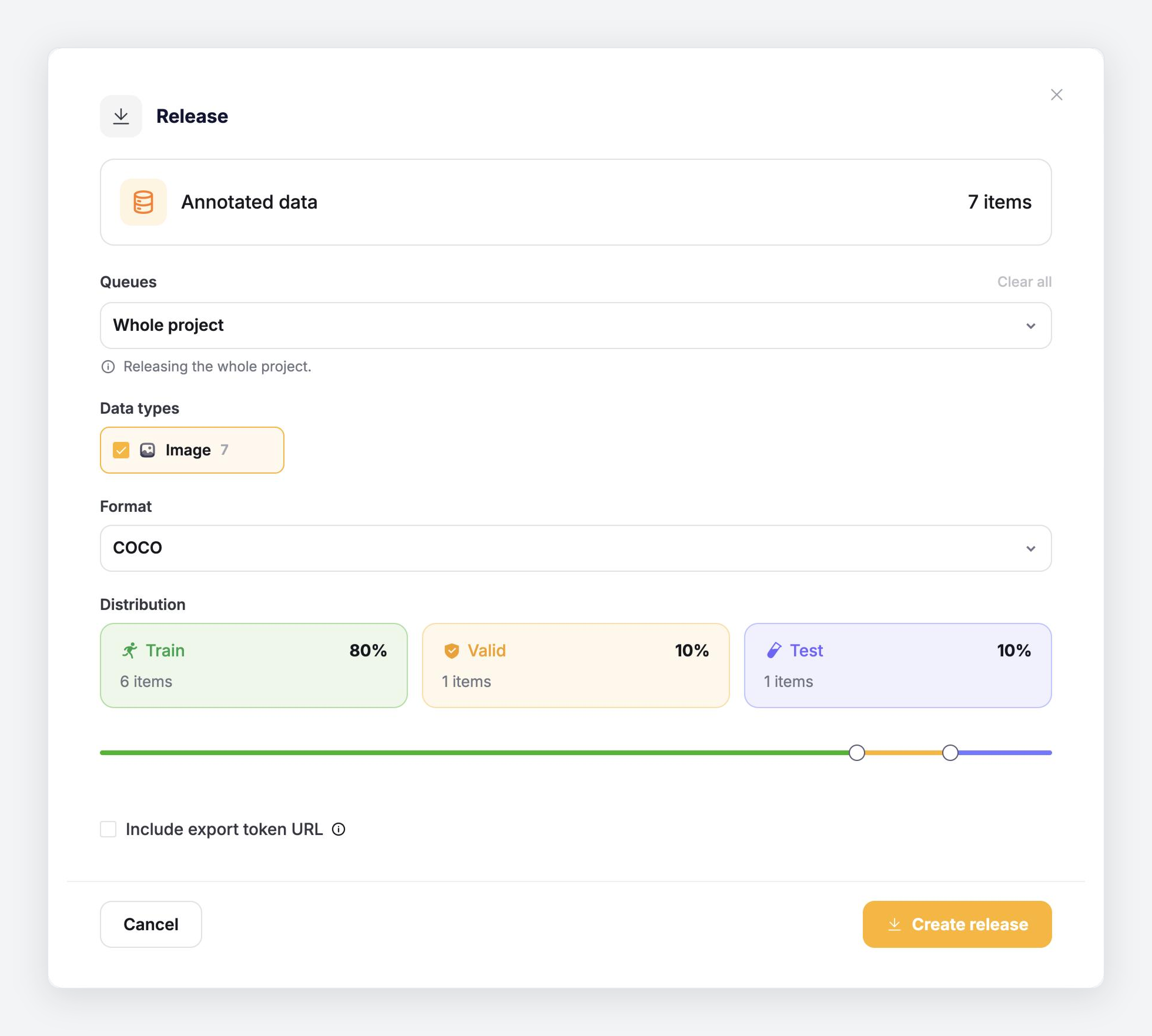
프로젝트를 열고 **Releases**를 선택한 다음 **Release**를 선택합니다.
{% endstep %}
{% step %}
### 범위 선택
**Whole project** 또는 하나 이상의 **Batch Queues**를 선택합니다. 대화상자에 조건을 충족하는 어노테이션된 아이템 수가 표시됩니다.
{% endstep %}
{% step %}
### 데이터 유형과 형식 선택
포함할 데이터 유형을 체크하고 각각의 형식을 선택합니다(예: 이미지는 **COCO**). [내보내기 형식](https://docs.unitlab.ai/documentation/ko/releases/export-formats-and-source-inclusion.md)을 참고하세요.
{% endstep %}
{% step %}
### 분할 설정
**Distribution**에서 **Train**, **Valid**, **Test**를 설정합니다. 합계는 100이어야 합니다. 데이터를 직접 분할하려면 Train을 100으로 설정하세요. [릴리스 분할](https://docs.unitlab.ai/documentation/ko/releases/release-splits-and-grouped-data.md)을 참고하세요.
{% endstep %}
{% step %}
### 선택 설정
필요하면 라이선스를 선택합니다. **Include export token URL**을 켜면 내보내기 결과에 각 원본 파일로 연결되는 영구 링크가 추가됩니다. 링크가 있는 사람은 누구나 파일을 열 수 있으므로 내보내기 결과는 비공개로 관리하세요.
{% endstep %}
{% step %}
### 생성
**Create release**를 선택합니다. 상태가 **Ready**가 될 때까지 기다린 뒤 다운로드합니다.
{% endstep %}
{% endstepper %}
## 릴리스 상태
| 상태 | 의미 |
| ------------- | ------------------------------ |
| **Pending** | 대기 중이거나 스냅샷을 만드는 중입니다. |
| **Exporting** | 라벨이 고정되었고 파일을 쓰는 중입니다. |
| **Ready** | 다운로드할 수 있습니다. |
| **Failed** | 문제가 발생했습니다. 오류를 확인하고 다시 시도하세요. |
큰 릴리스는 시간이 걸릴 수 있습니다. 기다리는 동안 두 번째 릴리스를 만들지 말고 첫 번째 릴리스의 상태를 확인하세요.
## 포함되는 항목
* 최신 라벨이 프로젝트의 클래스를 사용하거나 의도적으로 비어 있음으로 표시된 아이템.
* 포함되지 않는 항목: 유효하지 않은 라벨이 있는 아이템, 보관된 아이템, 업로드에 실패한 파일.
* [Data Group](https://docs.unitlab.ai/documentation/ko/data/data-groups-and-layouts.md)은 하나의 단위로 릴리스되며 항상 하나의 분할 세트에 속합니다.
스냅샷은 클릭한 시점이 아니라 처리가 시작될 때 만들어집니다. 상태가 **Exporting**이 될 때까지 범위 안의 아이템을 수정하지 마세요.
## 다운로드
어노테이션과 원본 파일은 따로 다운로드합니다. 예를 들어 YOLO 내보내기에는 이미지가 포함되지 않습니다. 다운로드 링크는 일정 시간이 지나면 만료되므로, 릴리스를 다시 열어 새 링크를 받으세요.
## 클라우드 스토리지의 릴리스
Amazon S3처럼 연결된 자체 스토리지에서 가져온 파일이라면, Unitlab은 내보내기 결과를 해당 스토리지의 연결 폴더에도 씁니다. 연결에 쓰기 권한이 필요합니다. 다른 곳으로 보내려면 다운로드한 뒤 직접 복사하세요.
## 자동화
* [Python으로 릴리스 생성과 다운로드](https://docs.unitlab.ai/api-sdk-cli/ko/sdks/create-and-download-releases)
* [Releases API](https://docs.unitlab.ai/api-sdk-cli/ko/apis/releases-api)
## 관련 문서
[내보내기 형식과 원본 파일](https://docs.unitlab.ai/documentation/ko/releases/export-formats-and-source-inclusion.md) · [릴리스 검사, 다운로드, 검증](https://docs.unitlab.ai/documentation/ko/releases/inspect-download-and-validate.md) · [검토, 재작업, 에스컬레이션](https://docs.unitlab.ai/documentation/ko/workflows/review-rework-and-escalation.md)