> For the complete documentation index, see [llms.txt](https://docs.unitlab.ai/llms.txt). Markdown versions of documentation pages are available by appending `.md` to page URLs; this page is available as [Markdown](https://docs.unitlab.ai/documentation/pt/annotations/annotation-tools/auto-select.md).
# Auto select
Auto select no Workbench do Unitlab: edite formas salvas sem trocar de ferramenta. Pare o ponteiro ou clique para selecionar e depois desenhe ou remodele.
O Auto select permite editar uma forma salva enquanto você continua desenhando. Pare o ponteiro sobre uma forma e ela fica ativa; pressione em um espaço vazio e você desenha uma nova. Nunca é preciso passar para o **Pan** e voltar.
## Onde funciona
O Auto select funciona nas ferramentas **Polygon** (modo Vertex), **Polyline**, **Skeleton**, **Bounding Box** e **Cuboid**. Os modos **Brush**, **Eraser**, **Slice** e **Pencil** do Polygon sempre selecionam o polígono em que você pressiona.
## Ativar
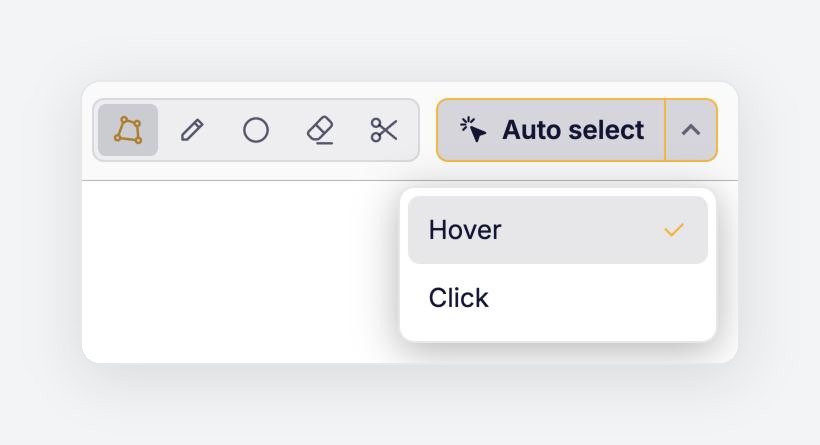
Pressione `A` ou use a chave **Auto select** no topo do Workbench. A configuração vale para todas as ferramentas que a oferecem.
## Escolher Hover ou Click
Clique na seta ao lado da chave e escolha um gatilho:
| Gatilho | O que seleciona uma forma | Use quando |
| ------------------ | ----------------------------------------------- | ----------------------------------------------------------------------- |
| **Hover** (padrão) | Parar o ponteiro sobre a forma por um instante. | As formas estão espaçadas e você edita com frequência. |
| **Click** | Somente um clique na forma. | As formas são densas ou se sobrepõem, e o hover acaba pegando a errada. |
Um clique em um box, cuboide ou linha o seleciona com qualquer gatilho.
## O que dá para fazer com uma forma selecionada
| Ferramenta | Com a forma selecionada |
| ------------------ | --------------------------------------------------------------------------------------------------------------------------------------------------------------- |
| Polygon | Arraste os vértices. Desenhe para dentro dele para adicionar área ou totalmente dentro para abrir um furo. `Shift` + pressionar na borda redesenha esse trecho. |
| Polyline, Skeleton | Clique na linha para inserir um ponto. Toque em `Shift` para continuar desenhando a partir da ponta mais próxima; pressione `Esc` para finalizar. |
| Bounding box | Redimensione e gire. `Shift` + clique seleciona o box de baixo. |
| Cuboid | Arraste as alças de canto e de aresta. |
{% hint style="info" %}
Desative o Auto select quando quiser desenhar uma forma nova sobre uma existente, por exemplo um ponto de preensão sobre uma garra.
{% endhint %}
Relacionado: [Ferramenta Polygon](https://docs.unitlab.ai/documentation/pt/annotations/annotation-tools/polygon.md) · [Pontos, polylines e skeletons](https://docs.unitlab.ai/documentation/pt/annotations/annotation-tools/points-polylines-and-skeletons.md) · [Configurações das ferramentas](https://docs.unitlab.ai/documentation/pt/annotations/workbench-settings.md)
Imagens de robôs: [DROID dataset](https://droid-dataset.github.io/) (Khazatsky et al., 2024), CC BY 4.0.