> For the complete documentation index, see [llms.txt](https://docs.unitlab.ai/llms.txt). Markdown versions of documentation pages are available by appending `.md` to page URLs; this page is available as [Markdown](https://docs.unitlab.ai/documentation/pt/annotations/annotation-tools/mask-brush.md).
# Mask brush (pincel de máscara)
Segmentação com máscaras no Unitlab: pinte máscaras de pixels com o Brush, defina como cada traço trata outras máscaras, apague ou preencha por contorno.
A ferramenta Brush pinta uma máscara de pixels sobre um objeto. Máscaras são ideais para modelos de segmentação que aprendem com pixels e para objetos de bordas irregulares, como objetos macios, tecidos ou vegetação.

## Antes de começar
* O projeto precisa de uma classe com o tipo de anotação **Mask**.
* O Brush funciona em imagens, vídeo, fatias médicas e páginas de PDF. Em dados geoespaciais e de patologia, as máscaras são formas vetoriais pintadas com os mesmos traços.
## Pintar uma máscara
1. Pressione `F` ou escolha **Brush** na barra de ferramentas.
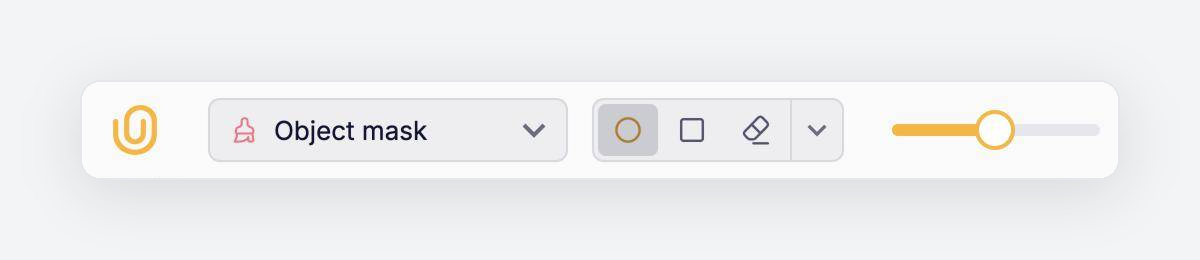
2. Escolha uma classe de máscara, como **Object mask**.
3. Escolha a ponta: **Circle** (`Shift` + `1`) para curvas, **Square** (`Shift` + `2`) para bordas retas.
4. Defina o tamanho com `[` e `]` ou com o controle deslizante. O padrão é 20 px.
5. Pinte sobre o objeto. Cada traço é somado à máscara selecionada.
Mude para **Eraser** (`E`) para remover pixels. Dê zoom e use um pincel menor nas bordas.
## Preencher uma região com o pincel de contorno
Pressione `Shift` + `W` para **Outline brush**. Desenhe ao redor da borda do objeto em um único traço. Ao fechar o laço, o Unitlab preenche o interior. É o jeito mais rápido de mascarar um objeto grande.
## Definir como um traço trata outras máscaras
Quando dois objetos se tocam, o modo do pincel decide a quem pertencem os pixels.
| Modo | Tecla | O que um traço faz | Use quando |
| -------------------- | ----- | ---------------------------------------------------- | --------------------------------------------------- |
| **Overlay** (padrão) | `G` | Pinta sobre tudo. As máscaras podem se sobrepor. | A sobreposição é permitida ou a área está vazia. |
| **Preserve** | `K` | Pinta apenas pixels que nenhuma outra máscara usa. | Você preenche até um vizinho já pronto sem tocá-lo. |
| **Overwrite** | `X` | Toma pixels de outras máscaras e os passa para esta. | Você corrige um vizinho que ultrapassou a borda. |
## Conferir a máscara
* Abra **View settings** > **Annotation Display** e ative **Show mask bounding boxes** para ver a extensão de cada máscara.
* Reduza **Mask opacity** no inspetor para comparar a borda da máscara com a imagem.
* Use **Quality Control** > **Highlight overlaps** para encontrar pixels compartilhados por duas máscaras.
## Atalhos de teclado
| Ação | Atalho |
| ------------------------------ | ----------------------------- |
| Ferramenta Brush | `F` |
| Ponta redonda / quadrada | `Shift` + `1` / `Shift` + `2` |
| Eraser | `E` |
| Pincel menor / maior | `[` / `]` |
| Overlay / Preserve / Overwrite | `G` / `K` / `X` |
| Outline brush | `Shift` + `W` |
Relacionado: [Ferramenta Polygon](https://docs.unitlab.ai/documentation/pt/annotations/annotation-tools/polygon.md) · [Magic Touch e Detect all objects](https://docs.unitlab.ai/documentation/pt/auto-labeling/detect-anything-sam-1-sam-3.md) · [Configurações das ferramentas](https://docs.unitlab.ai/documentation/pt/annotations/workbench-settings.md)
Imagens de robôs: [DROID dataset](https://droid-dataset.github.io/) (Khazatsky et al., 2024), CC BY 4.0.