> For the complete documentation index, see [llms.txt](https://docs.unitlab.ai/llms.txt). Markdown versions of documentation pages are available by appending `.md` to page URLs; this page is available as [Markdown](https://docs.unitlab.ai/documentation/pt/annotations/annotation-tools/polygon.md).

# Ferramenta Polygon

Anotação com polígonos no Unitlab: desenhe, remodele, fure, divida, una e simplifique polígonos nos cinco modos da ferramenta e com o Magic Touch.

A ferramenta Polygon contorna o formato exato de um objeto. Todo contorno continua editável, então você pode arrastar um ponto, redesenhar um trecho da borda, abrir um furo ou dividir a forma a qualquer momento.

![Garra de robô contornada com um polígono acima de uma caneca, com boxes no teclado e no rolo de fita ao lado](https://content.gitbook.com/content/od8qCBwCaR4iJdTEIe7V/blobs/4k47LoSjwC6zZmqg0wFZ/tools-polygon-hero.webp)

## Quando usar <a href="#when-to-use-it" id="when-to-use-it"></a>

* Objetos com contorno nítido: garras, ferramentas, produtos, órgãos.
* Formas com furos, como a alça de uma caneca, um rolo de fita ou um lago com uma ilha.
* Regiões vizinhas que compartilham uma borda, como o tampo de uma mesa e a bandeja sobre ele, ou lotes de terra.

Use um [Mask brush](https://docs.unitlab.ai/documentation/pt/annotations/annotation-tools/mask-brush.md) quando precisar de bordas suaves em pixels. Use um [Bounding box](https://docs.unitlab.ai/documentation/pt/annotations/annotation-tools/bounding-box.md) quando a localização bastar.

## Antes de começar <a href="#before-you-begin" id="before-you-begin"></a>

* O projeto precisa de uma classe com o tipo de anotação **Polygon**. Veja [Classes e tipos de anotação](https://docs.unitlab.ai/documentation/pt/ontologies/classes-and-annotation-types.md).
* Pressione `P` ou escolha **Polygon** na barra de ferramentas. O seletor de modo aparece no topo do Workbench.

## Os cinco modos <a href="#the-five-modes" id="the-five-modes"></a>

| Modo       | Tecla         | Ideal para                                                                                 |
| ---------- | ------------- | ------------------------------------------------------------------------------------------ |
| **Vertex** | `Shift` + `1` | Cantos e bordas retas. Clique para posicionar pontos ou arraste para desenhar à mão livre. |
| **Pencil** | `Shift` + `5` | Contornos curvos. Desenhe num só traço e solte no ponto inicial para fechar.               |
| **Brush**  | `Shift` + `2` | Aumentar um polígono pintando a área a adicionar.                                          |
| **Eraser** | `E`           | Remover área de um polígono ou abrir um furo.                                              |
| **Slice**  | `Shift` + `4` | Dividir um polígono em dois ou mais. Somente imagem, geoespacial e patologia.              |

<figure><img src="https://content.gitbook.com/content/od8qCBwCaR4iJdTEIe7V/blobs/8Ba0ljwcnhu7ArQeS5mm/tools-polygon-modes-bar.webp" alt="Seletor de modo do Polygon com Vertex, Pencil, Brush, Eraser e Slice ao lado da chave Auto select" width="660"><figcaption></figcaption></figure>

## Desenhar um polígono com Vertex <a href="#draw-a-polygon-with-vertex" id="draw-a-polygon-with-vertex"></a>

{% stepper %}
{% step %}

### Escolha uma classe

Selecione uma classe de polígono no seletor de classes, como **Gripper**.
{% endstep %}

{% step %}

### Posicione os pontos

Clique ao redor do objeto. Cada clique adiciona um ponto. Pressione e arraste para traçar uma curva à mão livre.
{% endstep %}

{% step %}

### Feche a forma

Clique no primeiro ponto, dê um duplo clique ou pressione `Esc`. O polígono aparece no painel **Objects**.
{% endstep %}
{% endstepper %}

Clicou errado? Pressione `Backspace` para remover o último ponto.

{% hint style="info" %}
**Encaixe no vizinho.** Comece a desenhar na borda de outro polígono e a linha acompanha essa borda. Pressione `Shift` para segui-la no sentido contrário. Segure `Ctrl` (`Cmd` no Mac) para desativar o encaixe.
{% endhint %}

## Desenhar um contorno curvo com Pencil <a href="#draw-a-curved-outline-with-pencil" id="draw-a-curved-outline-with-pencil"></a>

1. Pressione `Shift` + `5`.
2. Pressione e arraste ao longo da borda do objeto.
3. Solte no ponto inicial. O contorno se fecha.

Se soltar em outro lugar, a linha fica aberta. Pressione de novo onde ela terminou para continuar desenhando.

<figure><img src="https://content.gitbook.com/content/od8qCBwCaR4iJdTEIe7V/blobs/2IKshYK5jZvM4M249DyW/tools-polygon-pencil-demo.webp" alt="Traço de Pencil ao redor de um cesto azul, solto no ponto inicial, o que fecha o polígono" width="460"><figcaption><p>Um único traço de Pencil ao redor de um cesto, solto no ponto inicial.</p></figcaption></figure>

## Remodelar um polígono <a href="#reshape-a-polygon" id="reshape-a-polygon"></a>

* **Mover um ponto:** selecione o polígono e arraste um vértice.
* **Adicionar um ponto:** passe o mouse sobre uma aresta até aparecer **+** e clique.
* **Excluir um ponto:** clique no vértice e pressione `Delete`.

## Estender ou recortar um polígono a partir da borda <a href="#extend-or-trim-a-polygon-from-its-edge" id="extend-or-trim-a-polygon-from-its-edge"></a>

Continue um polígono existente desenhando a partir da borda dele. O Unitlab substitui o trecho de borda entre o ponto onde a linha começa e onde termina.

1. Selecione o polígono.
2. Comece na borda. No **Pencil**, pressione na borda e arraste. No **Vertex**, segure `Shift` e pressione na borda; depois clique ou arraste.
3. Termine de volta na borda. No **Pencil**, solte e pressione na borda onde a linha deve terminar.

Desenhe fora do polígono para adicionar área. Desenhe dentro dele para recortar aquela parte; o lado maior é mantido.

<figure><img src="https://content.gitbook.com/content/od8qCBwCaR4iJdTEIe7V/blobs/jL3fCVZJNKOPM3SLlvQU/tools-polygon-redraw-add-demo.webp" alt="Linha de Pencil desenhada a partir da borda superior do polígono de um cesto, contornando a borda que faltava e voltando à aresta, o que adiciona a borda" width="460"><figcaption><p>Desenhada por fora: a linha de aresta a aresta adiciona a borda do cesto.</p></figcaption></figure>

<figure><img src="https://content.gitbook.com/content/od8qCBwCaR4iJdTEIe7V/blobs/w49oPpP94eaxV97WMa94/tools-polygon-redraw-cut-demo.webp" alt="Linha de Pencil desenhada dentro do polígono de um cesto ao longo da borda real, o que recorta a parte que invadia o puxador da gaveta" width="460"><figcaption><p>Desenhada por dentro: a linha ao longo da borda do cesto recorta o excesso.</p></figcaption></figure>

Pressione `Backspace` para desfazer o último trecho da linha ou `Esc` para finalizar.

## Adicionar e remover área com Brush e Eraser <a href="#add-and-remove-area-with-brush-and-eraser" id="add-and-remove-area-with-brush-and-eraser"></a>

1. Selecione o polígono que deseja alterar.
2. Pressione `Shift` + `2` para **Brush** e pinte a área a adicionar. Pressione `E` para **Eraser** e pinte a área a remover.
3. Solte. O contorno é atualizado e continua sendo um polígono, com pontos editáveis.

Comece cada pincelada do Brush dentro do polígono. Uma pincelada que não o toca cria uma forma separada.

<figure><img src="https://content.gitbook.com/content/od8qCBwCaR4iJdTEIe7V/blobs/F3afI3Ly7rXLeAGuWkuO/tools-polygon-brush-demo.webp" alt="Modo Brush: uma pincelada começa dentro do polígono de um cesto que não cobre a borda e pinta sobre ela, que passa a fazer parte do contorno" width="460"><figcaption><p>O Brush adiciona ao cesto a borda que faltava.</p></figcaption></figure>

<figure><img src="https://content.gitbook.com/content/od8qCBwCaR4iJdTEIe7V/blobs/3bcGxnFR78zWZzOReFFN/tools-polygon-eraser-demo.webp" alt="Modo Eraser: a borracha pinta a parte do polígono do cesto que invade o puxador da gaveta, e o excesso é removido" width="460"><figcaption><p>O Eraser remove a parte que invade o puxador da gaveta.</p></figcaption></figure>

## Abrir um furo <a href="#cut-a-hole" id="cut-a-hole"></a>

Escolha uma das formas:

* **Desenhando:** selecione o polígono e, no **Vertex** ou no **Pencil**, desenhe uma forma fechada totalmente dentro dele. Uma forma fechada que cruza a borda adiciona área em vez de furar.
* **Apagando:** selecione o polígono e, no **Eraser**, pinte uma área fechada dentro dele.

<figure><img src="https://content.gitbook.com/content/od8qCBwCaR4iJdTEIe7V/blobs/C1Mt828iqgIqurj5Lff7/tools-polygon-hole-demo.webp" alt="O polígono de uma caneca está selecionado, pontos são colocados dentro da alça e a abertura da alça vira um furo" width="560"><figcaption><p>Pontos colocados dentro do polígono selecionado da caneca recortam a abertura da alça como um furo.</p></figcaption></figure>

Para remover um furo, clique com o botão direito dentro dele e escolha **Delete hole**. Para limpar muitos furos pequenos, clique com o botão direito no polígono e escolha **Remove small holes**. Mova o controle deslizante e clique em **Apply**.

## Abrir furos com Magic Touch <a href="#cut-holes-with-magic-touch" id="cut-holes-with-magic-touch"></a>

Em mapas geoespaciais e lâminas de patologia, o Magic Touch pode abrir um furo para você. Clique em um objeto dentro do polígono selecionado e o Unitlab o contorna e o recorta como furo. Use para píeres em um polígono de lago, pátios em um quarteirão ou lúmens em uma região de tecido.

{% embed url="<https://292810646-files.gitbook.io/~/files/v0/b/gitbook-x-prod.appspot.com/o/spaces%2FGjVLUz4wthGkGlRKM6rM%2Fuploads%2FG7ztvrQPeNocW6WZBm1S%2Fmagic-touch-auto-hole.mp4?alt=media>" %}
O Magic Touch recorta cada píer coberto de um polígono de água como um furo.
{% endembed %}

{% stepper %}
{% step %}

### Selecione o polígono

No **Pan** (`V`), clique no polígono ou na máscara de mapa que deseja recortar.
{% endstep %}

{% step %}

### Mude para o Magic Touch

Pressione `M` ou escolha **Magic Touch** na barra de ferramentas. O polígono continua selecionado.
{% endstep %}

{% step %}

### Clique no objeto a recortar

Clique dentro do polígono, sobre o objeto que deve virar um furo. O Magic Touch o contorna e o polígono mostra uma prévia do recorte.
{% endstep %}

{% step %}

### Aprove o furo

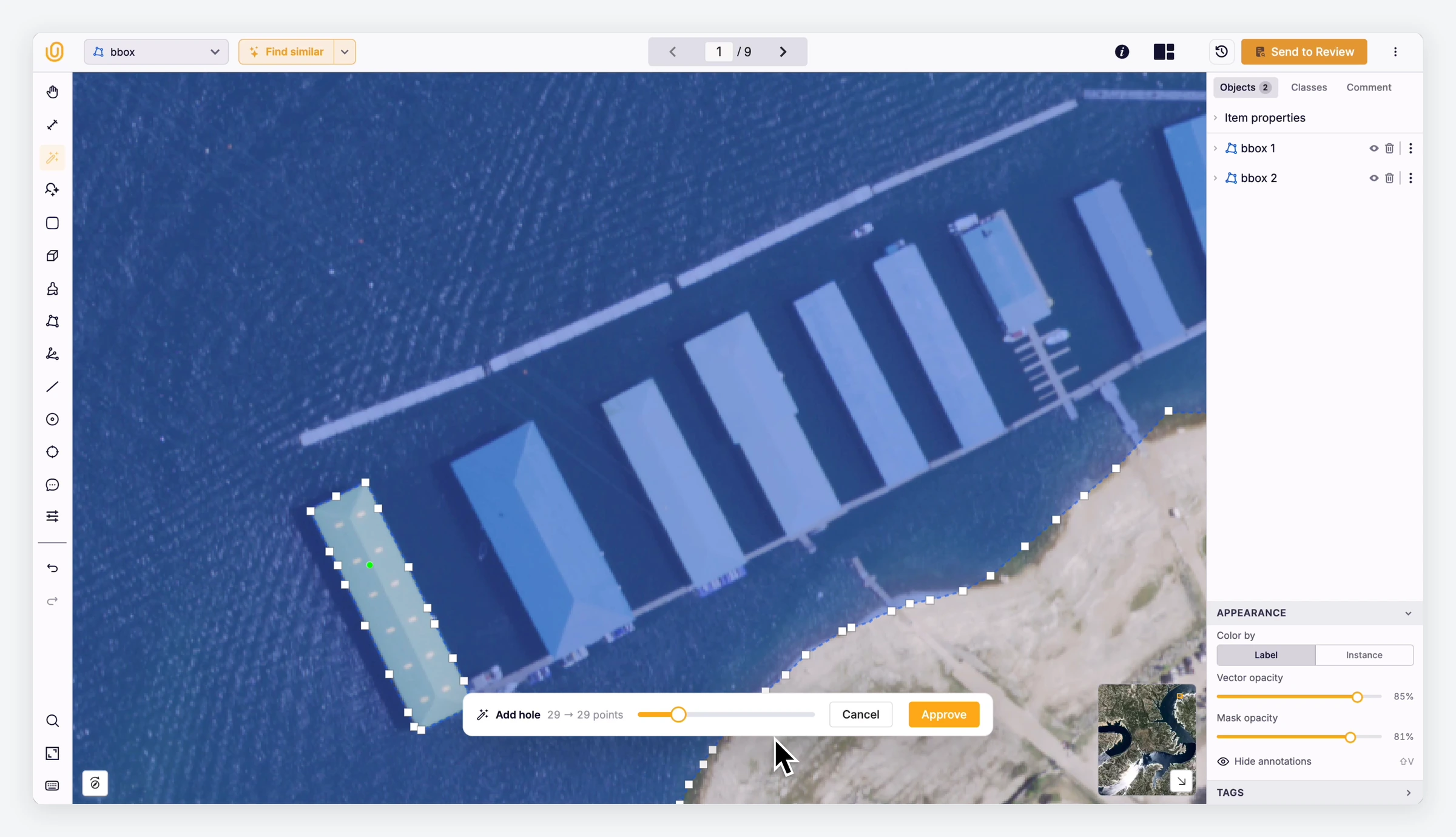
A barra inferior mostra **Add hole** com a contagem de pontos, como **29 → 29 points**. Arraste o controle para um contorno mais simples ou mais detalhado e clique em **Approve**. **Cancel** descarta o recorte.

<figure><img src="https://content.gitbook.com/content/od8qCBwCaR4iJdTEIe7V/blobs/9DL6YhmgEz9MVHHEV5KA/magic-touch-hole-bar.webp" alt="Barra Add hole: de 29 para 29 pontos, um controle deslizante de contagem de pontos, Cancel e Approve" width="520"><figcaption></figcaption></figure>
{% endstep %}
{% endstepper %}

Repita para cada objeto: todos os furos são recortados do mesmo polígono. Nada é salvo até você clicar em **Approve**.

Se o contorno cruzar a borda do polígono, o Magic Touch recorta essa área da borda em vez de abrir um furo. Um clique fora do polígono selecionado inicia um novo objeto, como de costume.

<figure><img src="https://content.gitbook.com/content/od8qCBwCaR4iJdTEIe7V/blobs/VVJmrYLj5yiMC8Pzrvxd/magic-touch-hole.webp" alt="Vista de satélite da margem de um lago com píeres cobertos. Um píer coberto dentro do polígono de água selecionado aparece contornado como novo furo, com a barra Add hole embaixo" width="800"><figcaption><p>O contorno do píer aparece como prévia de furo até você aprová-lo.</p></figcaption></figure>

## Encontrar furos semelhantes <a href="#find-similar-holes" id="find-similar-holes"></a>

Quando um polígono precisa de muitos furos parecidos, recorte um e deixe o Unitlab encontrar o resto. A busca acontece apenas dentro desse polígono.

{% embed url="<https://292810646-files.gitbook.io/~/files/v0/b/gitbook-x-prod.appspot.com/o/spaces%2FGjVLUz4wthGkGlRKM6rM%2Fuploads%2Ftwv0q1wA2pg7Not2cYy6%2Ffind-similar-holes.mp4?alt=media>" %}
Recorte um píer como furo e o Find similar encontra os outros oito.
{% endembed %}

1. Recorte um furo, desenhando-o ou com o Magic Touch.
2. Inicie a busca:
   * Logo após um recorte com Magic Touch, clique em **Find similar** no cabeçalho ou pressione `Shift` + `S`. Isso aprova o recorte e busca furos iguais a ele.
   * Para qualquer furo existente, clique com o botão direito dentro dele e escolha **Find similar**.
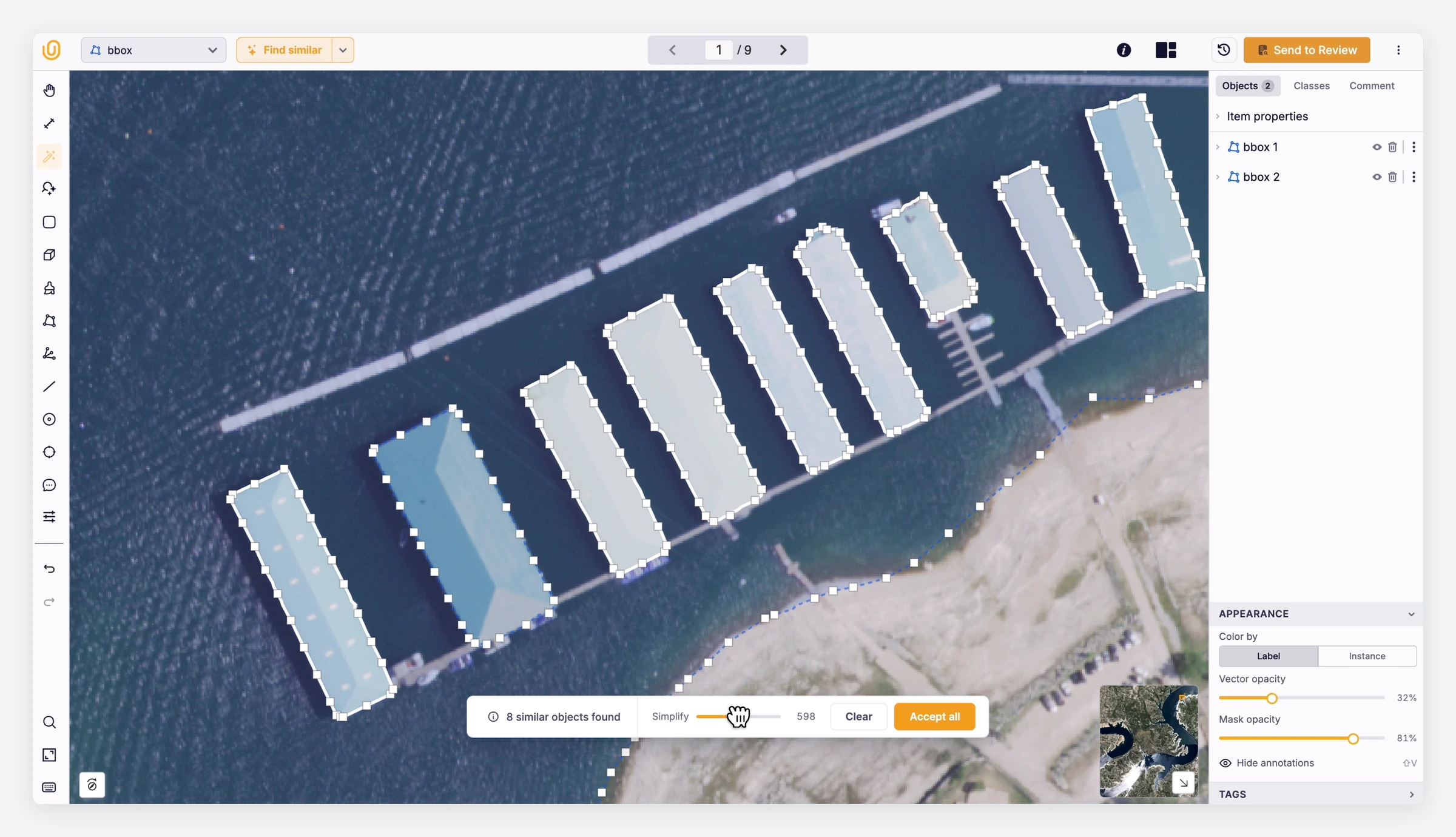
3. Revise os resultados. A barra mostra quantos foram encontrados, como **8 similar objects found**. Só são mantidos os resultados que cabem inteiramente dentro do polígono.
4. Use **Simplify** para definir a contagem de pontos de todos os novos furos.
5. Clique em **Accept all** para adicioná-los ou em **Clear** para descartá-los.

Os furos aceitos são adicionados em um único passo, então um `Ctrl` + `Z` remove todos. A borda externa e os outros furos não mudam.

<figure><img src="https://content.gitbook.com/content/od8qCBwCaR4iJdTEIe7V/blobs/s9VCtR0SoO2QagPFtW5G/find-similar-holes.webp" alt="Polígono de água com oito resultados em forma de píer contornados em branco e uma barra com 8 similar objects found, Simplify, Clear e Accept all" width="800"><figcaption><p>Oito píeres encontrados a partir de um furo, prontos para aceitar.</p></figcaption></figure>

## Dividir um polígono com Slice <a href="#split-a-polygon-with-slice" id="split-a-polygon-with-slice"></a>

1. Pressione `Shift` + `4`.
2. Clique na borda do polígono onde o corte começa.
3. Clique na borda onde o corte termina.

<figure><img src="https://content.gitbook.com/content/od8qCBwCaR4iJdTEIe7V/blobs/eWlCSNbrVx0EgXtr0Z5C/tools-polygon-slice-demo.webp" alt="Modo Slice: uma linha de corte atravessa o polígono de um cesto de borda a borda e o divide em dois polígonos" width="460"><figcaption><p>Dois cliques na borda dividem o cesto em dois polígonos.</p></figcaption></figure>

A maior parte mantém a classe, as propriedades e o ID. As outras partes viram novos polígonos da mesma classe. Um `Ctrl` + `Z` restaura o original.

## Unir polígonos <a href="#merge-polygons" id="merge-polygons"></a>

1. Mude para **Pan** (`V`) e selecione os polígonos com `Ctrl` + clique (`Cmd` + clique no Mac).
2. Pressione `Shift` + `M` ou clique com o botão direito e escolha **Merge into one**.

O maior polígono mantém o ID e a classe. Os furos permanecem e pequenos vãos entre as formas são fechados.

<figure><img src="https://content.gitbook.com/content/od8qCBwCaR4iJdTEIe7V/blobs/thq5VOD9UgtHiHtiLEma/tools-polygon-merge-demo.webp" alt="Duas metades do polígono de um cesto são selecionadas juntas e unidas em um único polígono" width="460"><figcaption><p>Selecione as duas metades e pressione Shift + M para uni-las.</p></figcaption></figure>

## Simplificar ou refinar um contorno <a href="#simplify-or-refine-an-outline" id="simplify-or-refine-an-outline"></a>

Ferramentas de IA e desenho à mão livre podem adicionar mais pontos do que o necessário.

1. Clique com o botão direito no polígono e escolha **Simplify**.
2. Arraste o controle para a esquerda para menos pontos ou para a direita para mais. A barra mostra a mudança, como **42 → 22 points**, e o polígono exibe uma prévia do resultado.
3. Clique em **Apply** para manter ou em **Cancel** para deixar o polígono como estava.

![Barra Simplify sob o polígono de uma caneca, reduzindo-o de 42 para 22 pontos, com Cancel e Apply](https://content.gitbook.com/content/od8qCBwCaR4iJdTEIe7V/blobs/Z5qFwdAVa3XAJFPc008D/tools-polygon-simplify.webp)

Para ajustar um contorno aproximado às bordas reais do objeto, clique com o botão direito nele e escolha **Smart Refine**. Veja [Selecionar e editar anotações](https://docs.unitlab.ai/documentation/pt/annotations/annotation-tools/select-and-edit.md) para as demais opções do menu de contexto.

## Editar polígonos vizinhos juntos <a href="#edit-touching-polygons-together" id="edit-touching-polygons-together"></a>

Ative **Shared edges** (`Shift` + `3`). Ao arrastar um ponto compartilhado por dois polígonos, as duas bordas se movem. Use para lotes de terra, segmentos de vias e outras regiões que não podem se sobrepor nem deixar vãos.

Em dados geoespaciais e de patologia, **Right angles** (`R`) também ajusta cada novo canto a 90 graus, o que ajuda em contornos de edificações.

Para encontrar polígonos que se sobrepõem, foram desenhados duas vezes ou se autointersectam, execute o [Quality Control](https://docs.unitlab.ai/documentation/pt/annotations/quality-control.md).

## Atalhos de teclado <a href="#keyboard-shortcuts" id="keyboard-shortcuts"></a>

| Ação                                                        | Atalho                                |
| ----------------------------------------------------------- | ------------------------------------- |
| Ferramenta Polygon                                          | `P`                                   |
| Vertex / Brush / Shared edges / Slice / Pencil              | `Shift` + `1` / `2` / `3` / `4` / `5` |
| Eraser                                                      | `E`                                   |
| Ativar ou desativar Auto select                             | `A`                                   |
| Magic Touch (abrir furos em mapas e lâminas)                | `M`                                   |
| Encontrar furos semelhantes após um recorte com Magic Touch | `Shift` + `S`                         |
| Remover o último ponto                                      | `Backspace`                           |
| Finalizar o polígono                                        | `Esc` ou duplo clique                 |
| Começar a editar o polígono selecionado e depois confirmar  | `Enter`                               |
| Sair da edição sem salvar as alterações                     | `Z`                                   |
| Unir os polígonos selecionados                              | `Shift` + `M`                         |
| Right angles (geoespacial, patologia)                       | `R`                                   |

Todas as outras teclas estão em [Atalhos de teclado](https://docs.unitlab.ai/documentation/pt/annotations/annotation-tools/keyboard-shortcuts.md).

Relacionado: [Auto select](https://docs.unitlab.ai/documentation/pt/annotations/annotation-tools/auto-select.md) · [Mask brush](https://docs.unitlab.ai/documentation/pt/annotations/annotation-tools/mask-brush.md) · [Configurações das ferramentas](https://docs.unitlab.ai/documentation/pt/annotations/workbench-settings.md) · [Quality Control](https://docs.unitlab.ai/documentation/pt/annotations/quality-control.md) · [Anotação geoespacial](https://docs.unitlab.ai/documentation/pt/annotations/geospatial-annotation.md)

<sub>Imagens de robôs:</sub> [<sub>DROID dataset</sub>](https://droid-dataset.github.io/) <sub>(Khazatsky et al., 2024), CC BY 4.0.</sub>