> For the complete documentation index, see [llms.txt](https://docs.unitlab.ai/llms.txt). Markdown versions of documentation pages are available by appending `.md` to page URLs; this page is available as [Markdown](https://docs.unitlab.ai/documentation/pt/annotations/annotation-tools/select-and-edit.md).
# Selecionar e editar anotações
Selecione, mova, copie, una, reordene e exclua anotações no Unitlab com a ferramenta Pan e os menus de objeto, e veja o histórico de cada objeto.
A ferramenta **Pan** move a visualização e edita o que já está desenhado. Use-a para selecionar formas, movê-las, copiá-las e mudar sua ordem.
## Navegar pela imagem
| Para | Mouse | Trackpad | Teclas |
| -------------------------------- | -------------------------------------------------- | ---------------------- | ---------------------------------------------------------------------------------------- |
| Mover a vista | Arraste com o **Pan** (`V`) ou com o botão do meio | Rolagem com dois dedos | Segure `Space` e arraste (imagem, PDF, mapas, lâminas). Segure `Alt` e arraste no vídeo. |
| Zoom | Roda do mouse | Pinça | `+`, `-` e `0` para redefinir |
| Girar a visualização (só imagem) | | | `Shift` + `L`, `Shift` + `R` |
Girar vira a visualização em 90 graus. As anotações e o arquivo não mudam.
## Selecionar formas
Mude para o **Pan** (`V`) e então:
* **Uma forma:** clique nela. A classe e as propriedades abrem no inspetor.
* **Várias formas em uma área:** segure `Ctrl` (`Cmd` no Mac) e arraste um retângulo ao redor delas. Adicione `Shift` para incluir outra área na seleção.
* **Adicionar ou remover uma forma:** `Ctrl` + clique.
* **Tudo no frame:** `Ctrl` + `A` (imagem e vídeo).
* **Pela lista:** clique em uma linha no painel **Objects**.
## Trabalhar com uma seleção
| Ação | Como |
| --------------------------------------- | --------------------------------------------------------------- |
| Copiar, recortar, colar | `Ctrl` + `C`, `Ctrl` + `X`, `Ctrl` + `V` |
| Excluir | `Delete` |
| Unir polígonos | `Shift` + `M` ou **Merge into one** no menu de contexto |
| Avançar / recuar um nível | `O` / `I` |
| Trazer para a frente / enviar para trás | `W` / `Q` |
| Mudar a classe | Escolha outra classe no inspetor ou no topo do menu de contexto |
## Usar o menu de contexto
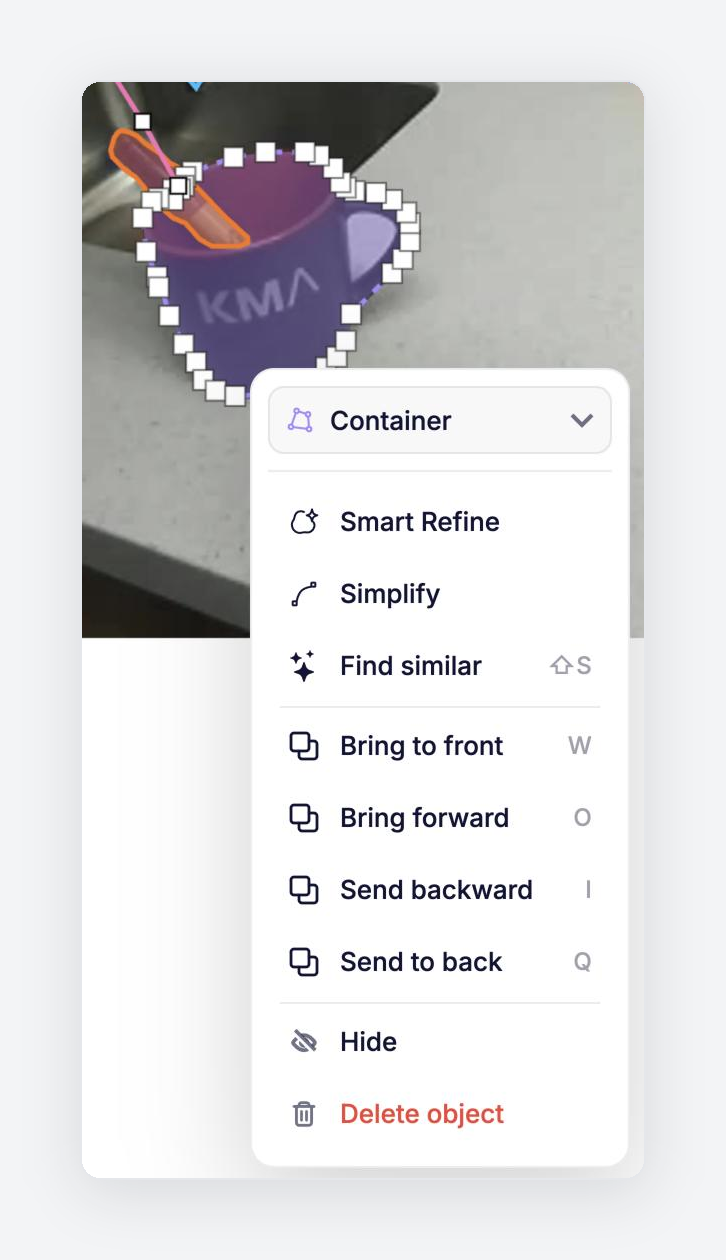
Clique com o botão direito em qualquer forma para abrir o menu. Escolha uma classe no topo para mudar a classe: a lista mostra só classes do mesmo tipo de anotação. Comandos que não se aplicam no momento ficam esmaecidos, por exemplo **Send to back** quando não há nada abaixo da forma.
| Item | O que faz | Aparece para |
| -------------------------------------------------------------------------------------------------- | ----------------------------------------------------------------------------------------------------------- | --------------------------------------------------------------------------------------------- |
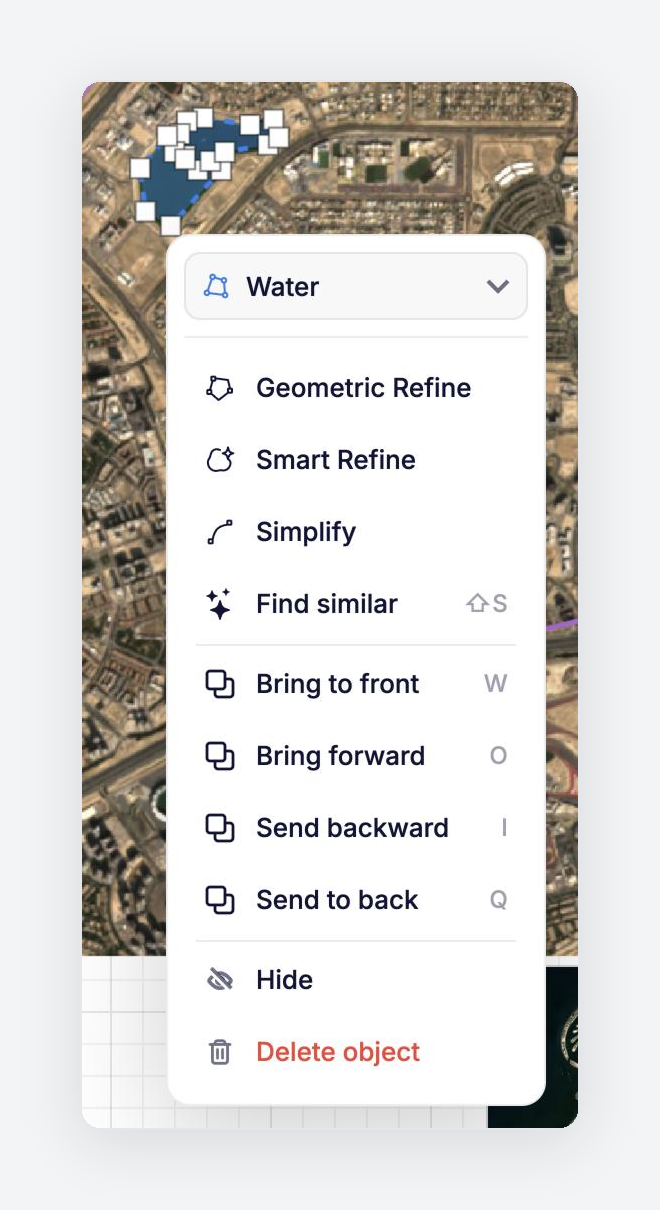
| **Geometric Refine** | Deixa contornos de edificações em ângulos retos e os mantém fora dos vizinhos | Polígonos e máscaras em mapas geoespaciais |
| **Smart Refine** | Ajusta o contorno às bordas do objeto com IA | Polígonos em imagens, vídeo, patologia, fatias médicas e mapas. Máscaras em mapas e patologia |
| **Simplify** | Abre um controle que remove ou adiciona pontos, com prévia ao vivo e contagem de pontos. **Apply** confirma | Polígonos |
| **Remove small holes** | Abre um controle que remove primeiro os menores furos | Polígonos com furos |
| **Find similar** (`Shift` + `S`) | Encontra objetos parecidos com este no mesmo arquivo | Boxes, polígonos, máscaras, cuboides. Não em PDF |
| **Bring to front** (`W`), **Bring forward** (`O`), **Send backward** (`I`), **Send to back** (`Q`) | Muda qual forma fica por cima onde há sobreposição | Todas as formas |
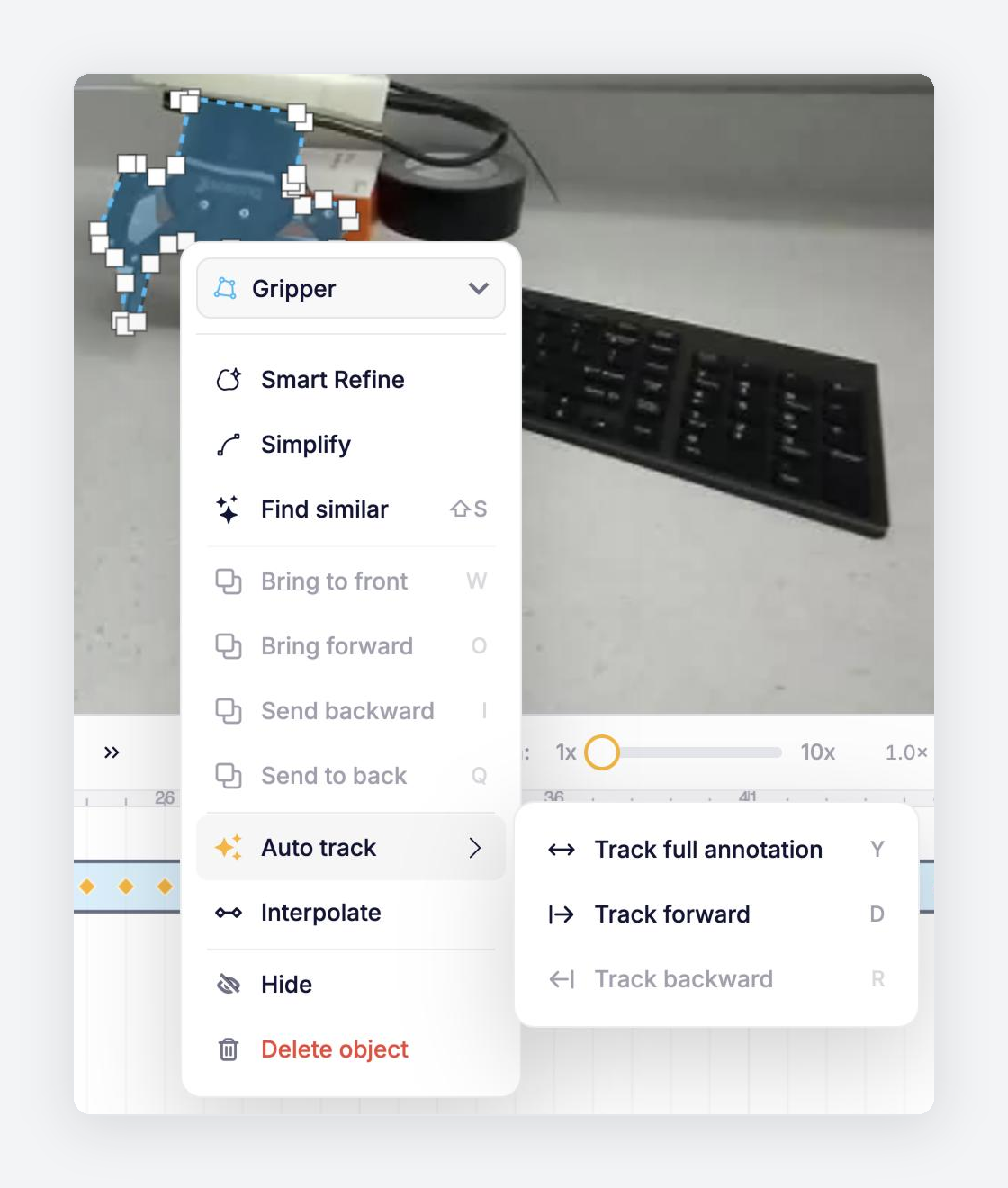
| **Auto track** | Acompanha o objeto pelo vídeo inteiro (`Y`), para frente (`D`) ou para trás (`R`) | Vídeo e volumes médicos |
| **Interpolate** | Preenche os frames entre dois keyframes | Vídeo, quando há um intervalo entre keyframes |
| **Hide** | Oculta a forma até você mostrá-la de novo no painel **Objects** | Todas as formas |
| **Delete object** | Exclui a forma, em todos os frames no caso de um track | Todas as formas |
Clique com o botão direito dentro de um furo do polígono para ver **Simplify hole**, **Delete hole** e **Find similar** apenas para esse furo. Veja [Encontrar furos semelhantes](https://docs.unitlab.ai/documentation/pt/annotations/annotation-tools/polygon.md#find-similar-holes).
O menu muda conforme os dados. Em um polígono de mapa, ele inclui **Geometric Refine**. Em um track de vídeo, inclui **Auto track** e **Interpolate**.
Polígono de mapa
Track de vídeo
### Agir sobre várias formas de uma vez
Selecione duas ou mais formas (`Ctrl` + clique ou `Ctrl` + arrastar um retângulo) e clique com o botão direito em uma delas. O menu vale para toda a seleção: **Smart Refine** (e **Geometric Refine** em mapas), **Bring all to front**, **Send all to back**, **Merge into one** (`Shift` + `M`, só polígonos), **Duplicate all** e **Delete all**. Em vídeo e volumes médicos, também oferece **Auto track** para todos os objetos selecionados.

{% hint style="info" %}
No modo **Pan**, a imagem fica escurecida até você clicar em uma forma, para que as anotações se destaquem. Ela volta a clarear assim que você seleciona algo ou muda para uma ferramenta de desenho.
{% endhint %}
## Ver quem alterou um objeto
Cada objeto registra quem mexeu nele por último e todas as alterações salvas. Use isso para descobrir por que uma forma mudou ou a quem perguntar sobre ela.
* **Hover no Pan:** pare o ponteiro sobre uma forma para ver quem a editou por último, quando e o status dela. Em mapas e lâminas, o card também mostra o tamanho real, como **Area** e **Perimeter**. Desative com **Show object info on hover** em [Configurações das ferramentas](https://docs.unitlab.ai/documentation/pt/annotations/workbench-settings.md).
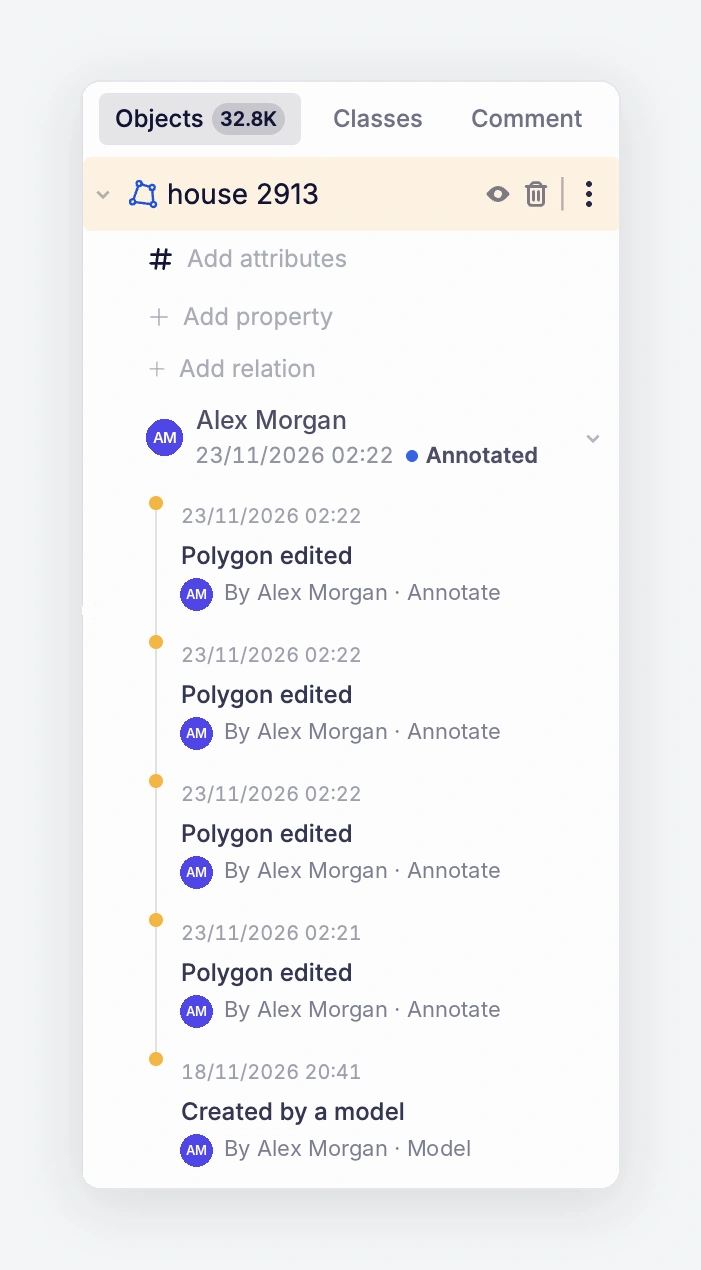
* **No painel Objects:** selecione um objeto e abra a linha dele. Abaixo das propriedades, a linha do autor mostra a pessoa, a data e a hora e um status: **Annotated**, **Reviewed**, **Imported**, **Auto-labeled** ou **Complete**.
### Abrir o histórico de um objeto
Histórico de uma edificação: criada por um modelo e editada quatro vezes na etapa Annotate.
1. Selecione o objeto e abra a linha dele no painel **Objects**.
2. Clique na linha do autor. O histórico abre logo abaixo.
3. Leia a timeline, da mais recente para a mais antiga. Cada entrada mostra a data e a hora, o que mudou (como **Polygon edited**, **Class changed** ou **Created by a model**) e quem salvou em qual etapa, como **By Alex Morgan · Annotate**.
4. Clique em uma entrada para ver o objeto como era naquela versão. Nada é salvo e os outros objetos ficam como estão.
5. Clique em **Load older changes** para voltar mais no tempo.
Ver uma versão antiga funciona em imagens, PDFs, mapas e lâminas. Em itens de vídeo e médicos, o histórico apenas lista as alterações.
{% hint style="info" %}
O histórico de objetos está sendo liberado aos poucos. Se a linha do autor não tiver uma seta para abri-lo, seu workspace o receberá em uma próxima versão.
{% endhint %}
## Ocultar e mostrar
* `Shift` + `V` oculta ou mostra todas as anotações.
* Oculte uma classe com o ícone de olho ao lado dela no painel **Classes**.
* `Shift` + `O` marca o item como sem nada para anotar.
Relacionado: [Ferramentas de anotação](https://docs.unitlab.ai/documentation/pt/annotations/annotation-tools.md) · [Atalhos de teclado](https://docs.unitlab.ai/documentation/pt/annotations/annotation-tools/keyboard-shortcuts.md) · [Auto select](https://docs.unitlab.ai/documentation/pt/annotations/annotation-tools/auto-select.md) · [Quality Control](https://docs.unitlab.ai/documentation/pt/annotations/quality-control.md)