> For the complete documentation index, see [llms.txt](https://docs.unitlab.ai/llms.txt). Markdown versions of documentation pages are available by appending `.md` to page URLs; this page is available as [Markdown](https://docs.unitlab.ai/documentation/pt/annotations/geospatial-annotation.md).

# Anotação geoespacial e de imagens de satélite

Anotação geoespacial no Unitlab: rotule imagens de satélite, aéreas, de drone, multiespectrais, térmicas e SAR em GeoTIFF com polígonos, linhas e boxes.

Rotule rasters grandes de satélite, avião e drone em resolução total, de um ortofoto de uma cidade a um ortomosaico de 30 gigapixels. Você move e dá zoom como em um mapa web, troca a vista de bandas para enxergar melhor água, vegetação ou calor e desenha polígonos, linhas e boxes que mantêm sua posição no mapa.

<figure><img src="https://292810646-files.gitbook.io/~/files/v0/b/gitbook-x-prod.appspot.com/o/spaces%2FGjVLUz4wthGkGlRKM6rM%2Fuploads%2Fx4QtqcNFwV1MPVxzluAW%2Fgeospatial-large-raster-reset.webp?alt=media" alt="Ortofoto aérea de 9.580 × 12.320 px perto de Salt Lake City com 43.800 polígonos de edificações e o painel Layer Information aberto" width="800"><figcaption><p>Uma ortofoto aérea de 9.580 × 12.320 px com 43.800 edificações rotuladas, exibida inteira após redefinir o zoom.</p></figcaption></figure>

## Quando usar <a href="#when-to-use-it" id="when-to-use-it"></a>

* Contornos de edificações, limites de talhões e linhas costeiras que exigem contornos exatos.
* Mapas de cobertura e uso do solo: água, vegetação, áreas construídas, solo exposto.
* Ilhas de calor, irrigação e pontos quentes industriais a partir de bandas térmicas.
* Redes viárias e de infraestrutura traçadas como linhas.
* Navios, veículos e outros ativos que só precisam de um box.

## Veja em ação <a href="#see-it-in-action" id="see-it-in-action"></a>

Contornos de edificações em uma ortofoto aérea, do raster inteiro até telhados individuais.

{% embed url="<https://homepage-files.s3.us-east-2.amazonaws.com/hero-videos/hero/geospatial-1.mp4>" %}

## Antes de começar <a href="#before-you-begin" id="before-you-begin"></a>

* Envie GeoTIFF, Cloud Optimized GeoTIFF (COG), JPEG 2000, ERDAS IMG, NITF ou outro raster suportado. Um JPEG, PNG ou WebP com mais de 6.000 px de largura ou altura também abre aqui, no seu próprio espaço de pixels, sem coordenadas de mapa.
* Dê a cada classe a geometria necessária na ontologia: polígono para áreas, linha para vias, box para objetos.
* Combine uma unidade mínima de mapeamento e como tratar sombras, árvores sobre telhados e objetos cortados pela borda da imagem.

## Imagens suportadas <a href="#supported-imagery" id="supported-imagery"></a>

O Workbench lê as bandas do arquivo, identifica o tipo de raster e o abre na vista correspondente. Você pode trocar de vista a qualquer momento em **View settings**.

| Tipo de imagem          | O que o Workbench faz                                                                                                                                 | Exemplo                                                  |
| ----------------------- | ----------------------------------------------------------------------------------------------------------------------------------------------------- | -------------------------------------------------------- |
| **RGB e tons de cinza** | Abre em cor natural ou como banda única.                                                                                                              | Ortofotos aéreas, mosaicos de drone                      |
| **Multiespectral**      | Monta qualquer composição de três bandas e calcula índices (NDVI, NDWI, NDBI, NBR ou um par próprio).                                                 | Sentinel-2, Landsat, PlanetScope, drones multiespectrais |
| **Hiperespectral**      | Lê até 1.024 bandas e mostra o comprimento de onda de cada banda na lista. O **Spectral Profile** plota pixels fixados por comprimento de onda em nm. | Espectrômetros imageadores aerotransportados             |
| **Térmica**             | Mostra a temperatura em uma rampa de cores em °C, K ou °F, com mínimo e máximo definidos por você.                                                    | Landsat TIRS, GeoTIFFs térmicos calibrados de drone      |
| **SAR**                 | Mostra o retroespalhamento em uma curva em dB, com composições dual-pol VV/VH ou HH/HV e filtro de speckle.                                           | Sentinel-1 GRD, outros SAR detectados                    |
| **Gigapixel**           | Converte o upload em um Cloud Optimized GeoTIFF com overviews e transmite apenas os tiles visíveis.                                                   | O ortomosaico de Trento de 30 gigapixels abaixo          |

Um arquivo abre como térmico quando as bandas têm unidades de temperatura (K, °C, °F) ou estão em comprimentos de onda do infravermelho termal. Qualquer outro raster de banda única ainda pode usar a vista térmica com **Use anyway**. JPEGs radiométricos de câmeras FLIR ou DJI precisam ser convertidos antes em um GeoTIFF de temperatura. Para SAR, envie produtos detectados (amplitude, potência ou dB); arquivos SLC complexos não são aceitos.

## Exemplo: mapear todas as edificações de um tile urbano <a href="#example-map-every-building-in-a-city-tile" id="example-map-every-building-in-a-city-tile"></a>

Este exemplo é uma ortofoto aérea de 0,6 m de um subúrbio perto de Salt Lake City, Utah: 9.580 × 12.320 px, cerca de 118 megapixels. A ontologia tem uma classe de polígono, **House**. O tile contém 43.800 polígonos de edificações, e o Workbench desenha todos em qualquer nível de zoom.

{% stepper %}
{% step %}

### Veja o raster inteiro

Pressione `0` para redefinir o zoom e encaixar o tile inteiro na tela. Nesse nível cada edificação aparece como um pequeno marcador, então dá para ver onde os rótulos estão densos e onde faltam.
{% endstep %}

{% step %}

### Dê zoom em um bairro

Role, ou pressione `+`, sobre a área desejada. O minimapa no canto inferior direito mostra a parte que você está vendo como um retângulo. Clique em qualquer ponto do minimapa para ir até lá.

<figure><img src="https://292810646-files.gitbook.io/~/files/v0/b/gitbook-x-prod.appspot.com/o/spaces%2FGjVLUz4wthGkGlRKM6rM%2Fuploads%2Fc74sjvYWvKAbfXWEkMcQ%2Fgeospatial-large-raster-zoom1.webp?alt=media" alt="Zoom intermediário na ortofoto: vários quarteirões com cada telhado contornado como polígono House e o minimapa mostrando a vista atual" width="800"><figcaption><p>Alguns quarteirões em zoom intermediário. Cada telhado é um polígono <strong>House</strong> próprio.</p></figcaption></figure>
{% endstep %}

{% step %}

### Dê zoom até o nível do telhado e desenhe

Continue aproximando até que um pixel da tela fique próximo de um pixel do raster. Pressione `P` para **Polygon** e contorne um telhado, ou ative **Right angles** (`R`) para bordas retas de edificações. Pressione `-` para afastar ou `0` para ver o tile inteiro de novo.

<figure><img src="https://292810646-files.gitbook.io/~/files/v0/b/gitbook-x-prod.appspot.com/o/spaces%2FGjVLUz4wthGkGlRKM6rM%2Fuploads%2FTzeTaAP3J2y4SCRjZ1Ay%2Fgeospatial-large-raster-zoom2.webp?alt=media" alt="Zoom no nível do telhado com polígonos de casas individuais seguindo o contorno de cada telhado" width="800"><figcaption><p>Nível do telhado: os contornos seguem cada borda.</p></figcaption></figure>
{% endstep %}

{% step %}

### Deixe a IA encontrar o resto

Selecione um telhado pronto e pressione `Shift+S` para **Find similar** e encontrar mais telhados parecidos, ou pressione `S` para **Detect all objects** da classe na área visível. Confira os resultados no nível do telhado antes de aceitá-los.
{% endstep %}

{% step %}

### Confira e envie

Pressione `0`, procure bairros sem marcadores, preencha as lacunas e clique em **Send to Review**.
{% endstep %}
{% endstepper %}

## Exemplo: cobertura do solo com bandas multiespectrais <a href="#example-land-cover-from-multispectral-bands" id="example-land-cover-from-multispectral-bands"></a>

Uma cena Sentinel-2 de 4 bandas (azul, verde, vermelho, infravermelho próximo, pixels de 10 m) da costa de Dubai usa sete classes: **Water**, **Artificial island**, **Vegetation**, **Built-up area**, **Bare sand**, **Major road** (linha) e **Vessel** (box).

* Abra **View settings** > **Spectral View**, defina **Render** como **Index** e escolha **NDVI** para destacar a vegetação, ou **NDWI** para a água.
* Desenhe o mar como um único polígono **Water** e recorte cada ilha dele com **Polygon Slice** (`Shift+4`). O recorte vira um furo, então água e terra nunca se sobrepõem.
* Desenhe cada ilha, parque e quarteirão construído como polígono próprio e defina as propriedades no inspetor, por exemplo **Vegetation type: Golf course**.

## Exemplo: temperatura de superfície a partir de uma banda térmica <a href="#example-surface-temperature-from-a-thermal-band" id="example-surface-temperature-from-a-thermal-band"></a>

Este exemplo é a banda de infravermelho termal do Landsat 8 (TIRS banda 10, 10,9 µm) sobre Phoenix, Arizona, em 7 de julho de 2020: 3.000 × 2.400 px a 30 m, armazenada como temperatura de brilho em kelvin. Duas classes marcam os extremos: **Irrigated field** para as superfícies mais frias e **Hot surface** para os telhados, estacionamentos e solos expostos mais quentes. O tile contém 430 polígonos.

<figure><img src="https://292810646-files.gitbook.io/~/files/v0/b/gitbook-x-prod.appspot.com/o/spaces%2FGjVLUz4wthGkGlRKM6rM%2Fuploads%2Fwo067F4PZbEDSYtTpAl9%2Fcap-geo-thermal-phoenix.webp?alt=media" alt="Banda térmica do Landsat 8 sobre Phoenix na rampa de cores Ironbow, com campos irrigados frios e superfícies quentes contornados, e a seção Thermal do View settings mostrando Active, Ironbow, °C e faixa de 38,3 a 53,5 °C" width="800"><figcaption><p>Vista térmica em °C. Campos frios aparecem escuros e superfícies quentes em amarelo vivo. Imagem Landsat cortesia do U.S. Geological Survey.</p></figcaption></figure>

{% stepper %}
{% step %}

### Ative a vista térmica

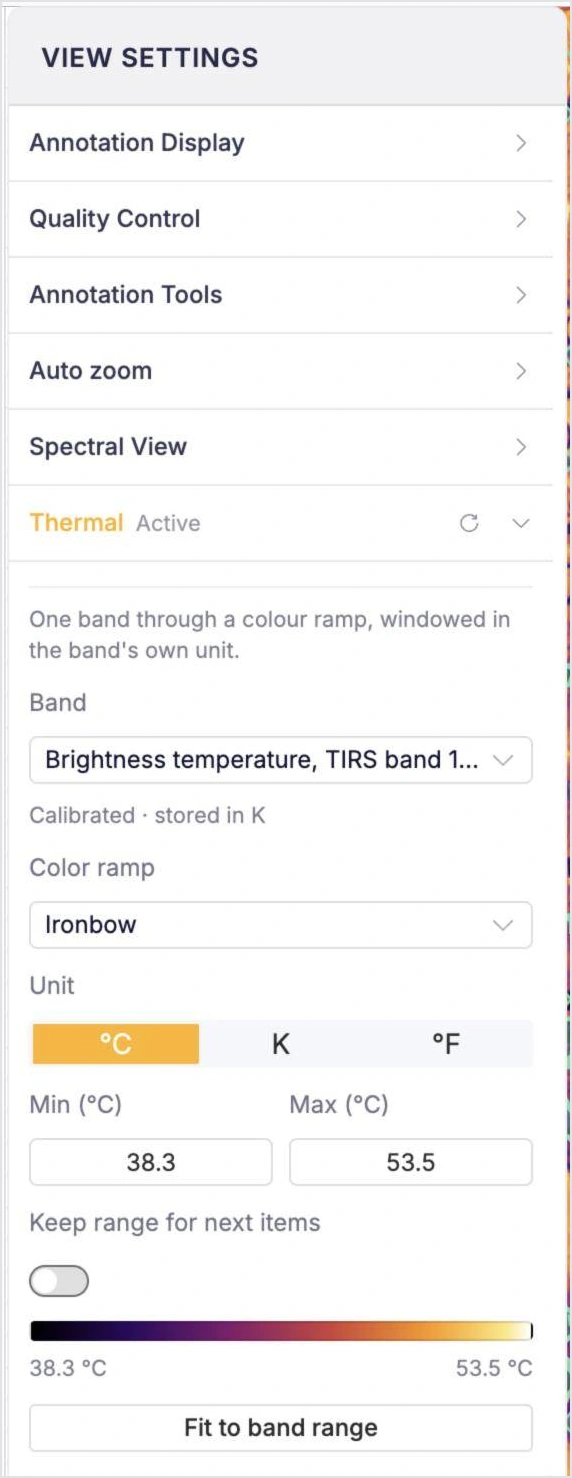
Abra **View settings** > **Thermal**. A seção mostra **Active** quando o arquivo é térmico. Caso contrário, clique em **Use Thermal**. O campo **Band** indica a banda de temperatura, aqui **Brightness temperature, TIRS band 10**, e informa que ela está calibrada e armazenada em K.

<div align="left"><figure><img src="https://content.gitbook.com/content/od8qCBwCaR4iJdTEIe7V/blobs/2TRq9AwWwAnDJKhHUle7/cap-geo-thermal-settings.webp" alt="View settings com a seção Thermal marcada como Active: Band definida como Brightness temperature TIRS band 10, calibrada e armazenada em K, rampa Ironbow, Unit °C, Min 38,3 e Max 53,5, Keep range for next items e Fit to band range" width="300"><figcaption><p>A seção <strong>Thermal</strong>, ativa para este arquivo.</p></figcaption></figure></div>
{% endstep %}

{% step %}

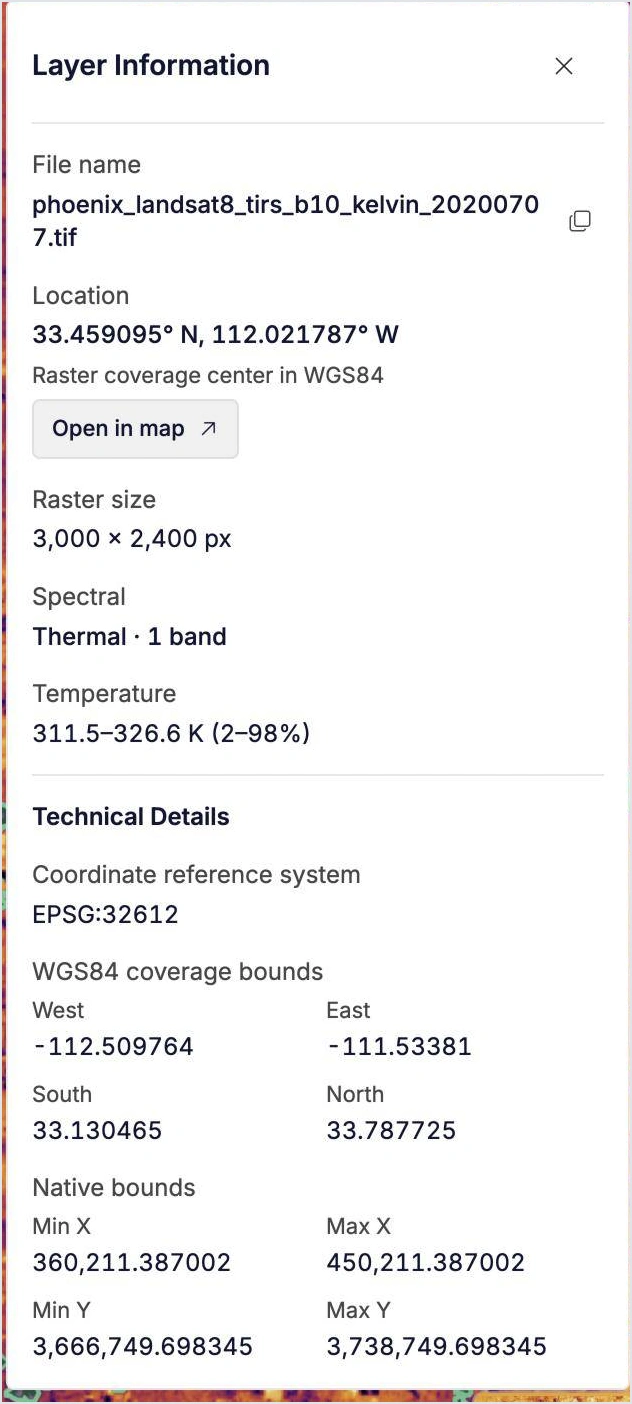
### Confira o arquivo em Layer information

Clique em **Layer information** (o botão de informações no cabeçalho). Em um arquivo térmico, **Spectral** mostra **Thermal · 1 band** e **Temperature** mostra a faixa da banda, aqui de 311,5 a 326,6 K entre os percentis 2 e 98. O painel também lista o tamanho do raster e o sistema de referência de coordenadas (EPSG:32612).

<div align="left"><figure><img src="https://content.gitbook.com/content/od8qCBwCaR4iJdTEIe7V/blobs/FEVPrvpbkoCX06XL6Xjy/cap-geo-thermal-layer-info.webp" alt="Layer Information do arquivo Landsat 8 de Phoenix: tamanho do raster 3.000 × 2.400 px, Spectral Thermal · 1 band, Temperature 311,5–326,6 K (2–98%), EPSG:32612 e os limites de cobertura" width="320"><figcaption><p><strong>Layer information</strong> confirma a banda térmica e sua faixa de temperatura.</p></figcaption></figure></div>
{% endstep %}

{% step %}

### Escolha a unidade e a faixa

Defina **Unit** como **°C**, **K** ou **°F**. O arquivo continua em kelvin; só a exibição muda. Clique em **Fit to band range** ou digite **Min** e **Max** para distribuir as cores pelas temperaturas que interessam. Ative **Keep range for next items** para que todas as cenas usem a mesma escala.
{% endstep %}

{% step %}

### Rotule por temperatura

Desenhe polígonos ao redor das áreas que a faixa deixa evidentes. Para ler valores exatos, abra o **Spectral Profile** (`Shift+P`), clique em **Pick a pixel** e clique nos pixels desejados: o gráfico mostra a temperatura na unidade escolhida.
{% endstep %}
{% endstepper %}

## Usar o menu do canvas <a href="#use-the-canvas-menu" id="use-the-canvas-menu"></a>

Clique com o botão direito em uma forma selecionada para abrir o menu.

<figure><img src="https://292810646-files.gitbook.io/~/files/v0/b/gitbook-x-prod.appspot.com/o/spaces%2FGjVLUz4wthGkGlRKM6rM%2Fuploads%2Fe4kUlTW1SNRUlhV0DRPT%2Fgeospatial-canvas-action-menu.webp?alt=media" alt="Menu de contexto no polígono Water com Geometric Refine, Smart Refine, Simplify, Remove small holes, Find similar, ordem, Hide e Delete object" width="380"><figcaption><p>O menu do polígono <strong>Water</strong>, que tem um furo para cada ilha.</p></figcaption></figure>

| Item do menu                                                                  | O que faz                                                                                |
| ----------------------------------------------------------------------------- | ---------------------------------------------------------------------------------------- |
| Lista de classes                                                              | Move a forma para outra classe.                                                          |
| **Geometric Refine**                                                          | Endireita contornos retangulares, como contornos de edificações.                         |
| **Smart Refine**                                                              | Ajusta o contorno às bordas visíveis na imagem.                                          |
| **Simplify**                                                                  | Remove pontos extras com um controle deslizante. Confira a prévia e clique em **Apply**. |
| **Remove small holes**                                                        | Remove furos a partir do menor, por exemplo resíduos dentro de um talhão.                |
| **Find similar** (`Shift+S`)                                                  | Encontra mais formas parecidas com esta no raster.                                       |
| **Bring to front** / **Bring forward** / **Send backward** / **Send to back** | Muda qual forma sobreposta fica por cima (`W`, `O`, `I`, `Q`).                           |
| **Hide** / **Delete object**                                                  | Oculta a forma enquanto você trabalha ou a exclui.                                       |

Clique com o botão direito dentro de um furo do polígono selecionado para ver **Delete hole**.

## Trabalhar em escala de gigapixels <a href="#work-at-gigapixel-scale" id="work-at-gigapixel-scale"></a>

O Workbench foi feito para rasters muito grandes e para 10 milhões de objetos ou mais em um único arquivo. Rasters grandes abrem tão rápido quanto pequenos: cada upload é convertido em um Cloud Optimized GeoTIFF em tiles com overviews, e o Workbench solicita apenas os tiles visíveis no zoom atual. Não há limite fixo de tamanho de arquivo; o processamento de um único arquivo pode levar até 6 horas, e o uso é contado em megapixels.

* **A imagem é transmitida por tiles.** O ortomosaico de Trento abaixo tem 141.000 × 211.000 px, cerca de 30 gigapixels, e se move como um mapa web.
* **Os objetos são desenhados conforme o zoom.** Na visão geral, cada objeto aparece como um ponto, então milhões de objetos continuam visíveis e a vista continua rápida. O tile de Salt Lake City acima tem 43.800 polígonos, todos exibidos em qualquer zoom.
* **Os salvamentos continuam pequenos.** As anotações são armazenadas em buckets de até 5.000 objetos, então salvar uma edição não regrava o arquivo inteiro, por mais objetos que ele tenha.

## Conferir onde o raster está no mapa <a href="#check-where-the-raster-sits-on-the-map" id="check-where-the-raster-sits-on-the-map"></a>

Clique em **Layer information** (o botão de informações no cabeçalho) para ver o nome do arquivo, o centro em WGS84 com um link **Open in map**, o tamanho do raster e as bandas. **Technical Details** lista o sistema de referência de coordenadas (CRS), os limites de cobertura em WGS84 e os limites nativos.

<figure><img src="https://292810646-files.gitbook.io/~/files/v0/b/gitbook-x-prod.appspot.com/o/spaces%2FGjVLUz4wthGkGlRKM6rM%2Fuploads%2Ftr6WdYDf4EXds7MezrCp%2Fgeospatial-layer-information.webp?alt=media" alt="Layer Information de 02_Trento_Italy.tif mostrando a localização 46,07° N, 11,11° E, tamanho do raster 141.000 × 211.000 px e RGB com 3 bandas" width="420"><figcaption><p>Um ortomosaico aéreo de Trento, Itália: 141.000 × 211.000 px, cerca de 30 gigapixels, aberto no mesmo Workbench.</p></figcaption></figure>

Se o painel indicar que os metadados geográficos estão indisponíveis ou inválidos, corrija o arquivo de origem antes de tratar os rótulos como dados de mapa. Você ainda pode rotulá-lo no espaço de pixels.

## Medir distância <a href="#measure-distance" id="measure-distance"></a>

Clique em **Measure distance** na barra de ferramentas esquerda. Clique uma vez para definir o início e outra para definir o fim. O comprimento aparece em metros, ou em quilômetros acima de 1.000 m. Passe o mouse sobre qualquer forma para ver comprimento, largura, altura, área ou perímetro. Pressione `Esc` para parar de medir.

## View settings <a href="#view-settings" id="view-settings"></a>

Abra **View settings** na barra de ferramentas esquerda. Todas as configurações aqui mudam apenas a aparência do raster, nunca os pixels de origem nem as anotações.

<figure><img src="https://292810646-files.gitbook.io/~/files/v0/b/gitbook-x-prod.appspot.com/o/spaces%2FGjVLUz4wthGkGlRKM6rM%2Fuploads%2FzJpi8tXer0HzyoBuUOvv%2Fgeospatial-view-settings-ndvi.webp?alt=media" alt="View settings com Spectral View no modo Index mostrando NDVI na cena de Dubai" width="640"><figcaption><p><strong>Spectral View</strong> no modo <strong>Index</strong> com NDVI na cena Sentinel-2.</p></figcaption></figure>

| Seção                  | O que você pode mudar                                                                                                                                                 |
| ---------------------- | --------------------------------------------------------------------------------------------------------------------------------------------------------------------- |
| **Annotation Display** | **Object label font size** (8 a 24, padrão 11), **Selected object opacity** e **Object edge opacity** (padrão 100%), **Show minimap**, **Show object info on hover**. |
| **Annotation Tools**   | **Handle size**, bordas compartilhadas, **Right angles**, **Keep inside image**.                                                                                      |
| **Auto zoom**          | **Auto zoom on object list click** (desativado por padrão) traz o objeto selecionado à vista.                                                                         |
| **Spectral View**      | **Render** como **Composite** (três bandas como vermelho, verde e azul), **Single** (uma banda) ou **Index**. Veja abaixo.                                            |
| **Thermal**            | Mostra uma banda em uma rampa de cores de temperatura em K, °C ou °F. Clique em **Use Thermal**.                                                                      |
| **SAR**                | Mostra o retroespalhamento de radar em dB com composição dual-pol opcional e **Speckle filter** (Off, 3×3, 5×5). Clique em **Use SAR**.                               |
| **Raster Adjustments** | **Brightness**, **Contrast**, **Saturation** e **Gamma**. Mantidos ao passar para o próximo item.                                                                     |
| **Spectral Profile**   | Clique em **Pick a pixel** e depois em pixels para comparar seus espectros em um gráfico (`Shift+P`).                                                                 |

<details>

<summary>Opções do Spectral View em detalhe</summary>

| Opção                         | O que faz                                                                                                                                                                                                                                        |
| ----------------------------- | ------------------------------------------------------------------------------------------------------------------------------------------------------------------------------------------------------------------------------------------------ |
| **Preset** (Composite)        | **Natural Color** (vermelho, verde, azul), **False Color (NIR)** (NIR, vermelho, verde) ou **Custom** (quaisquer três bandas). Um preset fica desativado quando o arquivo não informa qual banda é qual. Composite exige pelo menos três bandas. |
| **Display Min / Display Max** | Estica a faixa de exibição de 0 a 255 de cada banda.                                                                                                                                                                                             |
| **Index**                     | **NDVI** vegetação, **NDWI** água, **NDBI** área construída, **NBR** severidade de queimada, ou **Custom** com suas próprias Band A e Band B. O valor é (A − B) / (A + B) após a escala e o offset de cada banda.                                |
| **Color ramp**                | Red–Yellow–Green, Blues, Viridis, Ironbow, Inferno, Grayscale ou SAR Ice.                                                                                                                                                                        |
| **Index Min / Index Max**     | A faixa de valores coberta pela rampa, padrão de −1 a 1.                                                                                                                                                                                         |

Um arquivo com uma banda abre como **Single**. Um arquivo que não nomeia as bandas vermelha, verde e azul também abre como banda única; escolha **Composite** para selecionar as bandas você mesmo.

</details>

## Acelerar com IA <a href="#speed-up-with-ai" id="speed-up-with-ai"></a>

* **Auto Select** (`A`) e **Magic Touch** (`M`) transformam um clique ou um box em um contorno.
* **Find Similar** (`Shift+S`) encontra mais objetos parecidos com o selecionado, como todos os telhados de um bairro.
* **Detect all objects** (`S`) rotula todos os objetos de uma classe na área visível.
* **Geometric Refine** e **Smart Refine** limpam contornos pelo menu do canvas.

Sempre confira os resultados da IA com a imagem, principalmente sob árvores e sombras.

## Atalhos de teclado <a href="#keyboard-shortcuts" id="keyboard-shortcuts"></a>

| Ação                                   | Atalho                           |
| -------------------------------------- | -------------------------------- |
| Mover a vista                          | `V`, ou segure `Space` e arraste |
| Aumentar / diminuir / redefinir o zoom | `+` / `-` / `0`                  |
| Polygon / Polyline / Bounding box      | `P` / `L` / `B`                  |
| Brush / Eraser                         | `F` / `E`                        |
| Polygon Slice                          | `Shift+4`                        |
| Right angles                           | `R`                              |
| Spectral Profile                       | `Shift+P`                        |
| Ocultar ou mostrar anotações           | `Shift+V`                        |
| Unir os objetos selecionados           | `Shift+M`                        |
| Próximo / anterior item                | `→` / `←`                        |
| Todos os atalhos                       | `H`                              |

## Dicas <a href="#tips" id="tips"></a>

* Desenhe primeiro as áreas grandes e depois os elementos menores dentro delas. Os furos evitam que as classes se sobreponham.
* Rotule em um zoom em que um pixel da tela fique próximo de um pixel do raster. Boxes desenhados na visão geral costumam ficar folgados.
* Use uma vista de índice para decidir bordas difíceis e volte para **Natural Color** para conferir o que rotulou.
* Ative **Keep range for next items** em **Thermal** ou **SAR** para que todas as cenas de um lote usem a mesma escala.

## Relacionado <a href="#related" id="related"></a>

* [Anotação de patologia](https://docs.unitlab.ai/documentation/pt/annotations/pathology-annotation.md) · [Detect Anything](https://docs.unitlab.ai/documentation/pt/auto-labeling/detect-anything-sam-1-sam-3.md) · [Etapas de modelo](https://docs.unitlab.ai/documentation/pt/workflows/model-stages.md) · [Visão geral multimodal](https://docs.unitlab.ai/documentation/pt/multimodal-annotations/multimodal-overview.md)