> For the complete documentation index, see [llms.txt](https://docs.unitlab.ai/llms.txt). Markdown versions of documentation pages are available by appending `.md` to page URLs; this page is available as [Markdown](https://docs.unitlab.ai/documentation/pt/annotations/image-annotation.md).

# Anotação de imagens

Anotação de imagens no Unitlab: rotule fotos com boxes, polígonos, máscaras, linhas, pontos, cuboides e skeletons, com assistência de IA e menu de contexto.

Use um projeto de imagens para rotular fotos e frames de câmera: a câmera de pulso de um robô, a câmera de uma bancada de testes ou uma prateleira de armazém. Cada classe da ontologia define a forma que você desenha, então os anotadores sempre recebem a ferramenta certa.

![Workbench de imagens com um frame de bancada de testes de smartwatches rotulado com boxes nos relógios, polígonos nas mãos, um polígono na base de carregamento, uma linha no cabo e pontos nos botões](https://content.gitbook.com/content/od8qCBwCaR4iJdTEIe7V/blobs/4FsZHFVDUtva54N35iUi/image-workbench-hero.webp)

*Um frame de bancada de testes com dois boxes **Watch**, dois polígonos **Hand**, um polígono **Charging pad**, uma linha **Cable** e dois pontos **Button**. A barra esquerda reúne as ferramentas e o painel direito lista os objetos.*

## Quando usar <a href="#when-to-use-it" id="when-to-use-it"></a>

| Você precisa de                                  | Use                                               |
| ------------------------------------------------ | ------------------------------------------------- |
| Onde está um objeto                              | **Bounding box** (`B`)                            |
| O contorno exato, como vetor                     | **Polygon** (`P`)                                 |
| Os pixels exatos                                 | Máscara com **Brush** (`F`), com **Eraser** (`E`) |
| Um cabo, uma borda ou um caminho                 | **Polyline** (`L`)                                |
| Uma posição única, como um botão                 | **Keypoint** (`U`)                                |
| Uma pose ou as articulações de um braço robótico | **Skeleton** (`J`)                                |
| Um box em perspectiva                            | **Cuboid** (`N`)                                  |
| Uma informação sobre a imagem inteira            | **Item properties** no painel direito             |

## Rotular uma imagem <a href="#label-an-image" id="label-an-image"></a>

1. Abra o item pela página **Data** do projeto ou pela sua fila.
2. Escolha uma classe no menu do cabeçalho ou pressione a tecla numérica dela. A ferramenta correspondente abre.
3. Desenhe o objeto. Um box precisa de um arrasto; um polígono precisa de cliques ao redor do contorno, finalizados com duplo clique ou `Esc`.
4. Preencha as propriedades do objeto no painel direito.
5. Confira a imagem inteira e envie o item adiante com o botão no canto superior direito, como **Send to Review**.

{% hint style="info" %}
No **Pan** (`V`), o Workbench escurece a imagem ao redor dos objetos para destacá-los. Escolha qualquer ferramenta de desenho para ver a imagem com brilho total.
{% endhint %}

## Deixe a IA desenhar a primeira versão <a href="#let-ai-draw-the-first-version" id="let-ai-draw-the-first-version"></a>

* **Magic Touch** (`M`): clique em um objeto para obter a máscara ou o polígono dele.
* **Detect all objects** (`S`): encontra todos os objetos da classe selecionada na imagem.
* **Find similar** (`Shift` + `S`): selecione um objeto e o Unitlab propõe os semelhantes na mesma imagem.

Cada proposta é um objeto normal que você pode editar ou excluir. A demonstração acima foi rotulada assim pelo servidor MCP do Unitlab: `segment_object` transformou um box por mão em um polígono e depois um anotador conferiu o resultado.

No clipe abaixo, todas as ameixas de um galho são rotuladas a partir de um único prompt de texto. Veja [Prompt Labeling](https://docs.unitlab.ai/documentation/pt/auto-labeling/prompt-labeling.md).

{% embed url="<https://homepage-files.s3.us-east-2.amazonaws.com/hero-videos/hero/auto-labeling-2.mp4>" %}

## Usar o menu do canvas <a href="#use-the-canvas-menu" id="use-the-canvas-menu"></a>

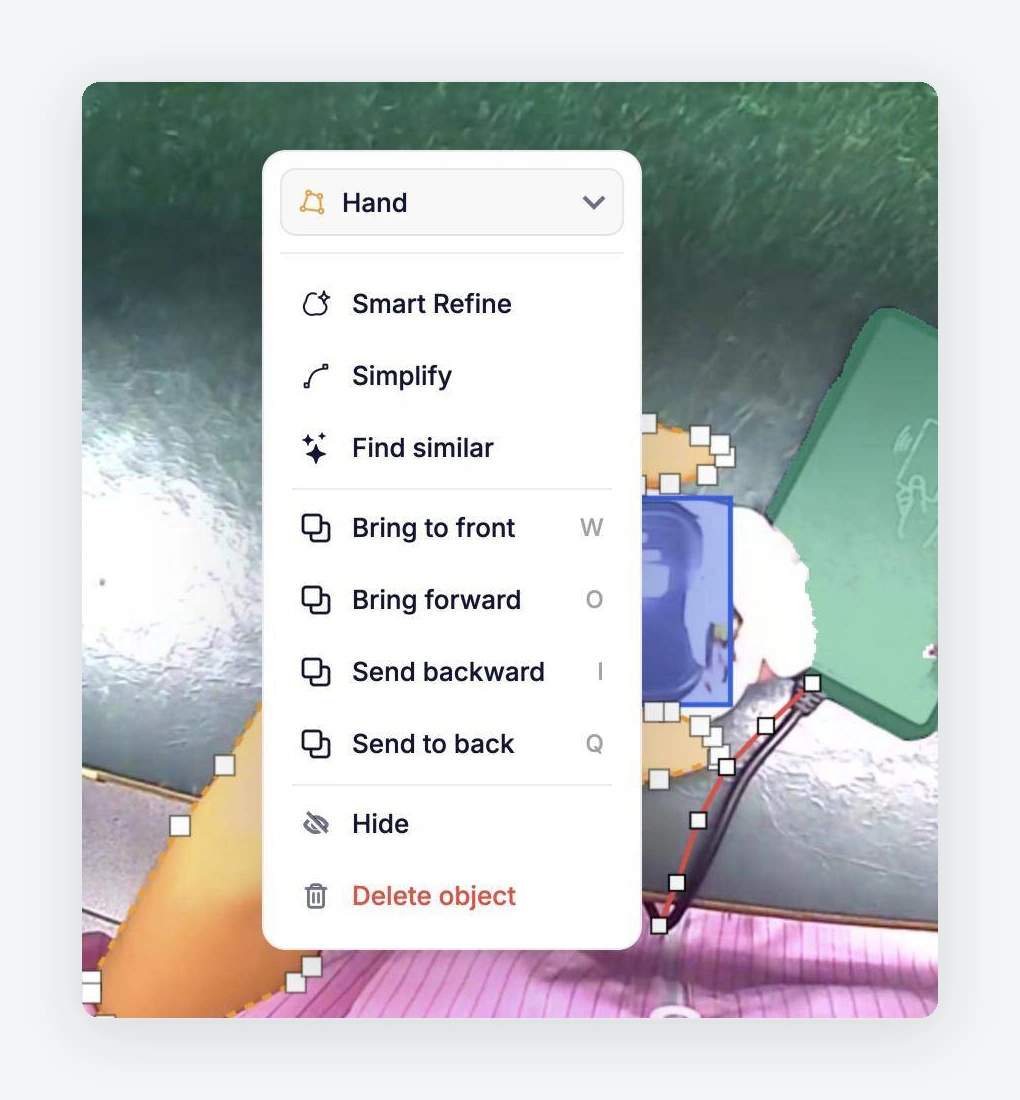
Clique com o botão direito em um objeto selecionado para abrir o menu. Ele muda a classe, refina a forma, encontra objetos semelhantes, altera a ordem de desenho, oculta ou exclui o objeto.

<figure><img src="https://content.gitbook.com/content/od8qCBwCaR4iJdTEIe7V/blobs/4TxNJskaD8qwOQjA8IxO/image-canvas-action-menu.webp" alt="Menu de contexto em um polígono de mão selecionado com classe, Smart Refine, Simplify, Find similar, ordem, Hide e Delete object" width="420"><figcaption><p>O menu de um polígono <strong>Hand</strong> selecionado.</p></figcaption></figure>

| Item do menu                                                                  | O que faz                                                                                |
| ----------------------------------------------------------------------------- | ---------------------------------------------------------------------------------------- |
| Lista de classes                                                              | Move o objeto para outra classe.                                                         |
| **Smart Refine**                                                              | Ajusta o contorno às bordas do objeto.                                                   |
| **Simplify**                                                                  | Remove pontos extras com um controle deslizante. Confira a prévia e clique em **Apply**. |
| **Remove small holes**                                                        | Aparece em polígonos com furos. Remove os furos a partir do menor.                       |
| **Find similar**                                                              | Propõe objetos semelhantes na imagem.                                                    |
| **Bring to front** / **Bring forward** / **Send backward** / **Send to back** | Muda qual objeto sobreposto fica por cima (`W`, `O`, `I`, `Q`).                          |
| **Hide**                                                                      | Oculta o objeto enquanto você trabalha.                                                  |
| **Delete object**                                                             | Exclui o objeto (`Del`).                                                                 |

## Desenhar um contorno curvo com Pencil <a href="#draw-a-curved-outline-with-pencil" id="draw-a-curved-outline-with-pencil"></a>

O Pencil é o jeito mais rápido de contornar um objeto curvo ou irregular.

1. Escolha uma classe de polígono e depois o ícone de lápis no cabeçalho, ou pressione `Shift` + `5`.
2. Pressione e arraste ao longo do contorno. A linha aberta mostra seus pontos conforme você avança.
3. Solte de volta no ponto inicial para fechar o polígono.

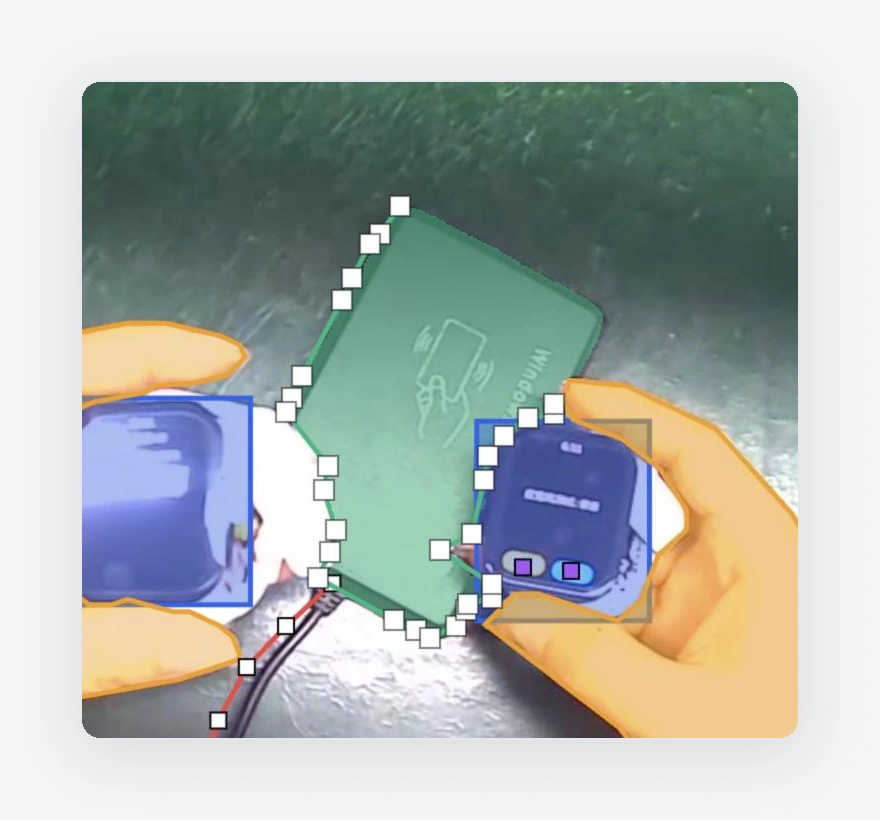
<figure><img src="https://content.gitbook.com/content/od8qCBwCaR4iJdTEIe7V/blobs/xm35eDNFmEN49AoP3Dzx/image-pencil-outline.webp" alt="Traço de Pencil em andamento ao longo da borda de uma base de carregamento verde entre dois relógios" width="440"><figcaption><p>Um traço de Pencil na metade do contorno da base de carregamento.</p></figcaption></figure>

Se soltar em outro lugar, a linha fica aberta: pressione de novo para continuá-la ou dê um duplo clique para fechá-la. Para corrigir um trecho de um contorno existente, comece o traço na borda do polígono selecionado e termine de novo na borda.

## Abrir ou remover um furo <a href="#cut-or-remove-a-hole" id="cut-or-remove-a-hole"></a>

Um furo deixa uma área fora do polígono, como o vão dentro de um anel ou um adesivo sobre uma base.

1. Selecione o polígono.
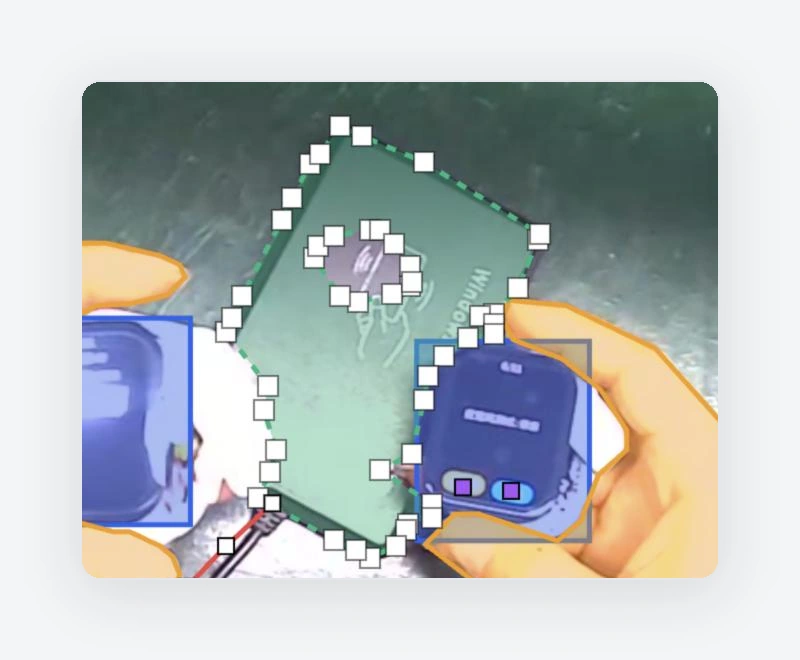
2. Com **Pencil** ou **Vertex**, desenhe um laço fechado totalmente dentro dele. O laço vira um furo. Você também pode abrir um com o **Eraser** do Polygon.
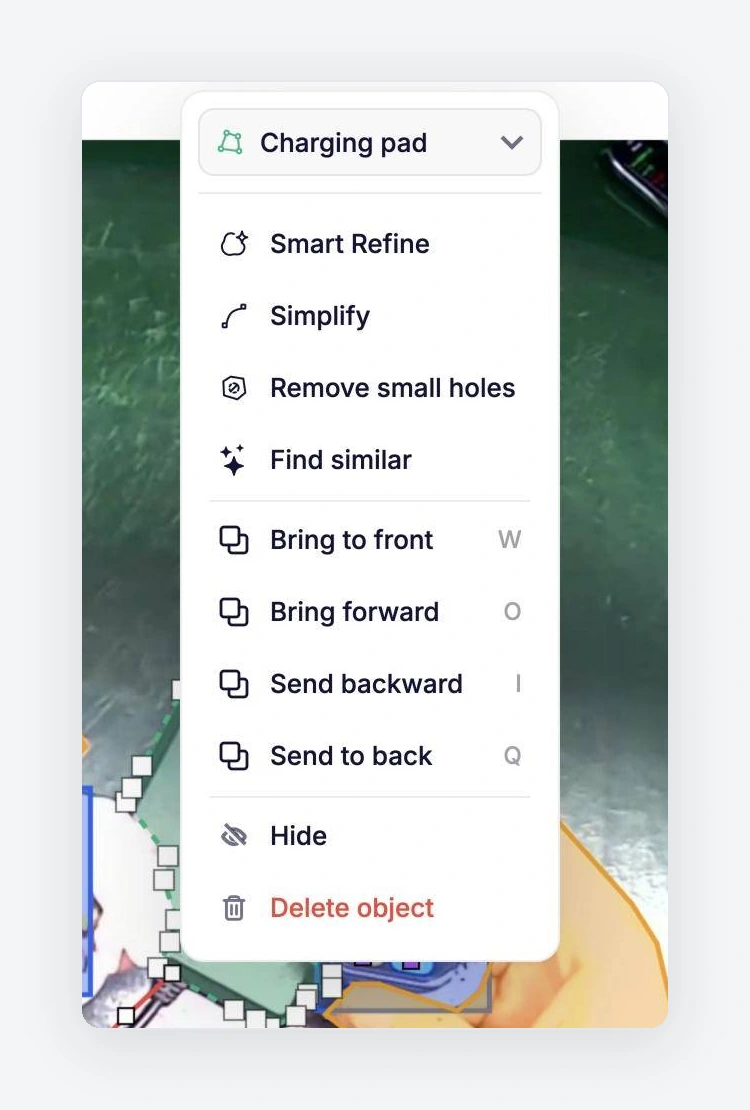
3. Para remover um furo, clique com o botão direito dentro dele e escolha **Delete hole**. Para remover muitos furos pequenos, clique com o botão direito no polígono, escolha **Remove small holes**, mova o controle e clique em **Apply**.

<figure><img src="https://content.gitbook.com/content/od8qCBwCaR4iJdTEIe7V/blobs/DizK9SYKT41lOnTuJDzc/image-polygon-hole.webp" alt="Polígono da base de carregamento com um furo recortado ao redor do logotipo impresso" width="400"><figcaption><p>Um furo desenhado com Pencil ao redor do logotipo impresso.</p></figcaption></figure>

<figure><img src="https://content.gitbook.com/content/od8qCBwCaR4iJdTEIe7V/blobs/vPUcwMSecCwkUxF81BoL/image-polygon-menu-holes.webp" alt="Menu da base de carregamento com Remove small holes" width="300"><figcaption><p><strong>Remove small holes</strong> aparece quando o polígono tem furos.</p></figcaption></figure>

Um laço que cruza a borda externa remodela o contorno em vez de abrir um furo.

## Mais modos do polígono <a href="#more-polygon-modes" id="more-polygon-modes"></a>

O cabeçalho da ferramenta Polygon tem cinco modos:

| Modo       | Tecla         | Use para                                                                                             |
| ---------- | ------------- | ---------------------------------------------------------------------------------------------------- |
| **Vertex** | `Shift` + `1` | Clicar pontos um a um. Arraste um ponto para movê-lo; clique em **+** numa aresta para adicionar um. |
| **Brush**  | `Shift` + `2` | Pintar área sobre um polígono.                                                                       |
| **Eraser** | `E`           | Recortar área de um polígono.                                                                        |
| **Slice**  | `Shift` + `4` | Dividir um polígono em dois: clique na borda, atravesse-o e clique na borda de novo.                 |
| **Pencil** | `Shift` + `5` | Contornar à mão livre, como mostrado acima.                                                          |

Ative o **Auto select** (`A`) no modo Vertex para selecionar um polígono passando o mouse ou clicando nele sem sair da ferramenta. **Shared edges** (`Shift` + `3`) move juntos os pontos compartilhados por polígonos vizinhos.

## Atalhos <a href="#shortcuts" id="shortcuts"></a>

Pressione `H` no Workbench para ver todos os atalhos.

| Ação                                          | Teclas                                      |
| --------------------------------------------- | ------------------------------------------- |
| Pan / Bounding box / Polygon / Brush / Eraser | `V` / `B` / `P` / `F` / `E`                 |
| Polyline / Keypoint / Skeleton / Cuboid       | `L` / `U` / `J` / `N`                       |
| Magic Touch / Detect all / Find similar       | `M` / `S` / `Shift` + `S`                   |
| Finalizar uma forma / Remover o último ponto  | `Esc` ou `Enter` / `Backspace`              |
| Desfazer / Refazer                            | `Ctrl/Cmd` + `Z` / `Ctrl/Cmd` + `Y`         |
| Copiar / Colar / Excluir                      | `Ctrl/Cmd` + `C` / `Ctrl/Cmd` + `V` / `Del` |
| Selecionar tudo / Unir selecionados           | `Ctrl/Cmd` + `A` / `Shift` + `M`            |
| Ocultar ou mostrar todas as anotações         | `Shift` + `V`                               |
| Aumentar / diminuir / redefinir o zoom        | `+` / `-` / `0`                             |
| Girar para a esquerda / direita               | `Shift` + `L` / `Shift` + `R`               |
| Próxima / anterior imagem                     | `→` / `←`                                   |

## Confira antes de enviar <a href="#check-before-you-submit" id="check-before-you-submit"></a>

* Todos os objetos da imagem estão rotulados, não só o primeiro grupo.
* Cada forma corresponde à classe: máscara onde os pixels importam, box onde a extensão basta.
* Objetos que se tocam ou estão parcialmente ocultos seguem a mesma regra em todo o projeto.
* As propriedades obrigatórias estão preenchidas.

## Relacionado <a href="#related" id="related"></a>

* [Detect Anything (SAM 1–SAM 3)](https://docs.unitlab.ai/documentation/pt/auto-labeling/detect-anything-sam-1-sam-3.md) · [Workbench de anotação](https://docs.unitlab.ai/documentation/pt/annotations/annotation-workbench.md) · [Ferramentas de anotação](https://docs.unitlab.ai/documentation/pt/annotations/annotation-tools.md) · [Visão geral multimodal](https://docs.unitlab.ai/documentation/pt/multimodal-annotations/multimodal-overview.md)