> For the complete documentation index, see [llms.txt](https://docs.unitlab.ai/llms.txt). Markdown versions of documentation pages are available by appending `.md` to page URLs; this page is available as [Markdown](https://docs.unitlab.ai/documentation/pt/annotations/lidar-annotation.md).

# Anotação de LiDAR

Anotação de LiDAR e nuvens de pontos 3D no Unitlab: rotule sequências com cuboides, rótulos de pontos e tracks, conferidos em câmeras calibradas.

Rotule objetos em nuvens de pontos 3D e cenas de LiDAR com vários frames. Você desenha cuboides orientados, pinta pontos individuais e acompanha cada objeto ao longo da sequência, enquanto imagens de câmeras calibradas mostram o mesmo objeto de todos os lados do veículo.

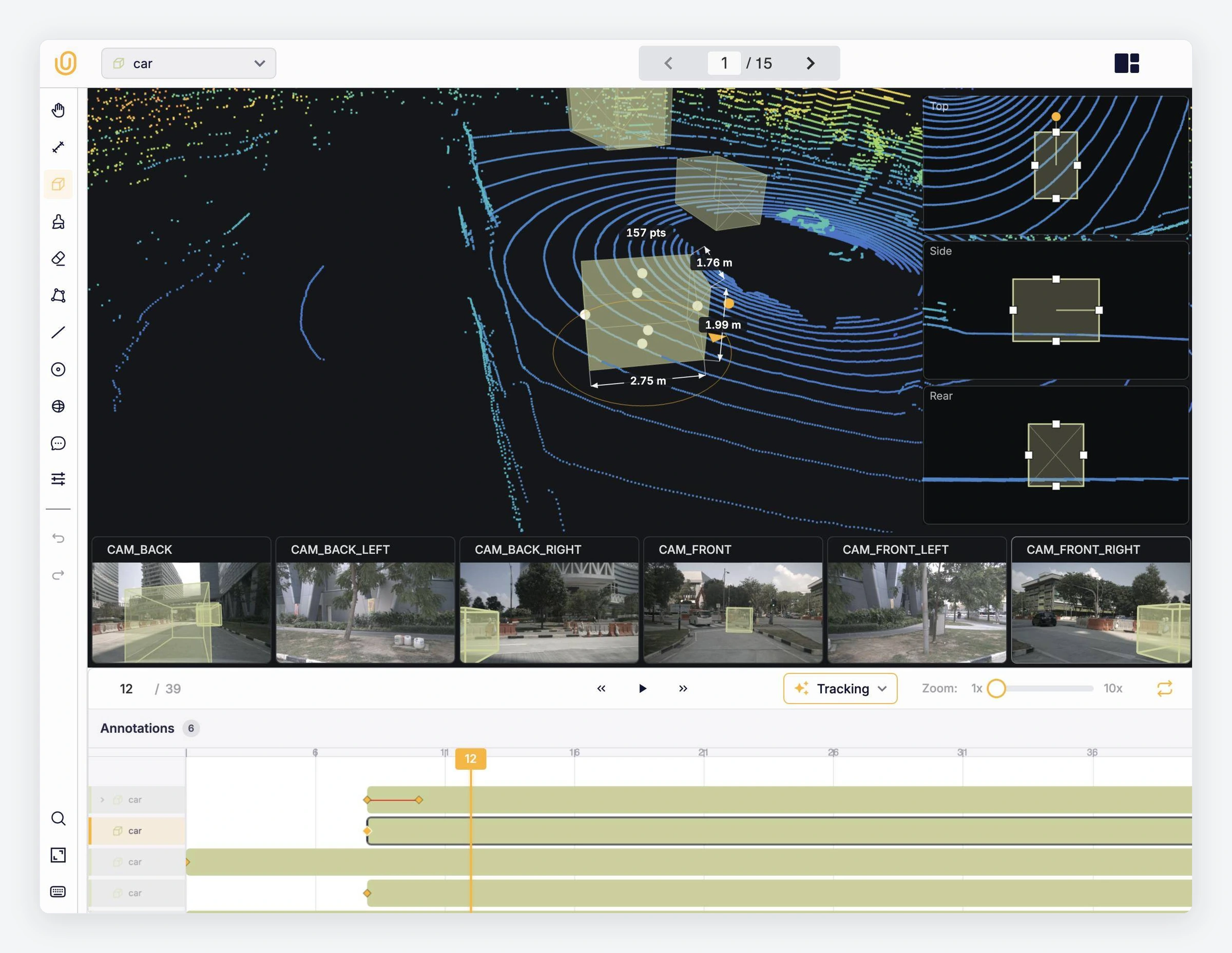
<figure><img src="https://content.gitbook.com/content/od8qCBwCaR4iJdTEIe7V/blobs/R3gKBAHOSrmhXoU8pOhv/lidar-nuscenes-hero.webp" alt="nuScenes scene-0061 no frame 12 de 39: um cuboide de carro selecionado com 157 pontos, suas vistas Top, Side e Rear, seis imagens de câmera com cuboides projetados e a timeline de tracks" width="800"><figcaption><p>Uma cena de direção do nuScenes em Singapura: 39 frames de LiDAR, seis câmeras calibradas e cuboides de carros rastreados.</p></figcaption></figure>

## Quando usar <a href="#when-to-use-it" id="when-to-use-it"></a>

* Detecção e tracking de objetos 3D para veículos autônomos e robôs de entrega: carros, pedestres, ciclistas, cones.
* Segmentação de pontos de solo, edificações e vegetação para mapeamento.
* Escaneamentos de armazéns e fábricas em que caixas, paletes e empilhadeiras precisam de extensão 3D.
* Datasets de fusão de sensores que precisam de um box 2D de câmera vinculado a cada cuboide 3D.

## Veja em ação <a href="#see-it-in-action" id="see-it-in-action"></a>

Cuboides desenhados em uma varredura de LiDAR, conferidos nas imagens das câmeras calibradas e rastreados ao longo da cena.

{% embed url="<https://homepage-files.s3.us-east-2.amazonaws.com/hero-videos/lidar/unitlab-lidar-demo-20261008-v1.mp4>" %}

## Antes de começar <a href="#before-you-begin" id="before-you-begin"></a>

* Prepare a cena: frames de nuvem de pontos, imagens de câmera e calibração. Veja [Preparar dados de LiDAR](https://docs.unitlab.ai/documentation/pt/annotations/lidar-annotation/prepare-lidar-data.md).
* Na ontologia, dê a cada classe sua geometria 3D: **Cuboid** para objetos, **Brush** para rótulos de pontos, **Polyline** para meios-fios e bordas de faixa.
* Escreva instruções sobre extensão do objeto, oclusão, retornos esparsos e o primeiro e o último frame de um track.

## Exemplo: rastrear carros em uma cena urbana <a href="#example-track-cars-in-a-city-driving-scene" id="example-track-cars-in-a-city-driving-scene"></a>

Este exemplo é a nuScenes scene-0061: 39 frames de um LiDAR de 32 feixes no teto, com seis câmeras ao redor do carro (frontal, frontal esquerda, frontal direita, traseira, traseira esquerda, traseira direita). A classe é **car**, como cuboide.

{% stepper %}
{% step %}

### Leia a cena

Abra o item. Orbite a vista 3D com o botão esquerdo do mouse, mova com o direito e role para dar zoom. A fileira de câmeras sob a vista 3D mostra a imagem de cada câmera no frame atual. Pressione `Space` para reproduzir a sequência e `←` / `→` para avançar um frame.
{% endstep %}

{% step %}

### Desenhe um cuboide

Pressione `N` para **Cuboid** e arraste sobre a área ocupada pelo carro. Ao soltar, o box se ajusta aos pontos dentro dele. O rótulo mostra comprimento, largura, altura e contagem de pontos, por exemplo **2.75 m**, **1.76 m**, **1.99 m** e **157 pts**.
{% endstep %}

{% step %}

### Ajuste em três vistas

Confira o box em **Top** (comprimento e largura), **Side** (comprimento e altura) e **Rear** (largura e altura). Mova com `W` `A` `S` `D`, suba ou desça com `Shift+W` / `Shift+S` e gire com `F` / `G` (adicione `Shift` para 15°). Pressione `Q` para reajustá-lo aos pontos internos.
{% endstep %}

{% step %}

### Confira nas câmeras

Procure o box na fileira de câmeras. Um cuboide bem ajustado fica sobre o mesmo carro em cada câmera que o vê. Um box deslocado em todas as câmeras indica problema de ajuste, não de calibração.
{% endstep %}

{% step %}

### Rastreie pela cena

Pressione `T` para rastrear o carro para frente, `R` para trás ou `Y` nos dois sentidos. Cada carro rastreado ganha uma barra na timeline, e um losango marca um frame que você definiu manualmente.
{% endstep %}

{% step %}

### Revise o track na Batch View

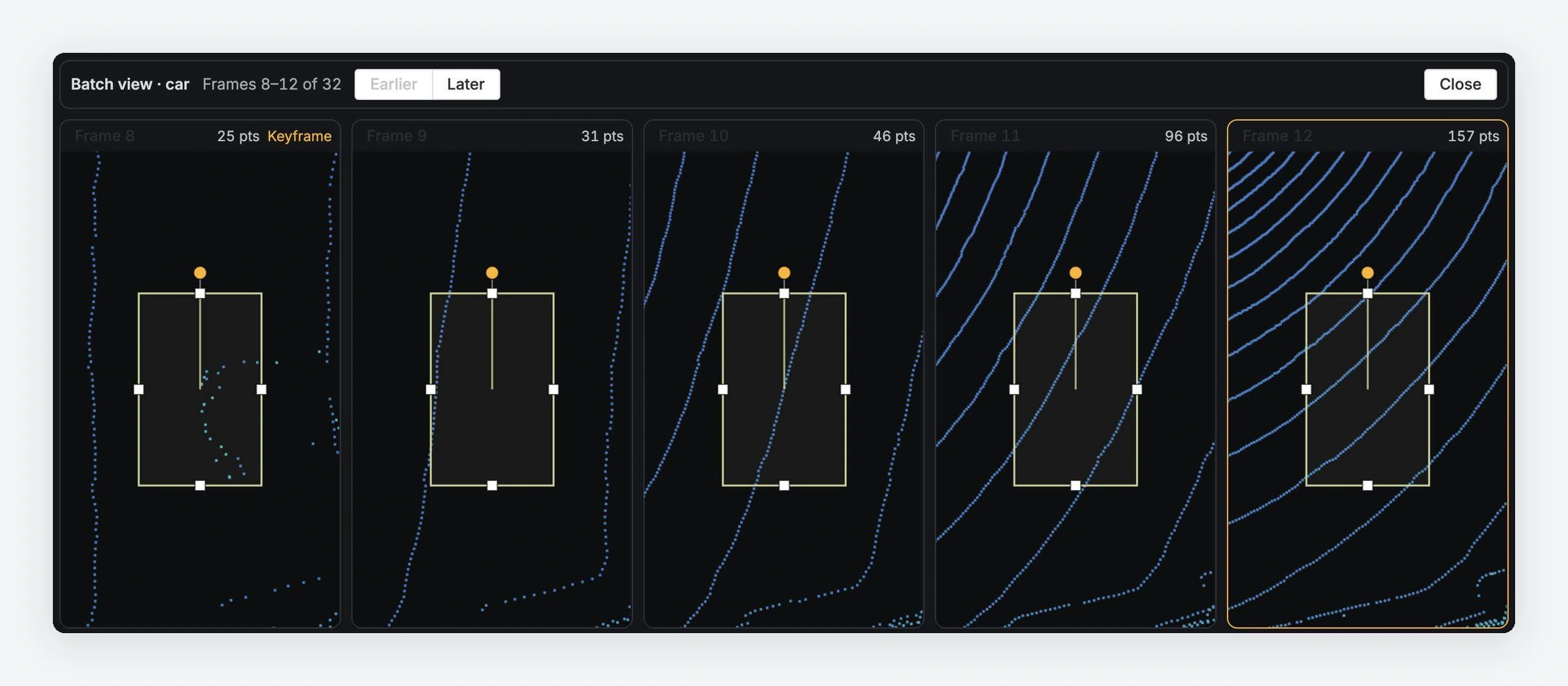
Pressione `B` para ver o mesmo carro em vários frames lado a lado, com a contagem de pontos de cada um. Corrija qualquer frame em que o box se desloque e pressione `B` de novo para fechar. Clique em **Send to Review** quando todos os carros estiverem rastreados.
{% endstep %}
{% endstepper %}

<figure><img src="https://content.gitbook.com/content/od8qCBwCaR4iJdTEIe7V/blobs/1tSmar6UQk8ljjLtywgk/lidar-nuscenes-batch-view.webp" alt="Batch View mostrando um cuboide de carro visto de cima nos frames 8 a 12, cada um com sua contagem de pontos, e um selo Keyframe no frame definido manualmente" width="800"><figcaption><p><strong>Batch View</strong>: um carro nos frames 8 a 12. Use <strong>Earlier</strong> e <strong>Later</strong> para ver mais frames.</p></figcaption></figure>

## Ferramentas de anotação <a href="#annotation-tools" id="annotation-tools"></a>

| Ferramenta       | Atalho | Use para                                               | Como desenhar                                                                  |
| ---------------- | ------ | ------------------------------------------------------ | ------------------------------------------------------------------------------ |
| **Cuboid**       | `N`    | Carros, pessoas, paletes: qualquer objeto com extensão | Arraste sobre a área ocupada. Um duplo clique coloca um box de tamanho padrão. |
| **Sphere**       | `O`    | Uma região ao redor de um ponto central                | Pressione no centro e arraste para definir o raio.                             |
| **Keypoint**     | `U`    | Um ponto de referência, como a base de um poste        | Clique no ponto.                                                               |
| **Polyline**     | `L`    | Meios-fios, bordas de faixa, barreiras                 | Clique em cada vértice. Finalize com `Enter`, duplo clique ou `Esc`.           |
| **Polygon**      | `P`    | Uma área fechada, como uma vaga de estacionamento      | Clique em cada vértice e feche no primeiro.                                    |
| **Paint points** | `M`    | Rótulos por ponto: solo, edificação, vegetação         | Pinte sobre os pontos. `E` apaga, `[` / `]` mudam o tamanho do pincel.         |

As ferramentas de ponto se encaixam no ponto de LiDAR sob o cursor ou no solo quando não há ponto. Arraste um ponto médio para adicionar um vértice, use `Alt` + clique em um vértice para removê-lo e `Alt` + arrastar para mover uma forma para cima ou para baixo.

## Pintar rótulos de pontos <a href="#paint-point-labels" id="paint-point-labels"></a>

1. Selecione uma classe **Brush** e pressione `M`. Abra **Brush options** na barra superior.
2. Defina **Frames** como **1** para pintar só o frame atual e ajuste **Depth, m** para que o pincel não alcance pontos atrás da superfície.
3. Pressione `K` para **Protect** e manter os pontos que já pertencem a outro objeto, ou `X` para **Overwrite** e tomá-los.
4. Orbite e confira o resultado. Em **View settings** > **Point Cloud**, alterne entre pontos **All**, **Unlabelled** e **Labelled** para encontrar os que ficaram de fora.

Um valor de **Frames** acima de 1 pinta o mesmo local nos frames seguintes. Ele não acompanha um objeto em movimento.

## Usar as câmeras <a href="#use-the-cameras" id="use-the-cameras"></a>

A fileira de câmeras mostra todas as câmeras calibradas do frame atual, com cada cuboide projetado. Clique em uma câmera para abri-la em tamanho maior.

Para adicionar um box 2D a um cuboide, selecione o cuboide, clique em uma câmera, abra **View settings** > **Camera Image** e clique em **Link 2D box**. Ajuste o box na imagem. **Remove 2D box** o exclui. O box vinculado segue a classe do cuboide e é excluído junto com ele.

## Find similar e tracking <a href="#find-similar-and-tracking" id="find-similar-and-tracking"></a>

* **Find similar**: selecione um cuboide bom e clique em **Find similar** no cabeçalho. O Unitlab escolhe uma câmera que o vê, encontra o mesmo tipo de objeto nessa imagem e ajusta cuboides aos pontos de LiDAR. Defina o limiar de confiança e clique em **Track all** (cena com vários frames) ou **Accept all** (um frame), ou em **Clear** para descartar.
* **Tracking**: `T`, `R` e `Y` rastreiam o cuboide selecionado para frente, para trás ou nos dois sentidos. O menu **Auto track** da timeline tem as mesmas opções e **Stop tracking**.
* Menu **Tracking** no cabeçalho da timeline: ative **Auto-Tracking** para começar a rastrear cada novo cuboide e **Interpolation** para combinar formas entre keyframes. **Interpolation** vale para os tracks criados depois da mudança.

Um cuboide mantém um único tamanho ao longo do track: redimensioná-lo em um frame o redimensiona em todos. Find similar e tracking exigem câmeras calibradas com imagem no frame atual.

## Atalhos de teclado <a href="#keyboard-shortcuts" id="keyboard-shortcuts"></a>

Pressione `H` no editor para ver todos os atalhos. Movimentos e redimensionamentos de cuboide usam passos de 0,05 m.

| Ação                                                  | Atalho                        |
| ----------------------------------------------------- | ----------------------------- |
| Mover e selecionar                                    | `V`                           |
| Cuboid / Sphere / Polygon / Polyline / Keypoint       | `N` / `O` / `P` / `L` / `U`   |
| Pintar pontos / Apagar rótulos de pontos              | `M` / `E`                     |
| Proteger / Sobrescrever rótulos existentes            | `K` / `X`                     |
| Pincel menor / maior                                  | `[` / `]`                     |
| Mover o cuboide no comprimento / na largura           | `W` `S` / `A` `D`             |
| Subir / descer o cuboide                              | `Shift+W` / `Shift+S`         |
| Mais longo / mais curto                               | `Alt+W` / `Alt+S`             |
| Mais largo / mais estreito                            | `Alt+D` / `Alt+A`             |
| Mais alto / mais baixo, base fixa                     | `Alt+Shift+W` / `Alt+Shift+S` |
| Girar 1° para a esquerda / direita (`Shift` para 15°) | `F` / `G`                     |
| Ajustar o cuboide aos pontos                          | `Q`                           |
| Batch View                                            | `B`                           |
| Tracking para frente / para trás / nos dois sentidos  | `T` / `R` / `Y`               |
| Selecionar todos os objetos do frame                  | `Ctrl+A` / `Cmd+A`            |
| Comentar                                              | `C`                           |
| Reproduzir ou pausar / frame anterior ou próximo      | `Space` / `←` `→`             |

## Revisão e exportação <a href="#review-and-export" id="review-and-export"></a>

* Os revisores conferem o ajuste nas três vistas, um objeto real por track e o primeiro e o último frame de cada track.
* O [Consensus](https://docs.unitlab.ai/documentation/pt/qa/consensus.md) compara cuboides pela sobreposição 3D e pontos pintados pelos rótulos de cada ponto. Data Groups que contêm LiDAR não são compatíveis com Consensus.
* Exporte com **UUEF**. Ele mantém cuboides, tracks, boxes 2D vinculados, propriedades e arrays de rótulos por ponto, além dos sensores, da calibração e das poses da cena. Nuvens de pontos e imagens são baixadas separadamente. A exportação de anotações em KITTI e nuScenes não está disponível.

## Relacionado <a href="#related" id="related"></a>

* [Preparar dados de LiDAR](https://docs.unitlab.ai/documentation/pt/annotations/lidar-annotation/prepare-lidar-data.md) · [Anotação de vídeo](https://docs.unitlab.ai/documentation/pt/annotations/video-annotation.md) · [Visão geral multimodal](https://docs.unitlab.ai/documentation/pt/multimodal-annotations/multimodal-overview.md) · [Etapas de modelo](https://docs.unitlab.ai/documentation/pt/workflows/model-stages.md)