> For the complete documentation index, see [llms.txt](https://docs.unitlab.ai/llms.txt). Markdown versions of documentation pages are available by appending `.md` to page URLs; this page is available as [Markdown](https://docs.unitlab.ai/documentation/pt/annotations/quality-control.md).

# Controle de qualidade (Quality Control)

Controle de qualidade de anotações no Unitlab: ache sobreposições, duplicatas, formas minúsculas, polígonos inválidos e campos vazios e corrija em um clique.

O Quality Control verifica as anotações do item aberto e marca cada problema em vermelho no canvas. Uma barra na parte inferior conta o que foi encontrado e oferece uma correção em um clique. Execute uma verificação antes de enviar um item para revisão, para que os revisores dediquem o tempo a decisões reais, e não a erros de geometria.

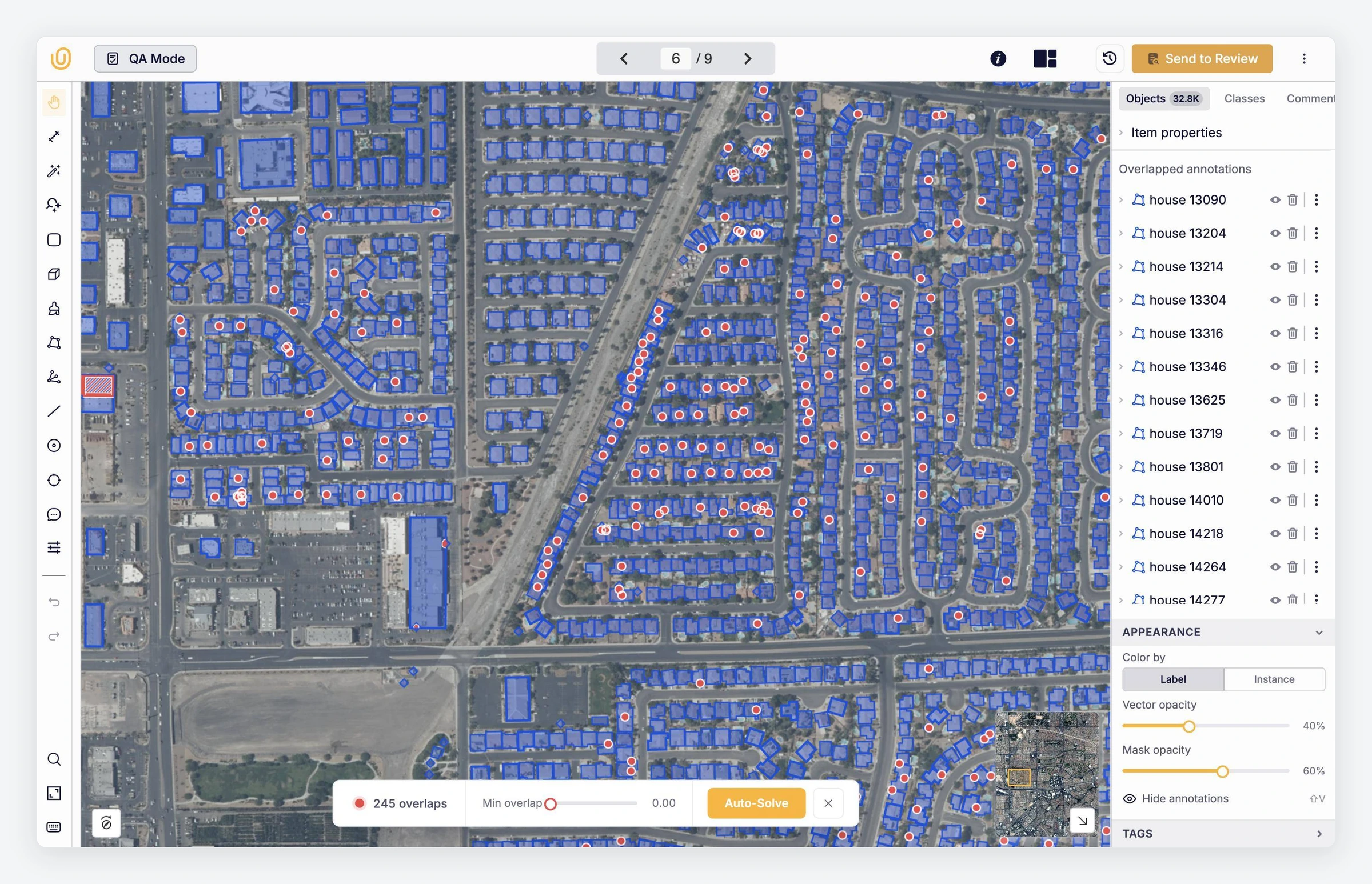
<figure><img src="https://content.gitbook.com/content/od8qCBwCaR4iJdTEIe7V/blobs/K0L5RhJWx0sOEt0PS3Pi/quality-control-overlaps.webp" alt="Workbench em QA Mode em um mapa de satélite com 32.800 polígonos de edificações. Pontos vermelhos marcam 245 sobreposições, a barra inferior mostra Min overlap e Auto-Solve, e o painel Objects lista Overlapped annotations" width="800"><figcaption><p>Highlight overlaps em um mapa urbano com 32,8 mil contornos de edificações: 245 sobreposições na tela.</p></figcaption></figure>

## As cinco verificações <a href="#the-five-checks" id="the-five-checks"></a>

| Verificação                      | Encontra                                                                                              | Controles da barra                                                                   | Correção                                      |
| -------------------------------- | ----------------------------------------------------------------------------------------------------- | ------------------------------------------------------------------------------------ | --------------------------------------------- |
| **Highlight overlaps**           | Duas formas da mesma classe e tipo que cobrem a mesma área                                            | Controle **Min overlap**, de 0 a 1 (padrão 0)                                        | **Auto-Solve**                                |
| **Highlight missing properties** | Objetos com uma propriedade vazia                                                                     | Chave **Required** ou **All**                                                        | Nenhuma: preencha as propriedades no inspetor |
| **Highlight duplicates**         | O mesmo objeto desenhado duas vezes                                                                   | Controle **Min match**, de 0,80 a 1 (padrão 0,95), e **Same class** ou **Any class** | **Remove duplicates**                         |
| **Highlight tiny objects**       | Formas menores que alguns pixels, geralmente cliques perdidos                                         | Controle **Max size**, de 1 px até o maior objeto do item (padrão 10 px)             | **Delete tiny objects**                       |
| **Highlight invalid polygons**   | Polígonos que quebram exportações: borda que se cruza, furo inválido, partes sobrepostas ou área zero | Nenhum                                                                               | **Repair polygons**                           |

Só uma verificação roda por vez. Ativar outra desativa a primeira.

## Executar uma verificação <a href="#run-a-check" id="run-a-check"></a>

{% stepper %}
{% step %}

### Abra o View settings

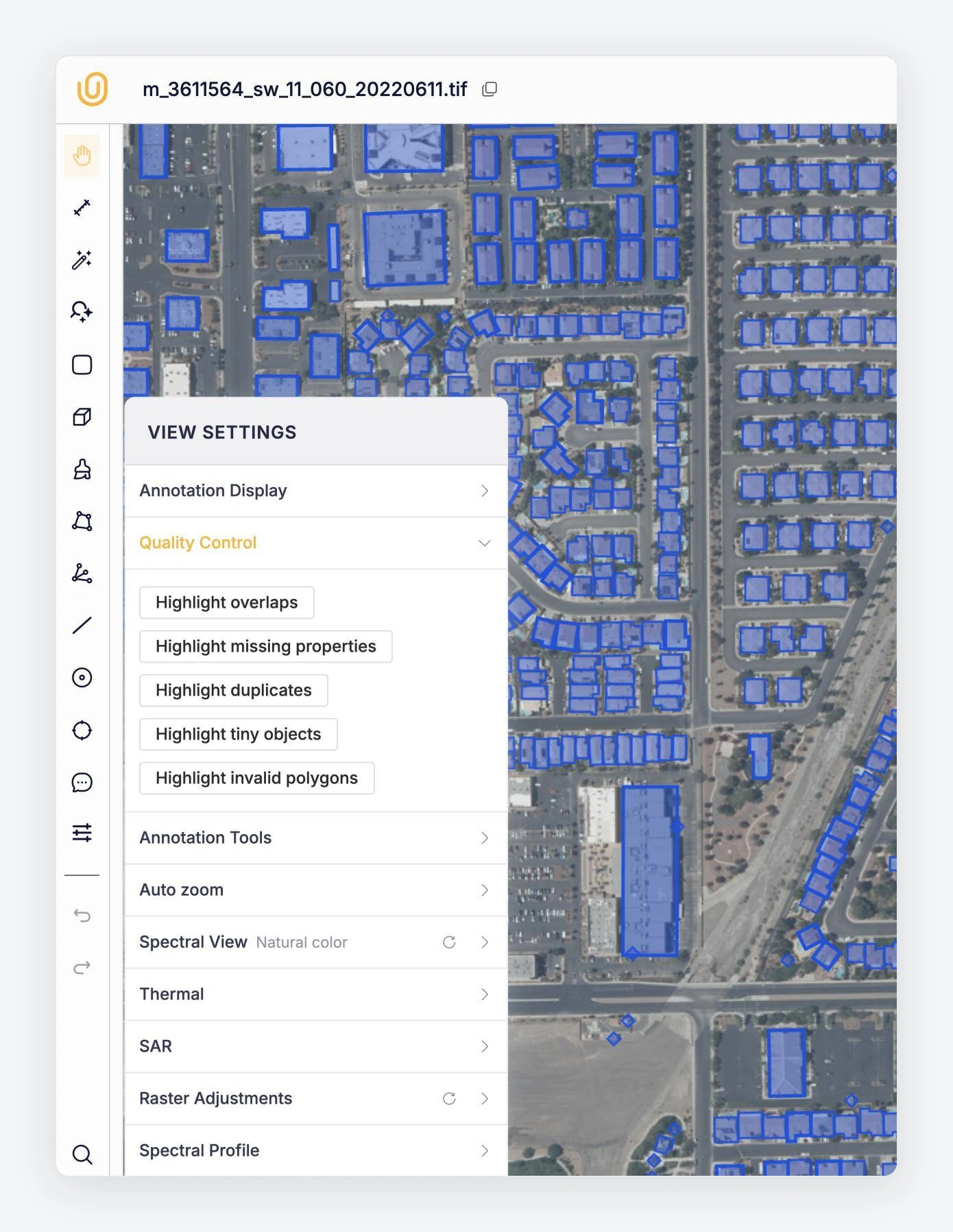
No Workbench, clique em **View settings** na barra de ferramentas esquerda e expanda **Quality Control**.

<figure><img src="https://content.gitbook.com/content/od8qCBwCaR4iJdTEIe7V/blobs/DW75L66EppQ6UCLUW76Q/quality-control-panel.webp" alt="Painel View settings com a seção Quality Control aberta, listando Highlight overlaps, Highlight missing properties, Highlight duplicates, Highlight tiny objects e Highlight invalid polygons" width="420"><figcaption></figcaption></figure>
{% endstep %}

{% step %}

### Escolha uma verificação

Clique em uma verificação, como **Highlight overlaps**. O painel se fecha e o cabeçalho mostra a tag **QA Mode** no lugar do nome do arquivo.
{% endstep %}

{% step %}

### Inspecione o que foi encontrado

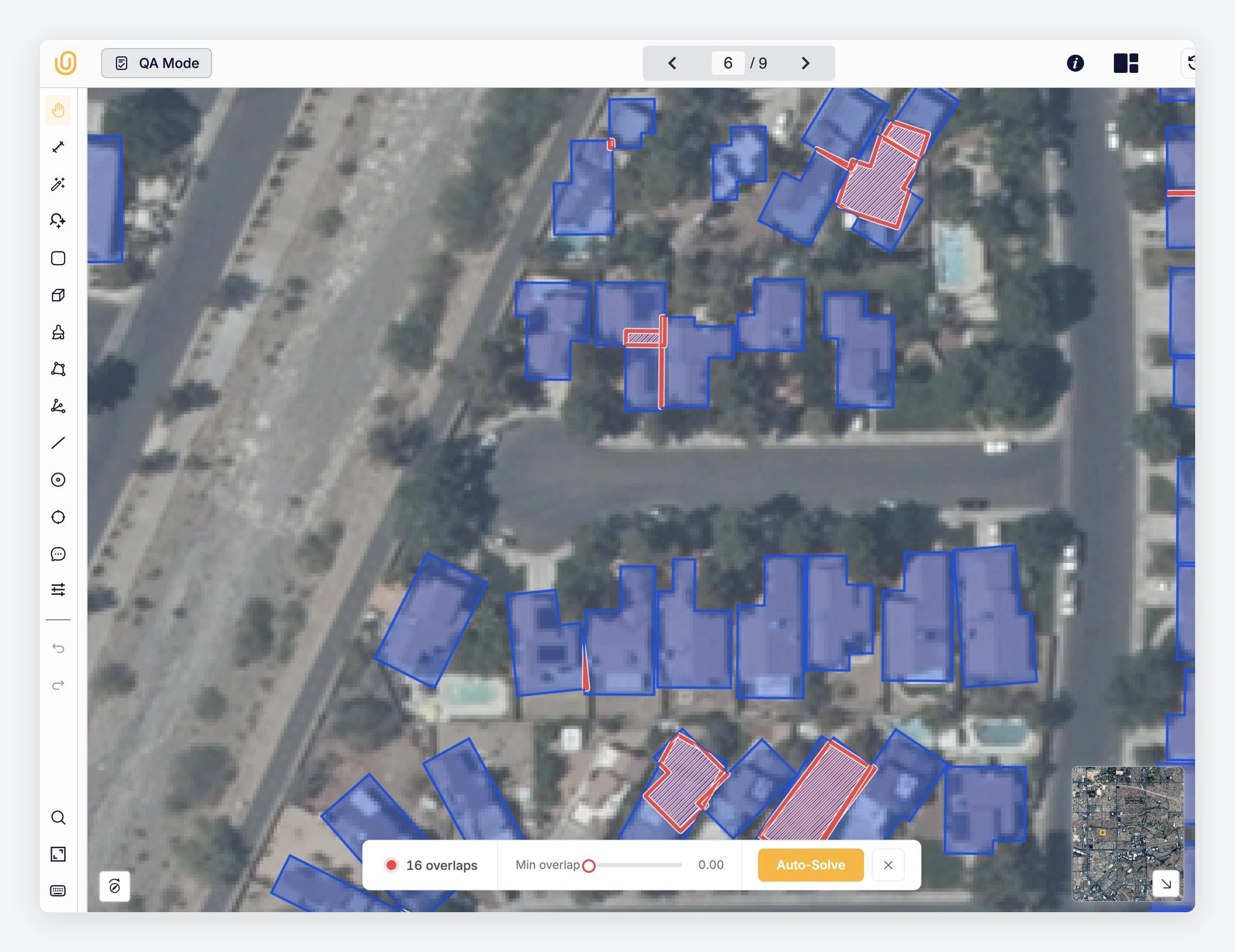
Os problemas ficam marcados em vermelho. Com o zoom afastado, cada problema é um ponto vermelho, e áreas densas se juntam em círculos numerados. Aproxime o zoom e a área exata do problema aparece hachurada em vermelho.

O painel **Objects** lista apenas os objetos envolvidos, sob um título como **Overlapped annotations**. Pare o ponteiro sobre uma linha para selecionar esse objeto no canvas.

<figure><img src="https://content.gitbook.com/content/od8qCBwCaR4iJdTEIe7V/blobs/m6WBBZeTGNTJRYgReEIg/quality-control-overlaps-zoom.webp" alt="Vista de satélite aproximada em que apenas as partes sobrepostas dos polígonos de edificações aparecem hachuradas em vermelho, com uma barra indicando 16 overlaps" width="800"><figcaption><p>Com zoom: só a área sobreposta fica hachurada, e a contagem acompanha o que está na tela.</p></figcaption></figure>
{% endstep %}

{% step %}

### Corrija

Corrija um problema manualmente ou clique na ação da barra para corrigir tudo o que está na tela de uma vez. A contagem é atualizada conforme você trabalha.

<figure><img src="https://content.gitbook.com/content/od8qCBwCaR4iJdTEIe7V/blobs/KchT47QPdqK0NejSef2y/quality-control-overlaps-bar.webp" alt="Barra do Quality Control: 16 overlaps, o controle Min overlap em 0,00, Auto-Solve e um botão de fechar" width="520"><figcaption></figcaption></figure>
{% endstep %}

{% step %}

### Desative

Clique em **×** na barra. A verificação também é desativada quando você sai do Workbench.
{% endstep %}
{% endstepper %}

{% hint style="info" %}
A contagem e as correções em um clique valem para **o que está na tela**. Afaste o zoom para cobrir o item inteiro ou trabalhe área por área em mapas e lâminas grandes.
{% endhint %}

## Sobreposições e Auto-Solve <a href="#overlaps-and-auto-solve" id="overlaps-and-auto-solve"></a>

As sobreposições só são comparadas entre formas da mesma classe e do mesmo tipo: polígonos e máscaras de mapa, boxes (inclusive rotacionados), cuboides 2D e máscaras de pincel. Uma casa dentro de um lote de outra classe nunca é apontada.

Use **Min overlap** para ignorar toques pequenos. É a fração da forma menor que está coberta: 0,2 mostra apenas sobreposições que cobrem pelo menos um quinto dela.

O **Auto-Solve** corta cada forma menor pela forma maior que a sobrepõe e depois salva:

* Um polígono mantém sua maior parte. Em imagens únicas e mapas, as outras partes viram novos polígonos da mesma classe.
* Um box alinhado encolhe até sua maior parte fora do box maior.
* Uma máscara de pincel perde os pixels compartilhados.
* Uma forma que fica sem nada é excluída.

Boxes rotacionados, cuboides 2D, objetos em tracking e objetos de referência aprovados são mantidos como estão. A correção inteira é um único passo, então um `Ctrl` + `Z` desfaz tudo. Uma mensagem informa quantas sobreposições foram resolvidas e quantas ainda precisam de correção manual.

## Duplicatas, objetos minúsculos e polígonos inválidos <a href="#duplicates-tiny-objects-and-invalid-polygons" id="duplicates-tiny-objects-and-invalid-polygons"></a>

* **Remove duplicates** mantém a cópia com mais propriedades preenchidas (ou a mais antiga, em caso de empate) e exclui a outra. Três cópias de um objeto acabam virando uma. Uma cópia bloqueada sempre fica, e pares de classes diferentes ficam para você decidir.
* **Delete tiny objects** exclui todas as formas abaixo do **Max size** definido. Aumente o controle aos poucos e confira as marcas vermelhas antes: objetos pequenos reais, como carros distantes, também podem ser minúsculos.
* **Repair polygons** reconstrói cada polígono inválido como um polígono válido. Se o reparo o dividir, a maior parte mantém o objeto e, em itens de um só frame, as outras partes viram novos polígonos com a mesma classe e propriedades. Estrangulamentos e pontas finas são válidos e não são alterados.

Remove duplicates e Delete tiny objects funcionam em itens de um só frame: imagens, mapas, lâminas e documentos. Em vídeo e volumes médicos, corrija manualmente.

## Propriedades ausentes <a href="#missing-properties" id="missing-properties"></a>

**Highlight missing properties** contorna em vermelho todos os objetos do frame atual com alguma propriedade vazia. **Required** verifica só as propriedades obrigatórias; **All** verifica todas. As propriedades do item não são verificadas.

Não há correção em um clique: selecione cada objeto vermelho e preencha as propriedades no inspetor. Em vídeo, as propriedades são verificadas no frame atual.

## Onde funciona <a href="#where-it-works" id="where-it-works"></a>

O Quality Control funciona em imagens, vídeo, fatias médicas (o painel 2D selecionado), mapas geoespaciais, lâminas de patologia e documentos PDF. Com vários painéis abertos, uma barra comum fica sobre a grade e cobre todos eles.

## Relacionado <a href="#related" id="related"></a>

[Configurações das ferramentas](https://docs.unitlab.ai/documentation/pt/annotations/workbench-settings.md) · [Ferramenta Polygon](https://docs.unitlab.ai/documentation/pt/annotations/annotation-tools/polygon.md) · [Selecionar e editar anotações](https://docs.unitlab.ai/documentation/pt/annotations/annotation-tools/select-and-edit.md) · [Visão geral de revisão e qualidade](https://docs.unitlab.ai/documentation/pt/qa/qa-overview.md)