> For the complete documentation index, see [llms.txt](https://docs.unitlab.ai/llms.txt). Markdown versions of documentation pages are available by appending `.md` to page URLs; this page is available as [Markdown](https://docs.unitlab.ai/documentation/pt/annotations/workbench-settings.md).
# Configurações das ferramentas
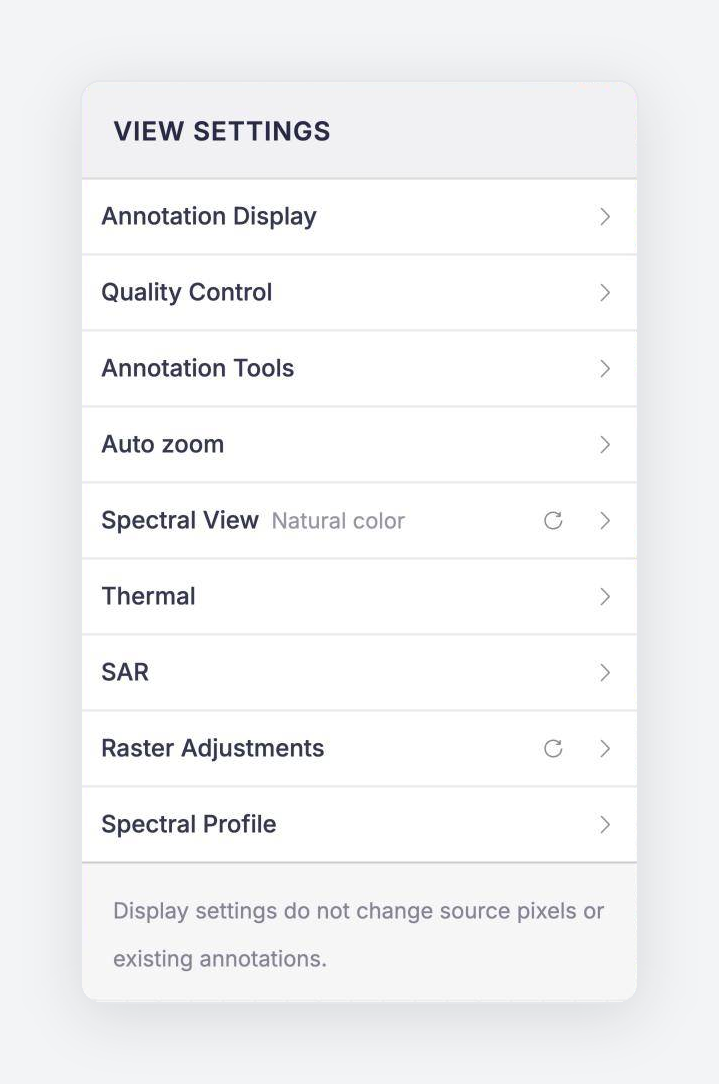
Todas as configurações do Workbench do Unitlab: ferramentas de desenho, exibição das anotações, controle de qualidade e auto zoom, com padrões por tipo de dado.
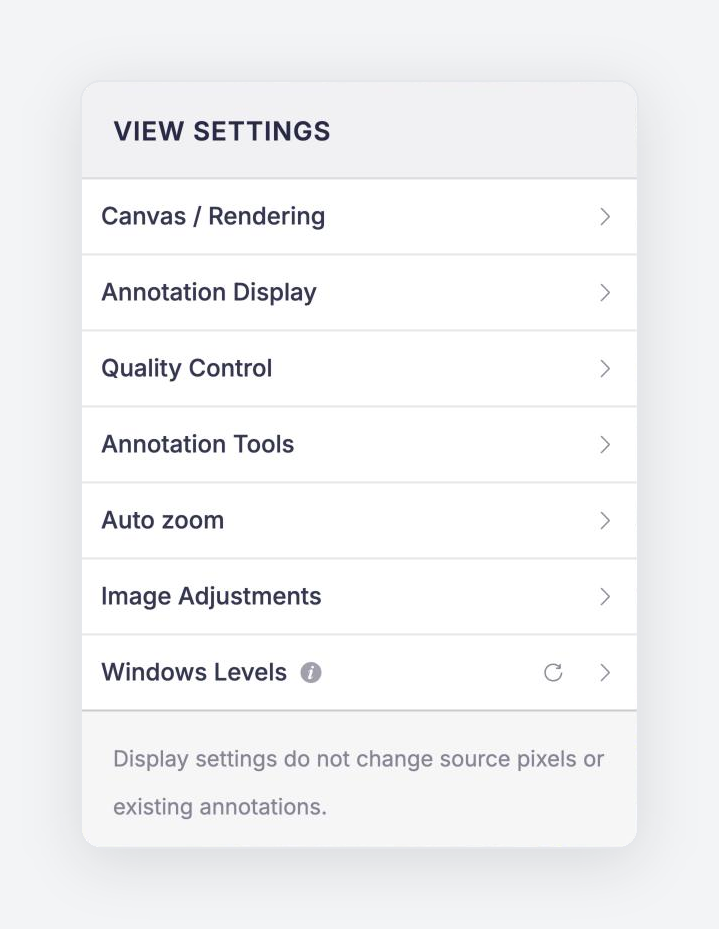
As configurações das ferramentas mudam como as ferramentas de desenho se comportam e como as anotações aparecem enquanto você trabalha. Elas são salvas para você, não para o projeto, então cada anotador pode ajustá-las do seu jeito.
## Abrir as configurações
1. No Workbench, clique no painel que deseja ajustar.
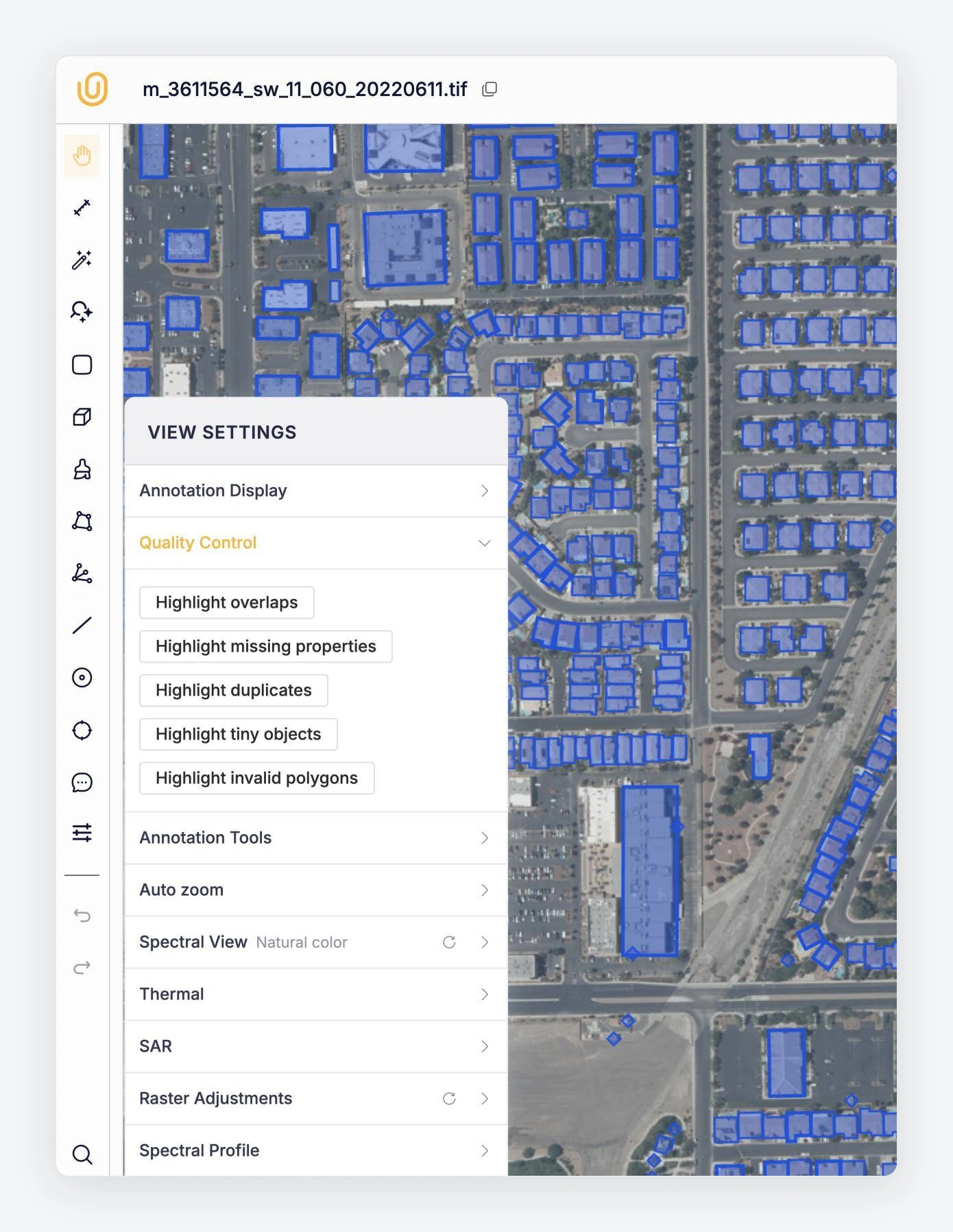
2. Clique em **View settings** na barra de ferramentas esquerda.
3. Expanda uma seção.
Os modos das ferramentas, como os modos do polígono ou a ponta do pincel, não ficam aqui. Eles aparecem no topo do Workbench quando você seleciona a ferramenta.
## Canvas / Rendering
| Configuração | O que faz | Padrão | Disponível em |
| ----------------- | -------------------------------------------------------------------------------------------------------------------------------- | ---------- | ---------------------------- |
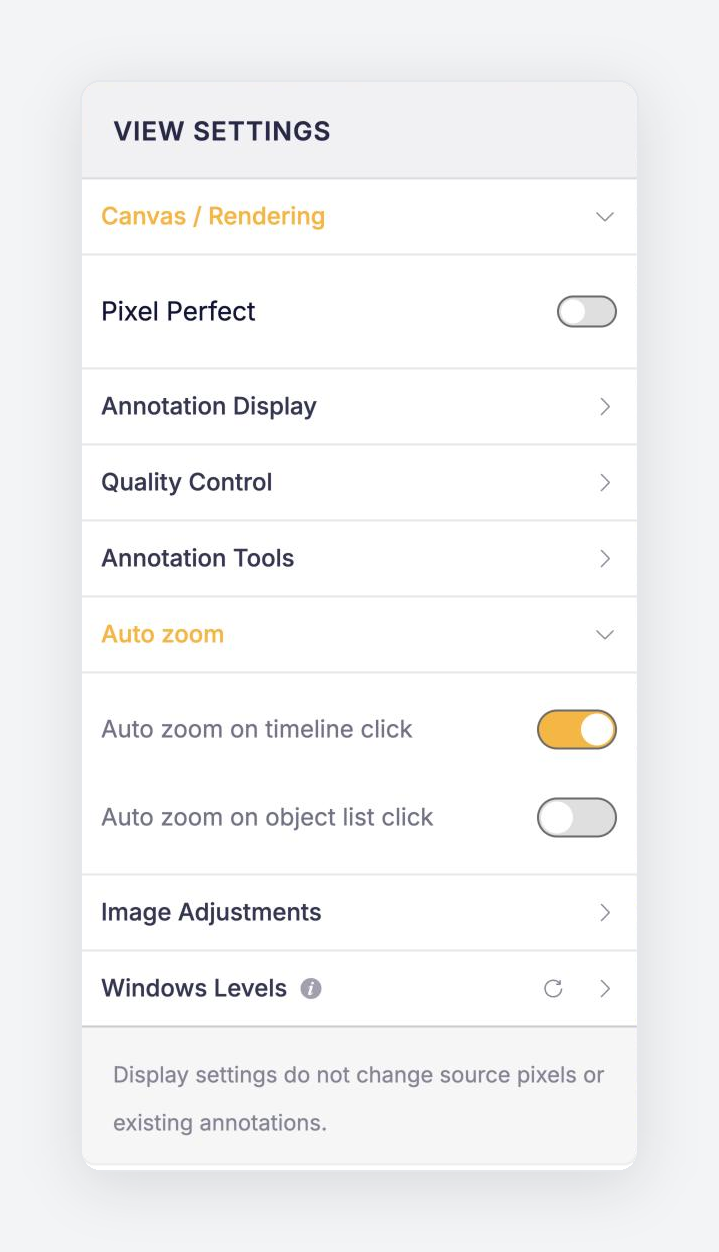
| **Pixel Perfect** | Exibe a imagem em seus pixels originais, para que cada pincelada caia exatamente sobre os pixels da imagem. O zoom vai até 160x. | Desativado | Imagem e vídeo, painel único |
## Annotation Tools
| Configuração | O que faz | Padrão | Disponível em |
| ---------------------------------- | ------------------------------------------------------------------------------------------------------------------------------ | ---------- | ------------------------------------- |
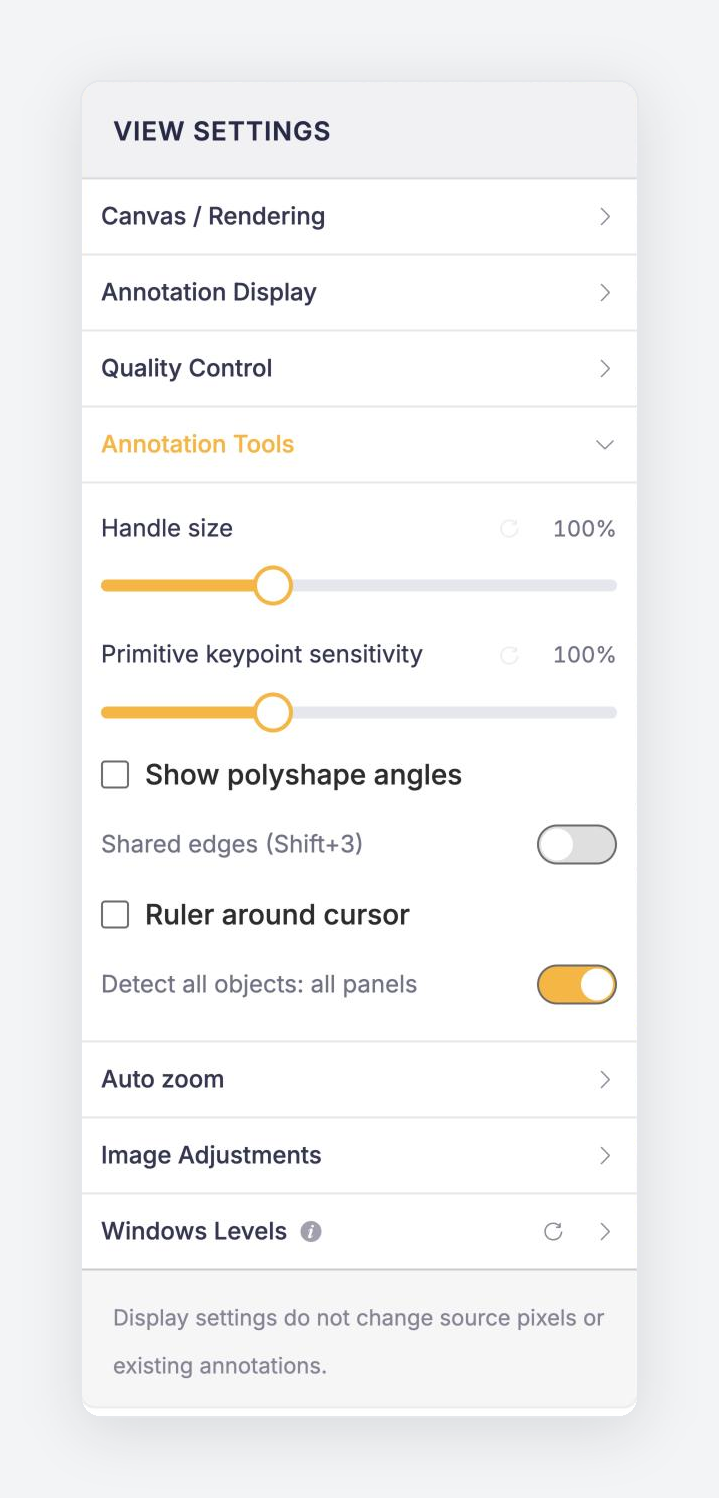
| **Handle size** | Tamanho das alças de vértice e de canto, de 50% a 200%. Aumente em telas grandes ou polígonos densos. | 100% | Todos os dados visuais |
| **Primitive keypoint sensitivity** | Quão perto o ponteiro precisa estar para pegar um keypoint, de 50% a 200%. Aumente se pontos pequenos forem difíceis de pegar. | 100% | Todos os dados visuais |
| **Show polyshape angles** | Mostra o ângulo em cada canto do polígono durante a edição. | Desativado | Todos os dados visuais |
| **Shared edges** (`Shift` + `3`) | Arrastar um ponto compartilhado por polígonos vizinhos move as duas bordas. | Desativado | Todos os dados visuais |
| **Right angles** (`R`) | Ajusta cada novo canto do polígono a 90 graus, com uma guia tracejada. | Desativado | Geoespacial, patologia |
| **Keep inside image** | Mantém formas novas e movidas dentro da área da imagem, longe da borda sem dados (nodata). | Ativado | Rasters geoespaciais com borda nodata |
| **Ruler around cursor** | Mostra uma régua ao redor do ponteiro, para alinhar bordas e medir a olho. | Desativado | Imagem, vídeo, médico |
| **Detect all objects: all panels** | Executa o Detect all objects em todos os painéis de um layout multiview, não só no ativo. | Ativado | Imagem e vídeo em multiview |
## Annotation Display
| Configuração | O que faz | Padrão | Disponível em |
| -------------------------------- | ------------------------------------------------------------------------------------------------------------------------------------------------------------------------------------------------------------------------------------------------------------------- | ---------- | -------------------------- |
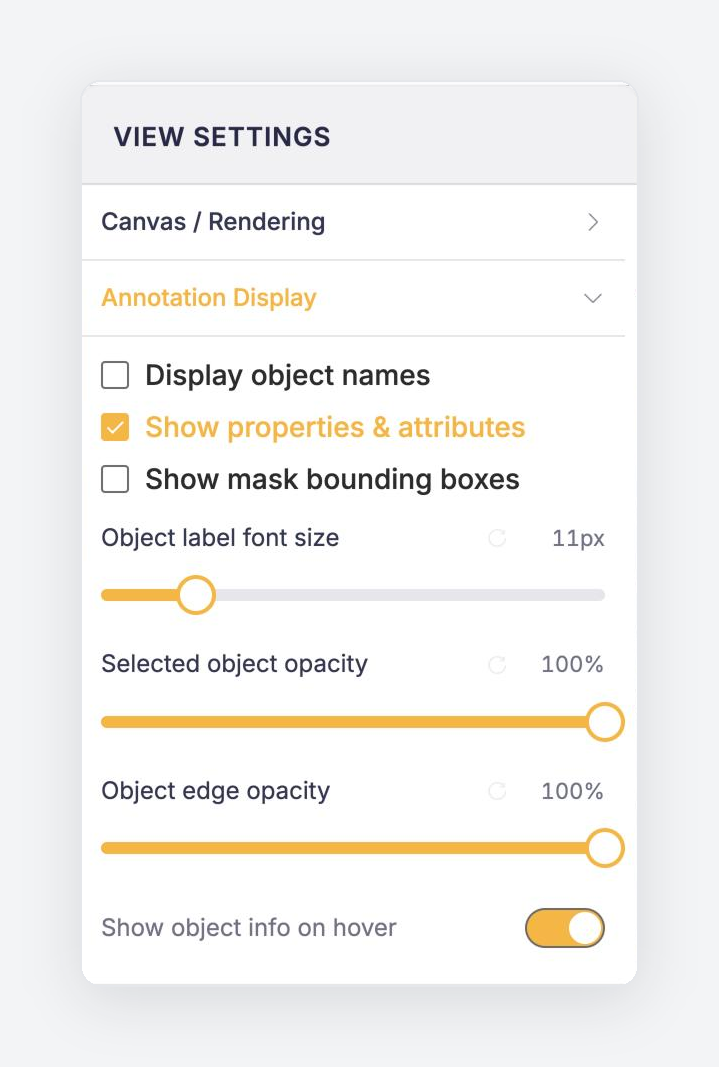
| **Display object names** | Mostra o nome da classe ao lado de cada forma. | Ativado | Todos |
| **Show properties & attributes** | Adiciona os valores das propriedades ao rótulo. | Ativado | Todos |
| **Show mask bounding boxes** | Desenha um box ao redor de cada máscara para mostrar sua extensão total. | Desativado | Imagem, vídeo, médico, PDF |
| **Object label font size** | Tamanho do texto do rótulo, de 8 a 24 px. | 11 px | Todos os dados visuais |
| **Selected object opacity** | Opacidade do preenchimento da forma selecionada. Reduza para ver a imagem por baixo. | 100% | Todos os dados visuais |
| **Object edge opacity** | Opacidade dos contornos das formas. | 100% | Todos os dados visuais |
| **Show minimap** | Mostra um pequeno mapa de visão geral com a sua vista atual. | Ativado | Geoespacial, patologia |
| **Show object info on hover** | No **Pan**, mostra quem criou e quem editou por último uma forma. Em mapas e lâminas, mostra também o tamanho real. Veja [histórico do objeto](https://docs.unitlab.ai/documentation/pt/annotations/annotation-tools/select-and-edit.md#see-who-changed-an-object). | Ativado | Todos os dados visuais |
A seção **Appearance** do inspetor tem o modo de cor (**Label** ou **Instance**), **Vector opacity** e **Mask opacity**.
## Quality Control
Cada verificação marca os problemas em vermelho no canvas e abre uma barra com a contagem e uma correção em um clique. Ative uma verificação por vez. O guia completo está em [Quality Control](https://docs.unitlab.ai/documentation/pt/annotations/quality-control.md).
| Verificação | Encontra | Correção |
| -------------------------------- | ------------------------------------------------------------------- | ----------------------- |
| **Highlight overlaps** | Formas da mesma classe e tipo que cobrem a mesma área | **Auto-Solve** |
| **Highlight missing properties** | Objetos com uma propriedade obrigatória (ou qualquer uma) vazia | Preencher manualmente |
| **Highlight duplicates** | O mesmo objeto desenhado duas vezes | **Remove duplicates** |
| **Highlight tiny objects** | Formas muito pequenas, geralmente cliques acidentais | **Delete tiny objects** |
| **Highlight invalid polygons** | Polígonos que se autointersectam, têm um furo inválido ou área zero | **Repair polygons** |
## Auto zoom
| Configuração | O que faz | Padrão | Disponível em |
| ---------------------------------- | ---------------------------------------------------------- | ---------- | ---------------------- |
| **Auto zoom on timeline click** | Dá zoom em um objeto ao clicar no track dele na timeline. | Ativado | Vídeo, médico |
| **Auto zoom on object list click** | Dá zoom em um objeto ao clicar nele no painel **Objects**. | Desativado | Todos os dados visuais |
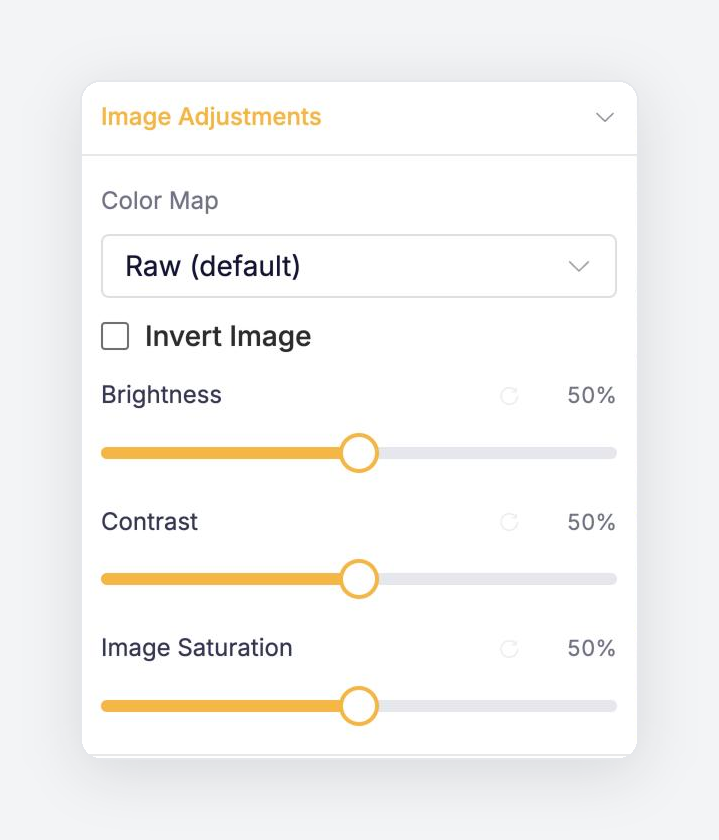
## Image Adjustments
Estes ajustes mudam apenas a aparência da imagem na sua tela. O arquivo e as anotações continuam iguais.
| Configuração | O que faz |
| -------------------------------------------------- | ------------------------------------------------------------------------------------------------ |
| **Color Map** | Mostra a imagem em uma rampa de cores, o que ajuda em imagens de baixo contraste ou de um canal. |
| **Invert Image** | Inverte claro e escuro, o que pode facilitar ver bordas sutis. |
| **Brightness**, **Contrast**, **Image Saturation** | Ajustam a imagem exibida. |
Não aparece para dados geoespaciais, de patologia e de texto, que têm controles próprios (veja abaixo).
## Configurações por tipo de dado
{% tabs %}
{% tab title="Vídeo" %}
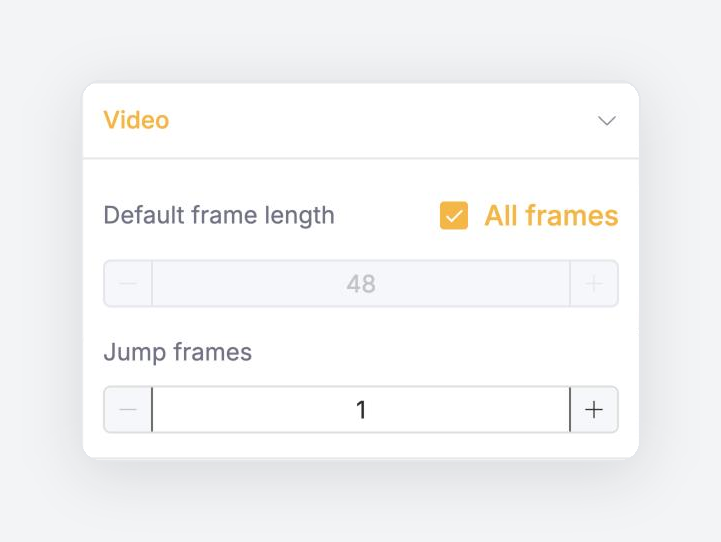
| Configuração | O que faz |
| ------------------------ | ------------------------------------ |
| **Default frame length** | Quantos frames dura um novo objeto. |
| **All frames** | Novos objetos duram o vídeo inteiro. |
| **Jump frames** | Quantos frames as setas pulam. |
Veja [Anotação de vídeo](https://docs.unitlab.ai/documentation/pt/annotations/video-annotation.md).
{% endtab %}
{% tab title="Médico" %}
| Configuração | O que faz |
| -------------------------- | ---------------------------------------------------------------------------------------- |
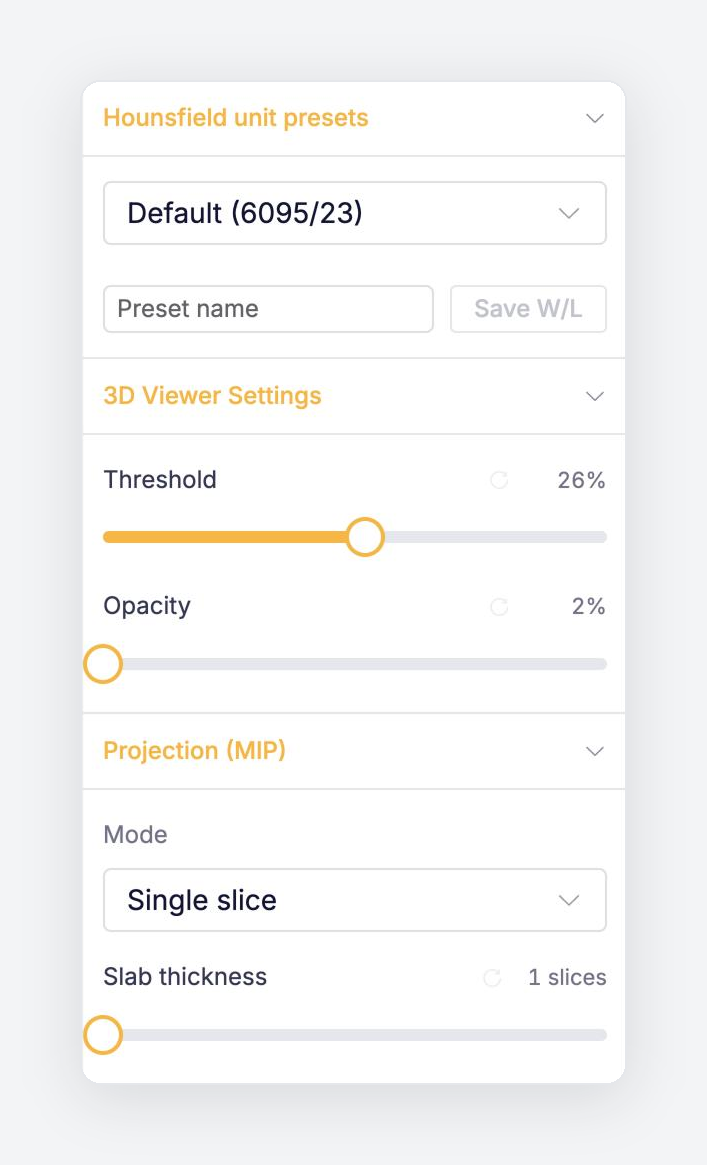
| **Windows Levels** | Largura e nível da janela de intensidade. **Reset Window/Level** restaura os valores. |
| **Hounsfield unit preset** | Janelas prontas para CT, como pulmão ou osso. Você pode salvar as suas. |
| **Projection (MIP)** | **Single slice**, **MIP (max)**, **MinIP (min)** ou **Average**, com **Slab thickness**. |
| **3D Viewer Settings** | Limiar e opacidade da renderização 3D. |
Veja [Anotação médica](https://docs.unitlab.ai/documentation/pt/annotations/medical-annotation.md).
{% endtab %}
{% tab title="Geoespacial" %}
| Configuração | O que faz |
| ---------------------- | --------------------------------------------------------------------------------------------------------------------------------------------------------------- |
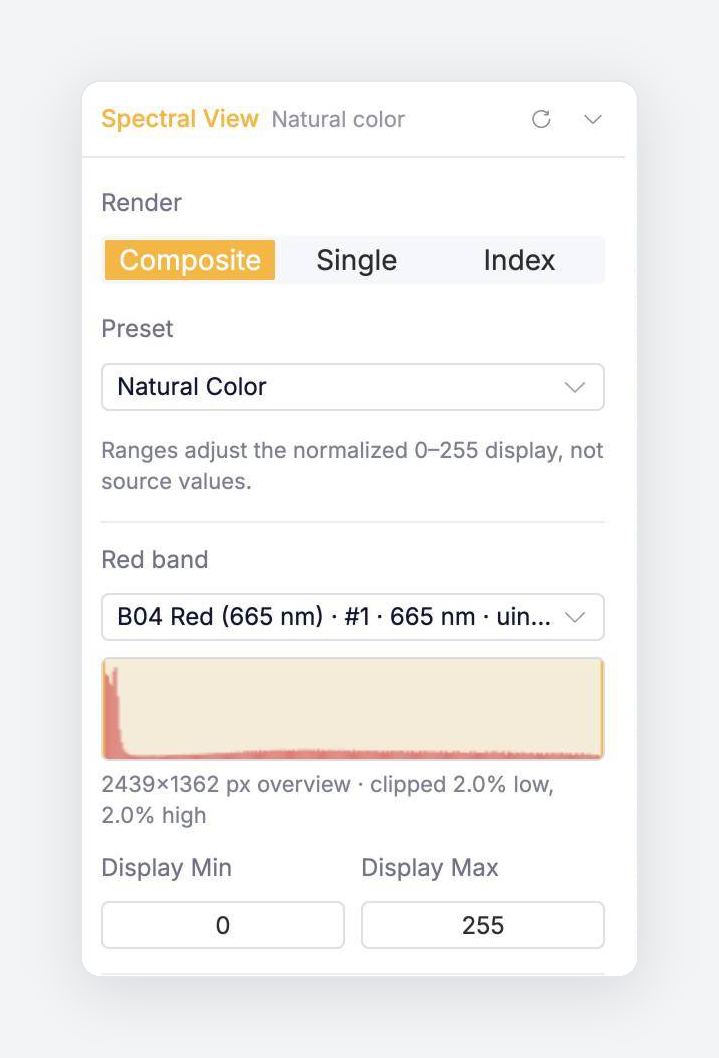
| **Spectral View** | Renderização **Composite**, **Single** band ou **Index** de um raster multibanda, com um preset como **Natural Color** e uma faixa de exibição para cada banda. |
| **Thermal**, **SAR** | Banda, unidade, rampa de cores e faixa para dados térmicos e de radar. |
| **Raster Adjustments** | Brilho e contraste do mapa renderizado. |
| **Spectral Profile** | **Pick a pixel** para ver em gráfico o valor dele em cada banda. Fixe vários pixels para comparar os espectros. |
Veja [Anotação geoespacial](https://docs.unitlab.ai/documentation/pt/annotations/geospatial-annotation.md).
{% endtab %}
{% tab title="Patologia" %}
| Configuração | O que faz |
| -------------------- | ---------------------------------------------------------------------------------------------- |
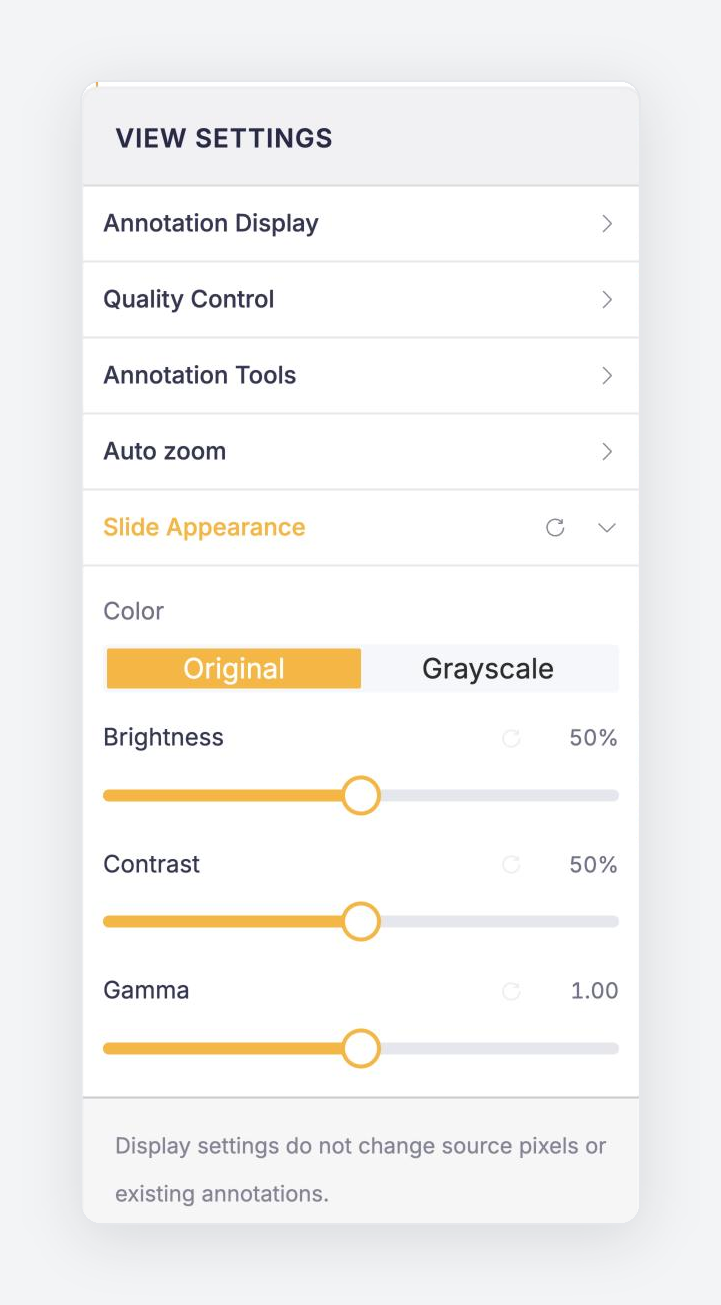
| **Slide Appearance** | Cor **Original** ou **Grayscale**, com **Brightness**, **Contrast** e **Gamma** para a lâmina. |
Veja [Anotação de patologia](https://docs.unitlab.ai/documentation/pt/annotations/pathology-annotation.md).
{% endtab %}
{% tab title="LiDAR" %}
| Configuração | O que faz |
| ---------------- | ---------------------------------------------------------------------------------------- |
| **Point Cloud** | **Colour by**, **Point size**, **Show points**, limites de altura e distância, **Crop**. |
| **Cuboid** | Permitir roll e pitch; **Level** endireita o box selecionado. |
| **Camera Image** | Faixa de câmeras, altura dela, **Follow cursor**, **Zoom to cursor**, **Lidar points**. |
Veja [Anotação de LiDAR](https://docs.unitlab.ai/documentation/pt/annotations/lidar-annotation.md).
{% endtab %}
{% tab title="Áudio e séries temporais" %}
| Configuração | O que faz |
| -------------------------------- | ----------------------------------------------------------------------- |
| **Loop audio**, **Loop regions** | Repetir a gravação ou o intervalo selecionado. |
| **Auto-play regions** | Reproduz uma região ao selecioná-la. |
| **Show overview**, **Chart** | Faixa de visão geral, altura do gráfico e grade para dados de sensores. |
Veja [Anotação de áudio](https://docs.unitlab.ai/documentation/pt/annotations/audio-annotation.md).
{% endtab %}
{% tab title="Texto e HTML" %}
| Configuração | O que faz |
| ---------------------- | ------------------------------------------------------------- |
| **HTML Display** | **Reflow**, **100%**, **Width** ou **Fit** para páginas HTML. |
| **Annotation Display** | Nomes de classe e rótulos de propriedade nos spans. |
Itens de texto e HTML não têm as seções Annotation Tools, Quality Control nem Auto zoom.
{% endtab %}
{% endtabs %}
Relacionado: [Ferramentas de anotação](https://docs.unitlab.ai/documentation/pt/annotations/annotation-tools.md) · [Ferramenta Polygon](https://docs.unitlab.ai/documentation/pt/annotations/annotation-tools/polygon.md) · [Mask brush](https://docs.unitlab.ai/documentation/pt/annotations/annotation-tools/mask-brush.md) · [Quality Control](https://docs.unitlab.ai/documentation/pt/annotations/quality-control.md)
Imagens de robôs: [DROID dataset](https://droid-dataset.github.io/) (Khazatsky et al., 2024), CC BY 4.0.