> For the complete documentation index, see [llms.txt](https://docs.unitlab.ai/llms.txt). Markdown versions of documentation pages are available by appending `.md` to page URLs; this page is available as [Markdown](https://docs.unitlab.ai/documentation/pt/auto-labeling/batch-auto-labeling-with-find-similar.md).
# Auto-labeling em lote com Find Similar
Auto-labeling em lote com Find Similar no Unitlab: anote imagens de referência e rotule objetos parecidos em todo o projeto antes da revisão no workflow.
Use o [Find Similar](https://docs.unitlab.ai/documentation/pt/auto-labeling/find-similar.md) para anotar um lote de imagens a partir de alguns exemplos visuais. Escolha uma ou mais imagens de referência, anote os objetos que deseja encontrar, atribua as classes e aprove os exemplos. O workflow então usa essas referências salvas para encontrar e rotular objetos semelhantes em outras imagens.
Este passo a passo cria máscaras de **hair** (cabelo) e **shoes** (sapatos) a partir de uma foto de grupo e depois as aplica em um projeto de 52 imagens. Cabelo e sapatos são apenas exemplos: use o mesmo processo para outros objetos fornecendo referências representativas das classes deles.
## Antes de começar
Tenha suas imagens enviadas ou vinculadas a um projeto, incluindo as que você quer usar como referência. Prepare as classes na ontologia do projeto; para seguir este exemplo, use as classes **hair** e **shoes** com anotação por máscara. Sua função no workspace precisa permitir gerenciar workflows e acessar a interface de anotação.
## 1. Configure a etapa Find Similar
Abra **Workflows** no projeto e adicione ou selecione uma etapa **Model** antes de **Annotate**. Defina **Data type** como **Image**, escolha **All project data** em **Batch** e selecione **Find similar** em **Model**. Você pode escolher uma fila específica se quiser um escopo menor. Deixe **Tile scale** em **Auto** neste exemplo e clique em **Add reference** na seção **References**.

*A etapa Model está configurada para imagens e pronta para receber objetos de referência.*
## 2. Escolha as imagens de referência
Em **Choose reference items**, selecione imagens com exemplos claros dos objetos que deseja rotular. A foto de grupo traz cabelo e sapatos, então uma única imagem pode fornecer exemplos para as duas classes. Selecione uma ou mais imagens e clique no botão amarelo **Add references**, que mostra a quantidade selecionada. O editor de referências abre em uma aba separada.

*Selecione imagens do projeto que mostrem com clareza a aparência e as bordas dos objetos-alvo.*
## 3. Confira o editor de referências
Em uma referência nova, a imagem selecionada abre com a lista **Objects** vazia. Abra **Classes** para confirmar que as classes desejadas estão disponíveis antes de começar a desenhar. Neste passo a passo, use as classes de máscara **hair** e **shoes**. As setas no topo permitem navegar entre as imagens de referência selecionadas.

*O editor de referências permite anotar exemplos e salvá-los para o workflow.*
## 4. Anote o primeiro exemplo de cabelo
Aplique zoom em uma cabeça bem visível e selecione a classe **hair**. Crie uma máscara que siga a borda do cabelo, deixando rosto e fundo de fora. Confira o formato, selecione o objeto e clique em **Approve** para confirmá-lo como referência. O objeto aparece na lista **Objects** com o nome da classe e uma miniatura.

*Um corte de cabelo curto vira o primeiro exemplo de cabelo aprovado.*
## 5. Adicione outro exemplo de cabelo
Mantenha a classe **hair** selecionada e anote um segundo penteado com aparência diferente. Neste exemplo, o cabelo mais longo dá ao Find Similar outro exemplo visual da mesma classe. Refine a máscara e aprove o segundo objeto. Os dois objetos devem continuar atribuídos a **hair**, mesmo com formatos diferentes.

*Dois exemplos de cabelo representam comprimentos e formatos diferentes dentro da mesma classe.*
## 6. Anote um exemplo de sapato
Mude o seletor de classe para **shoes** e use pan ou zoom até um sapato bem visível. Crie a máscara com as ferramentas de anotação; a captura mostra o **SAM 3** selecionado para anotação assistida. Inspecione a borda proposta, corrija se necessário e aprove o objeto. Confira se o novo objeto aparece como **shoes**, ao lado dos exemplos de cabelo.

*O primeiro exemplo de sapato adiciona uma segunda classe-alvo ao conjunto de referências.*
## 7. Complete o conjunto de referências
Adicione e aprove outro exemplo de sapato e depois diminua o zoom para conferir o conjunto. A demonstração agora tem dois exemplos de cabelo e dois de sapato, todos da mesma imagem. Não é preciso anotar todos os objetos correspondentes da foto de referência. Cada imagem de referência guarda até **oito objetos aprovados**; aprovar mais um depois do oitavo substitui o exemplo aprovado mais antigo.

*Quatro objetos aprovados fornecem dois exemplos para cada classe-alvo.*
## 8. Verifique as aprovações e salve
Confira a lista **Objects** antes de salvar: cada exemplo deve ter a classe correta, uma miniatura útil e um check amarelo de aprovação. Se um exemplo não estiver aprovado, selecione-o e clique em **Approve**. Clique em **Save references** no topo do editor para disponibilizar os exemplos aprovados ao workflow. Se você selecionou mais imagens de referência, repita os passos de anotação, aprovação e salvamento nelas.
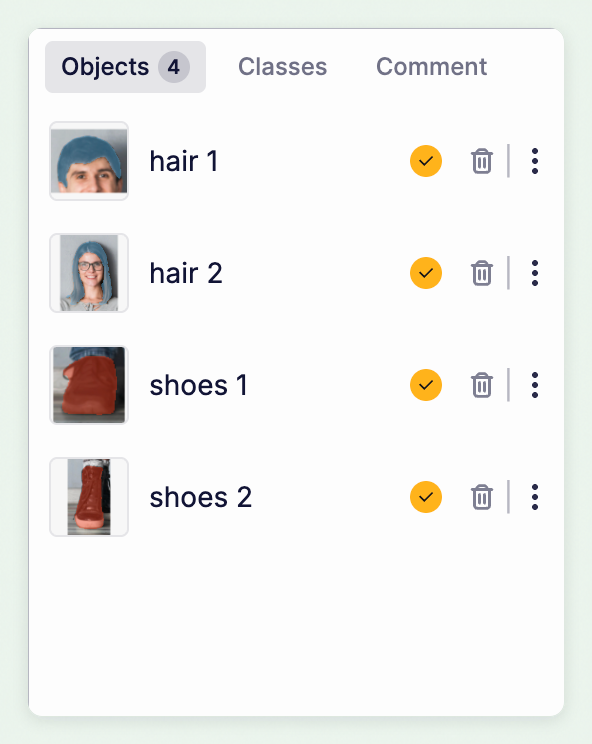 *Os quatro objetos de exemplo estão aprovados e prontos para serem salvos como referências.*
## 9. Aplique o workflow
Volte à aba do workflow e confirme que os recortes salvos de cabelo e sapato aparecem em **References**. Verifique as conexões para que as imagens passem de **Project** para **Model**, depois para **Annotate** para inspeção, seguidas de **Review** e **Complete**. Com **All project data** selecionado, clique em **Save and Apply** para iniciar o Find Similar automaticamente em todas as imagens do projeto que passam pela etapa Model. Não é preciso abrir ou iniciar cada imagem individualmente. O modelo usa as referências salvas para gerar anotações e passa cada imagem processada para **Annotate** para inspeção.

*Os recortes de referência salvos definem as classes e os exemplos visuais usados pela etapa Model.*
## 10. Acompanhe o progresso na fila
Abra **Queues**, selecione **Task Queue** e confira as etapas do workflow. Depois do processamento, as imagens aparecem em **Annotate**, com mensagens como **Model added 18 objects**. Nesta demonstração, a etapa Model está vazia e as 52 imagens estão em Annotate, prontas para inspeção. Clique em **Open** ao lado de uma imagem para conferir as anotações geradas.

*O modelo entregou 52 imagens para Annotate; a conferência das anotações e a revisão ainda estão pendentes.*
## 11. Inspecione as máscaras geradas
Compare as anotações geradas com a imagem, usando a lista **Objects** para inspecionar cada máscara de cabelo e de sapato. Verifique a atribuição de classes, objetos perdidos, regiões duplicadas e bordas que incluem pixels ao redor. Corrija os problemas antes de avançar a imagem no workflow. Este resultado mostra os exemplos salvos aplicados a outra foto de grupo.

Resultado de exemplo 1: todas as anotações de cabelo e sapatos mostradas aqui foram geradas automaticamente pela execução em lote do Find Similar com os objetos de referência salvos.
## 12. Confira outra imagem e envie para revisão
Use a navegação superior para inspecionar mais imagens, incluindo poses, iluminação, fundos e tamanhos de objeto diferentes. Confira as máscaras e faça as correções necessárias em cada imagem. Quando uma imagem estiver pronta, clique em **Send to Review** para movê-la para a etapa Review. Continue pelo lote seguindo o processo de revisão do projeto.

Resultado de exemplo 2: esta é outra imagem do mesmo lote. Todas as anotações de cabelo e sapatos mostradas aqui foram geradas automaticamente a partir das mesmas referências salvas.
## Escolher boas referências
Comece com exemplos claros e bordas precisas. Adicione exemplos que cubram variações relevantes, como formatos, pontos de vista ou tamanhos diferentes, mantendo as classes consistentes. Algumas referências bem escolhidas são um bom ponto de partida; inspecione os resultados para identificar onde exemplos mais representativos podem ajudar.
Para melhorar uma referência, reabra o recorte dela no workflow, edite-o e clique em **Update references**. As alterações salvas valem para os processamentos seguintes; confira novamente as anotações resultantes.
## Guias de anotação relacionados
Para as ferramentas de anotação e o processo de revisão em cada visualizador, veja [Anotação de imagens](https://docs.unitlab.ai/documentation/pt/annotations/image-annotation.md), [Anotação de vídeo](https://docs.unitlab.ai/documentation/pt/annotations/video-annotation.md), [Anotação médica](https://docs.unitlab.ai/documentation/pt/annotations/medical-annotation.md), [Anotação de patologia](https://docs.unitlab.ai/documentation/pt/annotations/pathology-annotation.md) e [Anotação geoespacial](https://docs.unitlab.ai/documentation/pt/annotations/geospatial-annotation.md).