> For the complete documentation index, see [llms.txt](https://docs.unitlab.ai/llms.txt). Markdown versions of documentation pages are available by appending `.md` to page URLs; this page is available as [Markdown](https://docs.unitlab.ai/documentation/pt/collaboration/members-and-invitations.md).
# Membros e convites
Membros e convites no Unitlab: convide pessoas para o workspace, altere a função delas, gerencie licenças e seats e desative ou remova membros com segurança.
**Settings > Members** lista todas as pessoas do workspace com sua função e estado. Você precisa da permissão **Manage members**.

## Convidar um membro
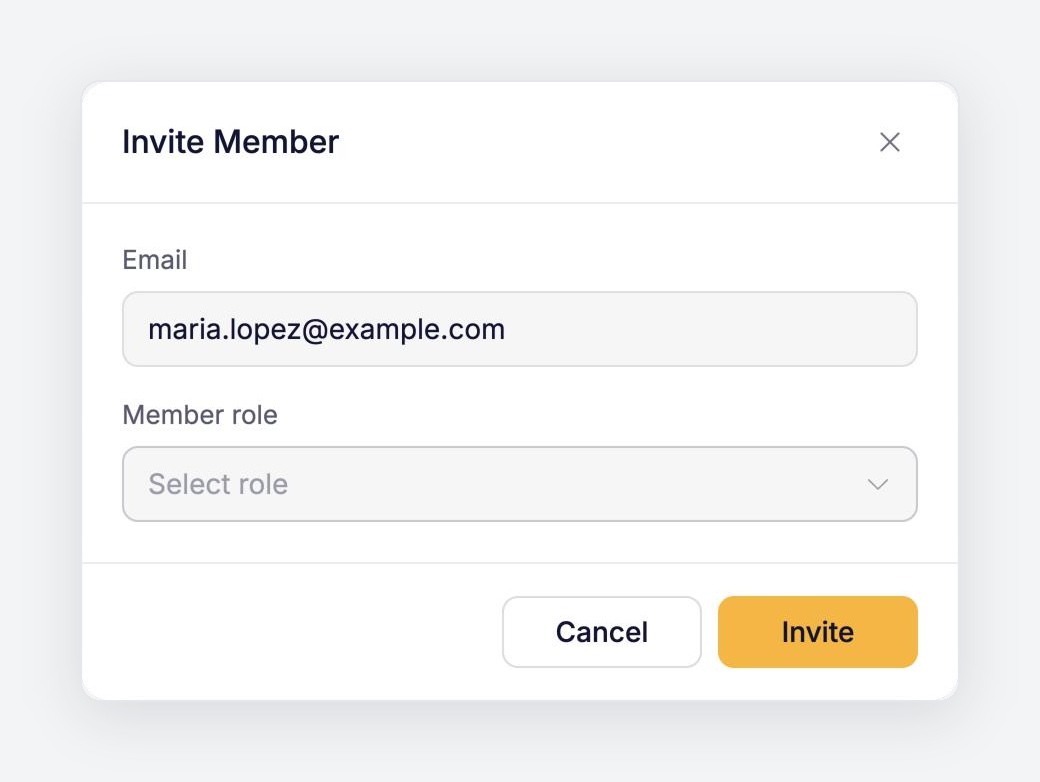
1. Selecione **Invite Member**.
2. Informe o e-mail da pessoa e escolha um **Member role**.
3. Envie o convite.
A pessoa recebe um e-mail e se torna membro na hora. Ela aparece como **Pending** até abrir o workspace pela primeira vez. Você pode reenviar o convite enquanto ela estiver pendente. Quem não tem conta define uma senha pelo link do e-mail.
## Estados dos membros
| Estado | Significado |
| --------------- | --------------------------------------------------------------------- |
| **Active** | Pode entrar e trabalhar. |
| **Pending** | Foi convidado, mas ainda não abriu o workspace. |
| **Deactivated** | Não pode mais abrir o workspace. O trabalho e o histórico permanecem. |
| **Rejected** | Recusou o convite. |
## Alterar uma função
Escolha uma nova função na linha do membro. Veja [Controle de acesso por função](https://docs.unitlab.ai/documentation/pt/collaboration/role-based-access.md).
## Desativar ou remover um membro
Abra **More actions** na linha do membro:
* **Deactivate member** bloqueia o acesso, mas mantém o membro na lista, para que você possa reativá-lo depois. Use quando alguém se afastar de um projeto por um tempo.
* **Remove** tira a pessoa do workspace.

## Seats e licenças
Em planos com seats, cada membro precisa de uma licença para trabalhar. Um membro sem licença ainda pode entrar, mas só pode visualizar. Atribua, reatribua ou remova licenças na linha do membro. Se não houver seat livre, um administrador de cobrança adiciona um em [Cobrança e uso](https://docs.unitlab.ai/documentation/pt/workspaces/capacity-limits-and-workspace-operations.md).
## Relacionado
[Controle de acesso por função](https://docs.unitlab.ai/documentation/pt/collaboration/role-based-access.md) · [Dados sensíveis e desligamento](https://docs.unitlab.ai/documentation/pt/security/sensitive-data-and-offboarding.md)