> For the complete documentation index, see [llms.txt](https://docs.unitlab.ai/llms.txt). Markdown versions of documentation pages are available by appending `.md` to page URLs; this page is available as [Markdown](https://docs.unitlab.ai/documentation/pt/data/cloud-providers.md).
# Conectar armazenamento em nuvem
Conecte um armazenamento em nuvem aprovado, como S3, Azure ou Google Cloud, ao Unitlab e importe exatamente o prefixo de origem que você precisa.
Conecte seu armazenamento, navegue por uma pasta selecionada e registre a mídia dela no Unitlab. Este guia usa um exemplo de S3 com duas imagens e uma pasta aninhada, para que você possa conferir o escopo selecionado antes de importar uma coleção maior.
## Antes de começar
Você precisa da permissão **Manage cloud storage** para criar ou alterar a conexão. Tenha em mãos o nome do bucket ou contêiner, a região quando necessária, as credenciais e o prefixo que você quer navegar. Use uma identidade dedicada da organização com acesso aos arquivos de origem e aos locais de dados gerados descritos abaixo.
Comece com uma coleção pequena para conferir as imagens e as prévias antes de importar mais dados.
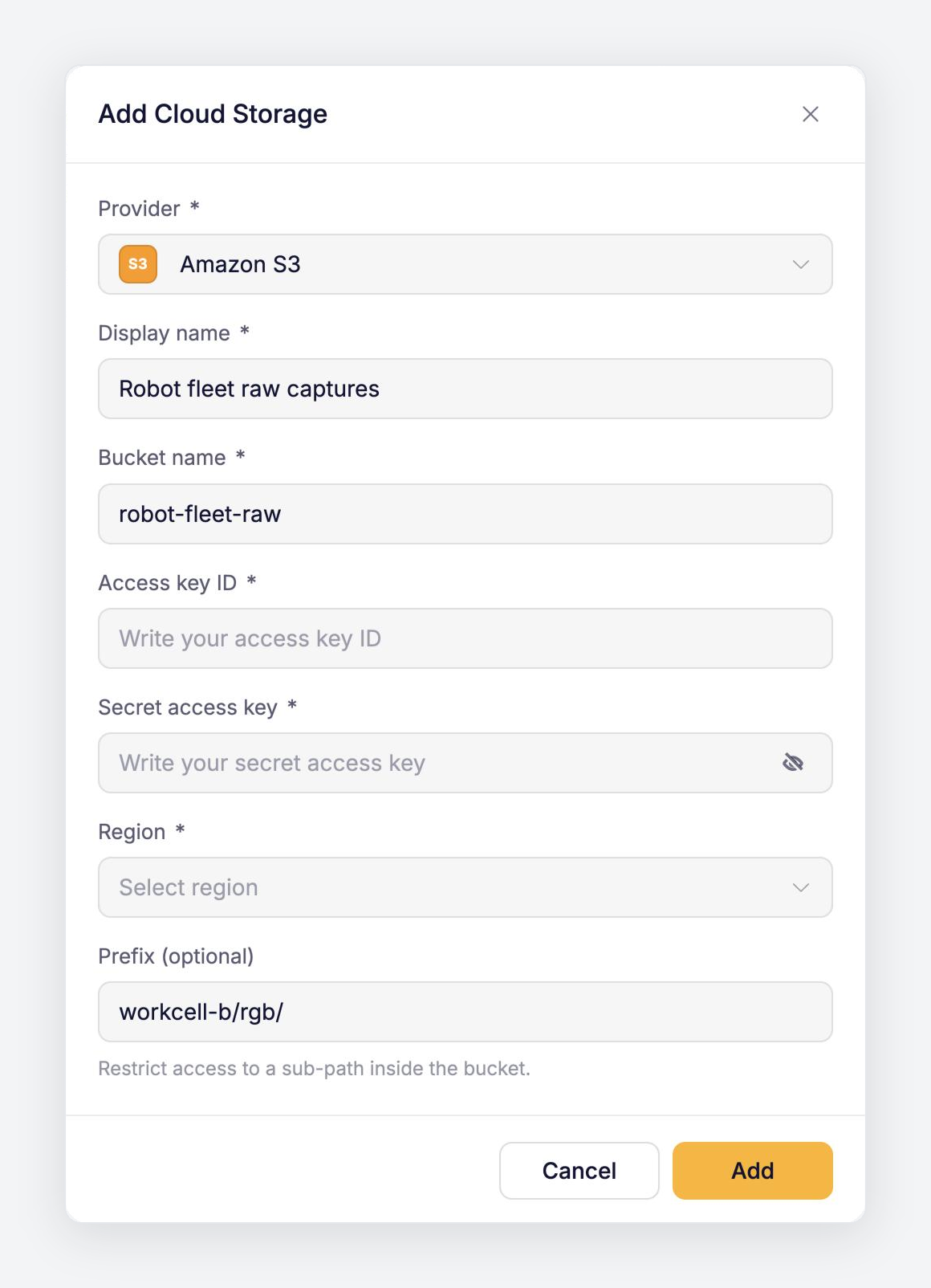
*A conexão é criada em Workspace Settings › Cloud storage. Depois que ela mostrar Connected, volte a Data Space › Assets e use New Folder › Add Cloud Folder para escolher a conexão e o escopo exato da origem.*
## Provedores aceitos
A caixa de diálogo Add Cloud Storage atual oferece:
* Amazon S3;
* Google Cloud Storage;
* Azure Blob Storage;
* MinIO;
* DigitalOcean Spaces;
* Cloudflare R2;
* Wasabi;
* Backblaze B2;
* armazenamento personalizado compatível com S3.
Os campos de credencial variam conforme o provedor, mas o modelo de configuração atual inclui um nome de exibição, o bucket ou contêiner, as credenciais, a região quando aplicável e um prefixo ou subcaminho opcional. O prefixo define o local que o Unitlab navega e usa dentro do bucket. Aplique também o limite de acesso aos objetos pretendido nas permissões do provedor de armazenamento.
O SDK pode listar metadados seguros do armazenamento, navegar por um prefixo, criar uma pasta do Unitlab baseada na nuvem, sincronizá-la e importar arquivos ou caminhos de diretório selecionados para um projeto. As credenciais da nuvem não são retornadas pelas operações de listagem ou navegação do SDK.
## Exemplo de bucket e conexão
Suponha que o bucket tenha esta estrutura:
```
example-bucket/
└── datasets/
└── incoming/
├── road.jpg
├── crossing.jpg
└── later/
└── tunnel.jpg
```
Use o nome do seu bucket e os seus arquivos. Para este exemplo, configure:
| Campo | Valor de exemplo | Significado |
| ---------------------------------- | -------------------------- | ---------------------------------------------- |
| Nome de exibição | `Road scenes S3` | Um nome fácil de reconhecer dentro do Unitlab. |
| Bucket | `example-bucket` | O bucket existente, sem `s3://` nem caminho. |
| Região | A região AWS do seu bucket | Precisa corresponder ao bucket. |
| Prefixo | `datasets/` | A raiz exposta por esta conexão. |
| Pasta de origem selecionada depois | `incoming/` | Relativa ao prefixo da conexão. |
Selecionar `incoming/` deve registrar `road.jpg` e `crossing.jpg` nesse nível. A pasta aninhada `later/` é tratada separadamente. Não digite `datasets/incoming/` de novo quando a conexão já tem o prefixo `datasets/`.
## Conectar o Amazon S3
Em **Workspace Settings > Cloud storage**, escolha **Amazon S3** e informe o nome do bucket, a região, o access key ID, a secret access key e o prefixo opcional. Use uma identidade dedicada com acesso aos objetos de origem necessários e ao local de dados gerados descrito abaixo.
A conexão S3 integrada usa uma access key e uma secret key. Ela não oferece configuração de role ARN, AssumeRole, external ID nem session token. Credenciais temporárias do STS exigem um session token e não podem ser informadas apenas como um par de chave e segredo. O SDK Python usa uma conexão já criada em Workspace Settings; ele não cria nem rotaciona as credenciais do provedor.
## O que fica no S3 e o que o Unitlab processa
A importação da nuvem registra o bucket e a referência do objeto da imagem original. Ela não envia antes outra cópia original para o bucket do Unitlab. O Unitlab ainda lê os bytes da imagem para exibição e processamento, e armazena metadados e anotações no Unitlab.
As miniaturas comuns de imagens de projeto e as prévias de anotações são gravadas de volta no bucket conectado, em um namespace gerado:
```
/unitlab-/thumbnails/...
/unitlab-/thumbnail_annotations/...
```
O prefixo do ID do workspace corresponde aos oito primeiros caracteres do UUID dele. Sem prefixo de conexão, esses caminhos começam na raiz do bucket. Eles ficam separados das chaves das imagens originais e não estão necessariamente dentro da subpasta escolhida para uma importação.
Isso não é uma integração de armazenamento somente leitura nem uma garantia de que nenhuma imagem derivada seja armazenada em outro lugar. Outros recursos têm necessidades de processamento próprias. Por exemplo, os recortes de referência do workflow Find Similar são armazenados no armazenamento da plataforma Unitlab para uso do modelo. Revise os recursos que você pretende usar ao definir os requisitos de armazenamento e processamento.
## Acesso ao S3 e verificações da conexão
Para a importação comum de imagens, prepare estas permissões com o administrador do seu armazenamento:
| Finalidade | Acesso necessário |
| --------------------------------------------------------- | ----------------------------------------------------------------------------- |
| Validar o bucket e navegar pelos objetos | `s3:ListBucket` no bucket. |
| Verificar a configuração de CORS da AWS | `s3:GetBucketCORS` no bucket. |
| Ler as imagens de origem e seus metadados | `s3:GetObject` nos objetos de origem selecionados. |
| Criar e ler as prévias geradas | `s3:PutObject` e `s3:GetObject` no namespace gerado pelo Unitlab. |
| Limpar dados gerados quando o workflow selecionado exigir | `s3:DeleteObject` no namespace gerado, e não nas imagens de origem originais. |
A verificação da conexão lê a disponibilidade do bucket e as configurações de CORS. Ela não envia nem exclui um objeto de teste, então **Connected** não prova que todas as origens podem ser lidas nem que a gravação das prévias vai funcionar. Importe uma pequena amostra e confira se o processamento e a geração das prévias terminam.
Permita requisições GET do navegador a partir da origem exata do seu aplicativo Unitlab na configuração de CORS do bucket. No aplicativo hospedado, essa origem é `https://platform.unitlab.ai`. O Unitlab lê essa configuração; quem a define é o administrador do bucket. A AWS documenta as ações necessárias para [acesso ao bucket](https://docs.aws.amazon.com/AmazonS3/latest/API/API_HeadBucket.html), [leitura de CORS](https://docs.aws.amazon.com/AmazonS3/latest/API/API_GetBucketCors.html) e [operações de objeto](https://docs.aws.amazon.com/AmazonS3/latest/userguide/using-with-s3-policy-actions.html).
Uma política de `ListBucket` condicionada a prefixo pode rejeitar a verificação inicial do bucket, porque essa verificação não tem parâmetro de prefixo. Objetos criptografados também podem exigir acesso à chave KMS correspondente. Valide a política real na sua implantação em vez de tratar a tabela como uma política IAM universal.
Se as gravações falharem com `AccessControlListNotSupported`, confirme se a implantação aceita buckets com ACLs desativadas. Implantações mais antigas enviam uma ACL privada ao gravar objetos gerados. Adicionar mais permissões IAM não torna essa requisição compatível com armazenamento em modo Bucket owner enforced.
## Registrar e verificar uma pasta na nuvem
{% stepper %}
{% step %}
### Salve e teste a conexão
Em **Workspace Settings > Cloud storage**, salve os dados do provedor. No exemplo, escolha Amazon S3 e use o bucket e o prefixo da tabela acima. Confirme que a conexão mostra **Connected**.
Isso verifica a conexão, não as permissões de leitura ou gravação de cada objeto. A importação de amostra a seguir também verifica isso.
{% endstep %}
{% step %}
### Adicione a pasta de origem a Assets
Abra **Data Space > Assets** e depois **New Folder ▾ > Add Cloud Folder**. Escolha `Road scenes S3`, selecione o subprefixo relativo `incoming/` e dê à pasta um nome de exibição descritivo, como `Incoming road scenes`.
O Unitlab cria uma pasta raiz que representa esse local. O card mostra o selo do provedor e o caminho de origem.
{% endstep %}
{% step %}
### Abra a pasta e confira o conteúdo
Abrir uma pasta na nuvem que nunca foi sincronizada registra automaticamente o primeiro nível dela. Neste exemplo, espere dois assets de imagem, `road.jpg` e `crossing.jpg`, e uma pasta filha na nuvem chamada `later`.
Aguarde o processamento das imagens e confira se as prévias carregam. Abra `later` separadamente para registrar e inspecionar `tunnel.jpg`.
{% endstep %}
{% step %}
### Atualize quando a origem mudar
Use **Sync** para atualizar o nível atual da pasta na nuvem. Confira os arquivos resultantes e os estados de processamento. O Sync não registra recursivamente todas as pastas filhas nem sincroniza o trabalho de anotação do projeto de volta para um dataset.
{% endstep %}
{% step %}
### Leve os dados para um projeto
Para usar um snapshot de dataset curado, publique a seleção validada de Assets como uma versão de dataset e anexe essa versão ao projeto. Outra opção é usar o fluxo **Upload > Storage** do projeto para selecionar arquivos diretamente da conexão.
Na importação das duas imagens imediatas para um projeto, confira se a Batch Queue contém os arquivos selecionados e não tem falhas de processamento antes de adicionar rótulos. Veja [Enviar dados](https://docs.unitlab.ai/documentation/pt/data/data-upload.md), [importações da nuvem com Python](https://docs.unitlab.ai/api-sdk-cli/pt/sdks/cloud-storage) ou a [API HTTP de Cloud storage](https://docs.unitlab.ai/api-sdk-cli/pt/apis/cloud-storage-api).
{% endstep %}
{% endstepper %}
As pastas na nuvem são espelhos somente leitura para organização, então arrastar para mover fica desativado. Essa restrição da interface não significa que o processamento nunca grava objetos gerados no bucket. O comportamento da referência original e dos dados gerados está descrito acima.
Administradores de conexão podem criar, atualizar, excluir, testar e navegar pelas integrações em Workspace Settings. Registre o responsável pela conexão e o processo de rotação de credenciais junto com a configuração do workspace.
## Importar rótulos existentes para imagens no S3
Em implantações que permitem importar anotações, imagens referenciadas no S3 podem receber predições de modelo existentes sem enviar outra cópia dos originais. Primeiro importe ou anexe as imagens a um projeto e aguarde o processamento. Depois use [Importar anotações locais](https://docs.unitlab.ai/documentation/pt/data/import-local-annotations) ou a [importação de anotações pelo SDK Python](https://docs.unitlab.ai/api-sdk-cli/pt/sdks/annotation-imports) para pré-visualizar e salvar JSON de rótulos compatível.
Use a chave da nuvem mostrada no item do projeto, ou mapeie o ID exato da mídia do projeto. Mantenha os nomes das subpastas quando eles distinguem arquivos com nomes idênticos. O JSON de anotação pode ser local ou lido de uma chave do armazenamento conectado; uma URL escrita dentro do JSON não registra nem baixa a mídia. Os rótulos importados continuam editáveis e seguem o processo de revisão do projeto. A disponibilidade da importação de anotações depende do backend implantado e da versão do SDK.
## Confira o resultado antes de ampliar a importação
Na coleção de amostra, confirme que as imagens selecionadas abrem, que as miniaturas carregam e que a importação no projeto não tem itens com falha. Se a validação da conexão funcionar mas as prévias falharem, verifique separadamente as permissões de leitura da origem e de gravação das prévias geradas. Se uma requisição expirar, inspecione a pasta existente ou a Batch Queue antes de repeti-la.
Depois que a amostra funcionar, use a mesma conexão com outro prefixo explícito ou outra seleção de objetos. Revise o acesso quando a origem ou o responsável pela conexão mudar.
***
> **Continue com o Unitlab:** [a plataforma de curadoria de dados do Unitlab](https://unitlab.ai/en/data-curation)
## De predições do modelo a uma entrega revisada
Siga [Pré-rótulos, revisão e exportação](https://docs.unitlab.ai/api-sdk-cli/pt/sdks/prelabels-review-and-export) para o workflow completo e os limites da filtragem somente de itens aprovados.