> For the complete documentation index, see [llms.txt](https://docs.unitlab.ai/llms.txt). Markdown versions of documentation pages are available by appending `.md` to page URLs; this page is available as [Markdown](https://docs.unitlab.ai/documentation/pt/data/data-folders.md).
# Pastas
Organize arquivos em pastas no Data Space do Unitlab: crie pastas, mova, arquive e envie para a lixeira em massa e veja o histórico de cada pasta.
As pastas mantêm sua biblioteca do Data Space organizada, como as pastas do seu computador. Use-as para indicar a origem dos dados, como um robô, um local ou um cliente. Use tags e metadados para propriedades que mudam com mais frequência.

## Abrir uma pasta
1. Na barra lateral, selecione **Assets** e depois a aba **Folders**.
2. Abra uma pasta. Você vê suas subpastas, arquivos e Data Groups em uma única lista.
3. Use a trilha de navegação (breadcrumbs) no topo para voltar.
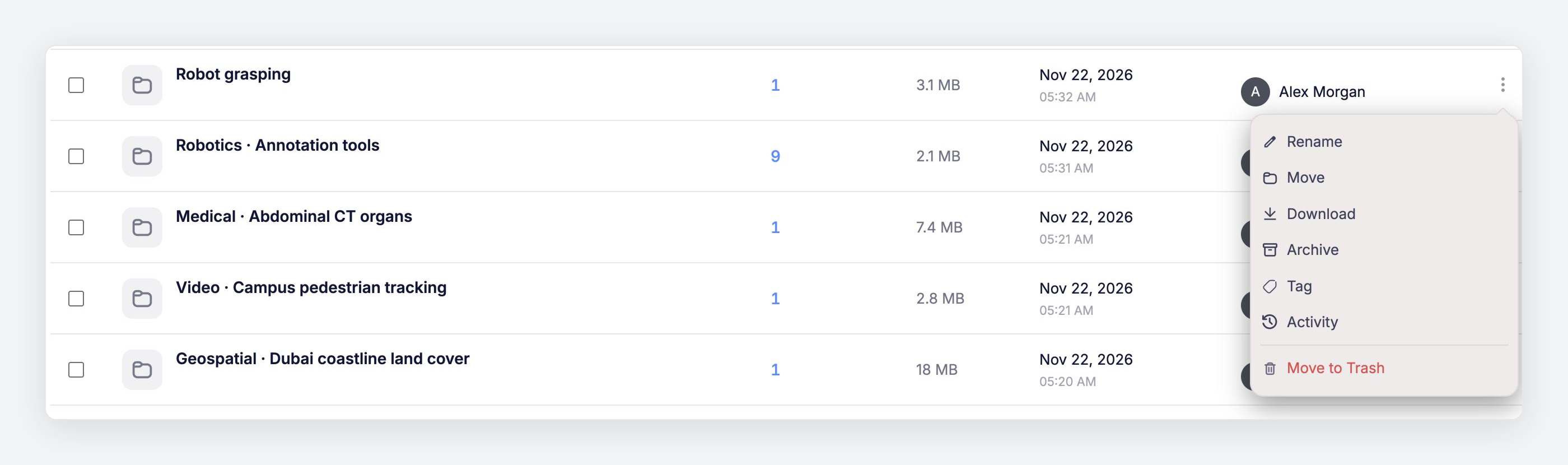
A tabela mostra, para cada pasta, a contagem de **Assets**, o **Size**, a data de **Last Modified** e o **Created By**. Clique no cabeçalho de uma coluna para ordenar. Dentro de uma pasta, você pode filtrar e curar os arquivos com as abas **Explore** e **Collections**.
## Criar uma pasta
Abra **New Folder** e escolha uma das quatro opções:
| Opção | O que faz |
| -------------------- | ---------------------------------------------------------------------------------------------------------- |
| **Upload Data** | Cria uma pasta e envia para ela arquivos do seu computador. Veja Enviar dados. |
| **Add Folder** | Cria uma pasta vazia. Envie arquivos para ela depois ou mova arquivos para dentro dela. |
| **Add Cloud Folder** | Cria uma pasta que espelha um caminho no seu armazenamento em nuvem. Veja Conectar armazenamento em nuvem. |
| **Add Auto-Groups** | Agrupa arquivos relacionados de uma pasta existente em uma nova pasta. Veja Data Groups e layouts. |
## Selecionar pastas
Marque a caixa no início de uma linha para selecioná-la. A caixa do cabeçalho seleciona todas as pastas da página. Quando a página inteira está marcada e há mais pastas correspondentes, a barra de ações oferece **Select all N matching**, para que uma única ação abranja todas as páginas.
Assim que algo é selecionado, a barra de ações aparece na parte inferior da lista. Ela mostra quantos itens estão selecionados e as ações que você pode aplicar a todos eles.

| Ação | O que faz |
| ----------------- | ------------------------------------------------------------------------------------------------------------- |
| **Move** | Move as pastas para outra pasta ou para o nível superior. Pastas na nuvem não podem ser movidas. |
| **Tags** | Adiciona uma tag a todos os arquivos das pastas ou remove uma. |
| **Download** | Um único arquivo é baixado diretamente. Vários arquivos são baixados como uma lista de links seguros. |
| **Archive** | Oculta as pastas das visualizações do dia a dia. Restaure-as em **Archived** a qualquer momento. |
| **Move to Trash** | Envia as pastas para a lixeira. Você pode restaurá-las até que sejam excluídas definitivamente (veja abaixo). |
Pressione o **×** no fim da barra para limpar a seleção.
## Agir sobre uma pasta
Abra o menu **⋮** no fim de uma linha para agir apenas sobre aquela pasta.
| Item do menu | O que faz |
| ----------------- | ------------------------------------------------------------------------------------- |
| **Rename** | Edita o nome da pasta no próprio lugar. Pressione Enter para salvar. |
| **Move** | Abre um seletor de pastas com busca. Escolha a pasta de destino. |
| **Download** | Baixa os arquivos da pasta. |
| **Archive** | Oculta a pasta. Em **Archived**, este item passa a ser **Unarchive**. |
| **Tag** | Digite uma tag e pressione Enter para adicioná-la a todos os arquivos da pasta. |
| **Activity** | Abre o histórico da pasta (veja abaixo). |
| **Move to Trash** | Envia a pasta para a lixeira. Em **Trash**, este item passa a ser **Delete forever**. |
**Atalhos**
* **Arraste para mover.** Arraste uma ou mais linhas selecionadas para a linha de uma pasta para movê-las para lá.
* **Copie um ID.** Passe o cursor sobre o nome de uma pasta para exibir seu ID e clique no ícone de copiar. Use o ID com o [Python SDK](https://docs.unitlab.ai/api-sdk-cli/pt/) ou a API.
## Ver o histórico de uma pasta
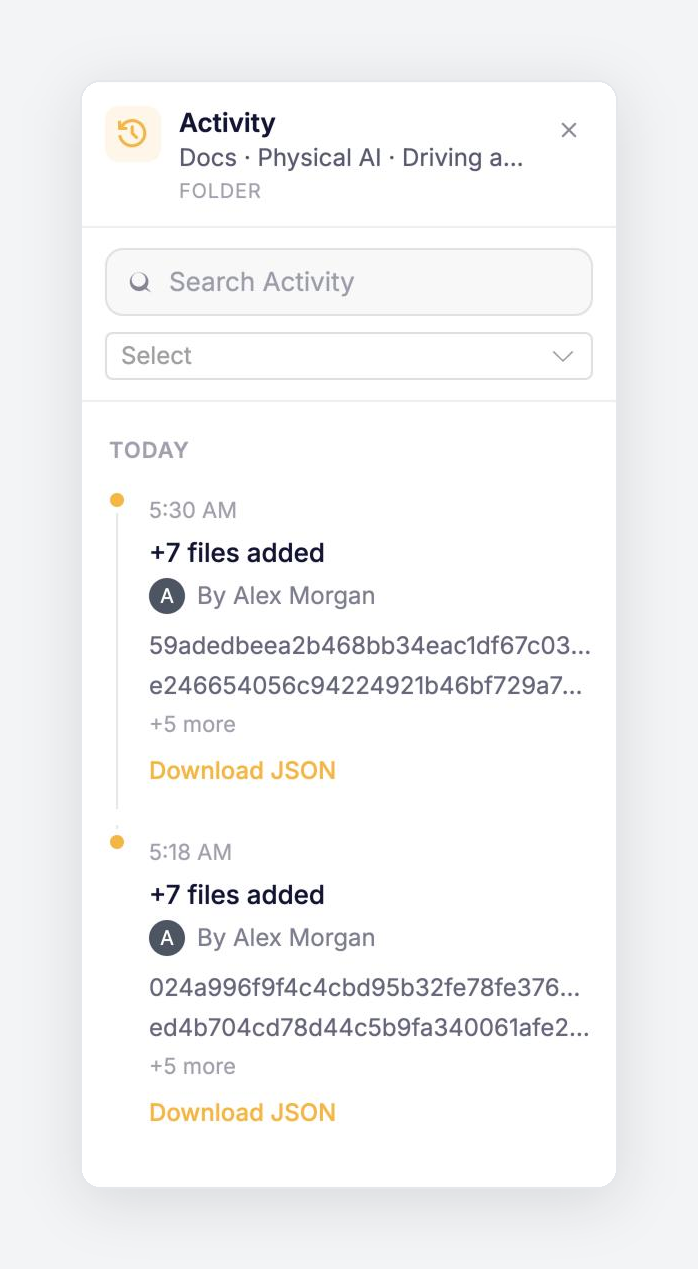
Selecione **Activity** no menu da linha de uma pasta. Um painel se abre à direita com uma linha do tempo de todas as alterações na pasta, das mais recentes para as mais antigas, agrupadas por dia.
Cada entrada mostra o horário, o que mudou e quem fez a alteração:
* **Created**, **Renamed** e **Moved**, com o nome ou local antigo e o novo.
* **Archived**, **Restored** e **Deleted**.
* **Files added**, **Files removed** e **Files deleted**, com os dois primeiros nomes de arquivo, uma contagem **+N more** e **Download JSON** para a lista completa.
* **Alterações de metadados**, como tags.
Use **Search Activity** para encontrar uma alteração por texto ou escolha um tipo de alteração no filtro abaixo. O histórico é mantido mesmo depois que os arquivos são excluídos, para que você sempre possa rastrear de onde os dados vieram e quem os alterou.
## Active, Archived e Trash
Os três ícones no canto superior direito da lista alternam entre **Active**, **Archived** e **Trash**. Pastas, arquivos e datasets têm essas três visualizações.
* **Archive** oculta um item das visualizações do dia a dia. Restaure-o a qualquer momento.
* **Move to Trash** oculta o item e o marca para exclusão. Restaure-o em **Trash** se necessário.
* **Delete forever** só está disponível em **Trash**.
Antes que algo saia do Data Space, a caixa de confirmação mostra onde ele é usado: **Used in datasets** lista os datasets que incluem os arquivos, e **Used in projects** lista os projetos que os rotulam. Mover para a lixeira arquiva as cópias dos projetos e mantém seus rótulos. **Delete forever** também exclui essas cópias e seus rótulos.
{% hint style="warning" %}
**Delete forever** não pode ser desfeito. Confira antes as listas **Used in** na caixa de confirmação.
{% endhint %}
## Dicas
* Defina cedo uma regra de nomenclatura, por exemplo `site-robot-date`. Evite dados pessoais nos nomes.
* Mantenha as árvores de pastas rasas. Use tags e metadados para informações como clima ou cliente.
* Quando um conjunto de arquivos precisar permanecer exatamente igual para treinamento, publique-o como uma versão de dataset em vez de depender de uma pasta.
## Relacionado
Assets · Curar e filtrar dados · Criar um dataset