> For the complete documentation index, see [llms.txt](https://docs.unitlab.ai/llms.txt). Markdown versions of documentation pages are available by appending `.md` to page URLs; this page is available as [Markdown](https://docs.unitlab.ai/documentation/pt/data/data-upload.md).
# Enviar dados
Envie arquivos e pastas locais para projetos ou para a biblioteca de assets do Unitlab, com formatos aceitos, opções de vídeo e CSV e processamento.
Envie arquivos do seu computador para um projeto para começar a anotação, ou para a biblioteca de assets para organizá-los e reutilizá-los em datasets e projetos. O mesmo seletor local aceita arquivos individuais e pastas. Em um projeto, você também pode incluir JSON de anotação compatível junto com a mídia.
| O que você quer fazer | Fluxo disponível |
| ----------------------------------------- | ---------------------------------------------------------------------------------------------------------------------------------------------------------------------------------------------------------------------------------------------------------------------------------------------------------------------------------------------------------------- |
| Enviar arquivos ou pastas de mídia locais | Use as etapas no navegador abaixo, o [envio para projetos pela CLI](https://docs.unitlab.ai/api-sdk-cli/pt/clis/cli-projects-and-data-units) ou o [envio de assets pela CLI](https://docs.unitlab.ai/api-sdk-cli/pt/clis/cli-assets-and-folders). O [envio pelo SDK Python](https://docs.unitlab.ai/api-sdk-cli/pt/sdks/project-uploads) também está disponível. |
| Importar rótulos para a mídia | Use a importação local de anotações no navegador ou a [importação de anotações pelo SDK Python](https://docs.unitlab.ai/api-sdk-cli/pt/sdks/annotation-imports). |
Você pode enviar a mídia primeiro pela CLI e depois importar os rótulos pelo navegador ou pelo SDK Python. O comando de envio de mídia da CLI não importa JSON de anotação.
## Antes de começar
Escolha um projeto existente ou uma pasta de Assets em que você possa gerenciar dados. Para um primeiro envio, use duas imagens pequenas e válidas com nomes de arquivo distintos:
```
road-scenes/
└── images/
├── road.jpg
└── crossing.jpg
```
O passo a passo do projeto abaixo envia a pasta `images`. Se os dois arquivos forem válidos, você verá dois itens de imagem no destino. Selecionar uma pasta mantém envios relacionados juntos durante a transferência; isso não combina automaticamente as imagens em uma única tarefa de anotação.
## Escolha para onde os dados vão
| Destino | Use quando |
| --------------------------- | ------------------------------------------------------------------------------------------------------------------ |
| **Project > Data > Upload** | Você quer adicionar novos dados diretamente ao workflow desse projeto. |
| **Data Space > Assets** | Você quer arquivos de origem reutilizáveis que possa organizar em pastas, agrupar, curar e publicar em datasets. |
| **Attach** em um projeto | Os dados já existem em uma versão de dataset e devem entrar no projeto sem enviar os arquivos de origem novamente. |
Um envio para o projeto acrescenta dados ao próprio projeto. As versões de dataset anexadas continuam sendo snapshots e não recebem novos envios.
## Enviar para a biblioteca de assets
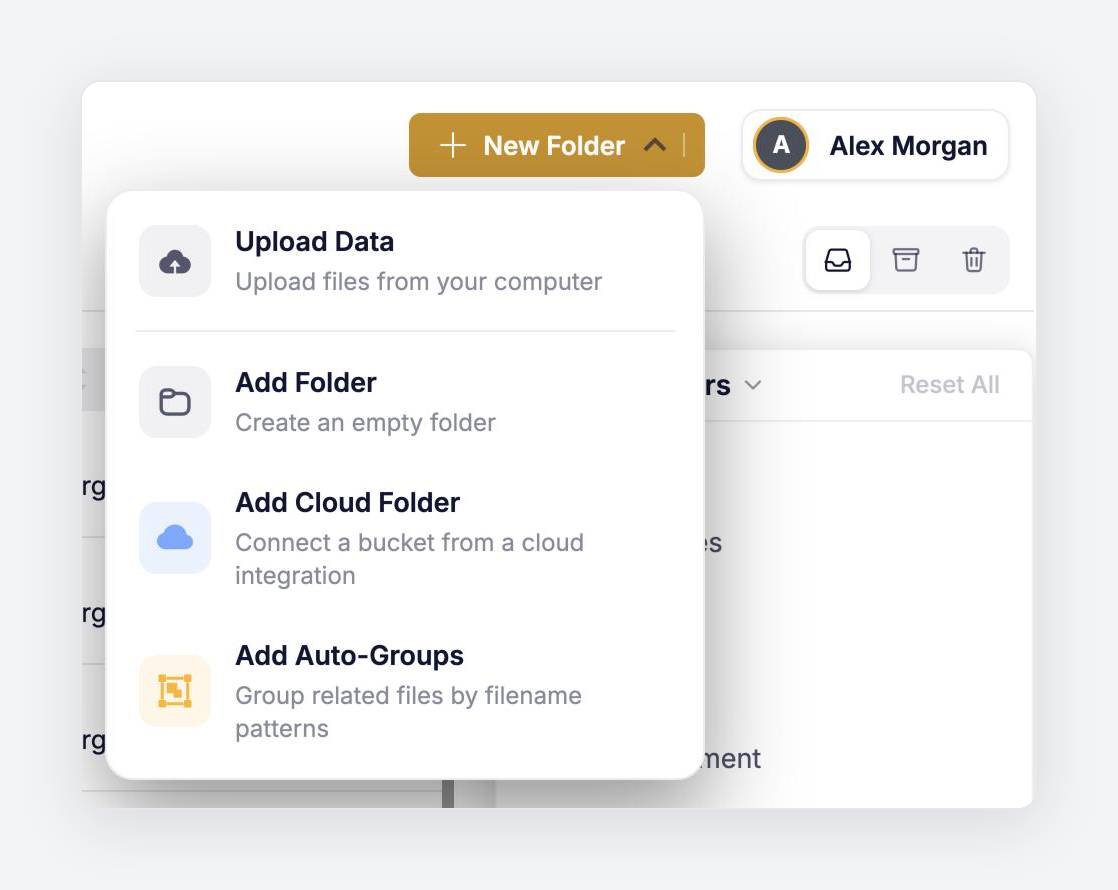
*Abra Data Space > Assets. Na visualização Folders ou dentro de uma pasta, abra New Folder e selecione Upload Data. A visualização Assets também tem um botão Upload Data.*
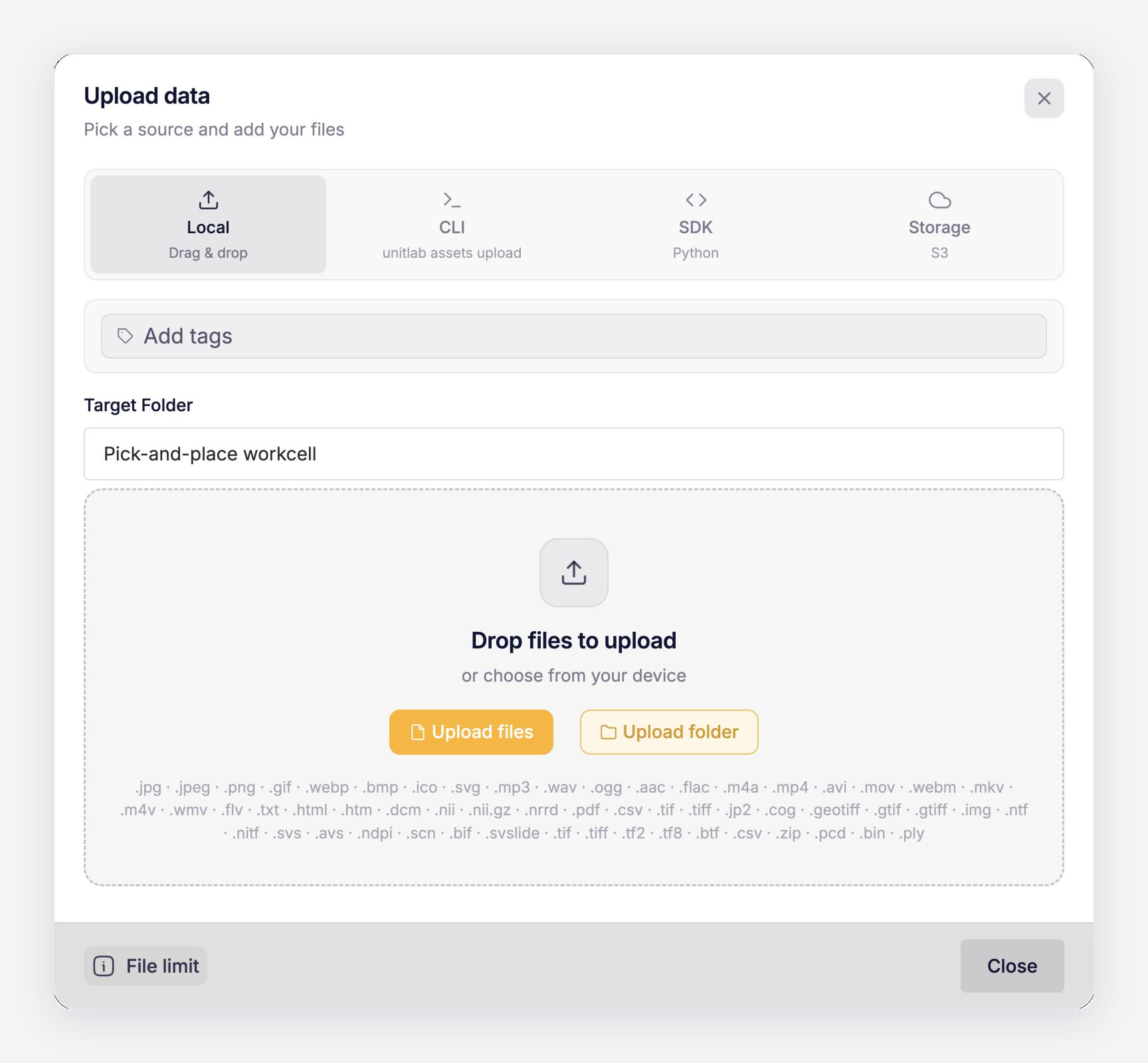
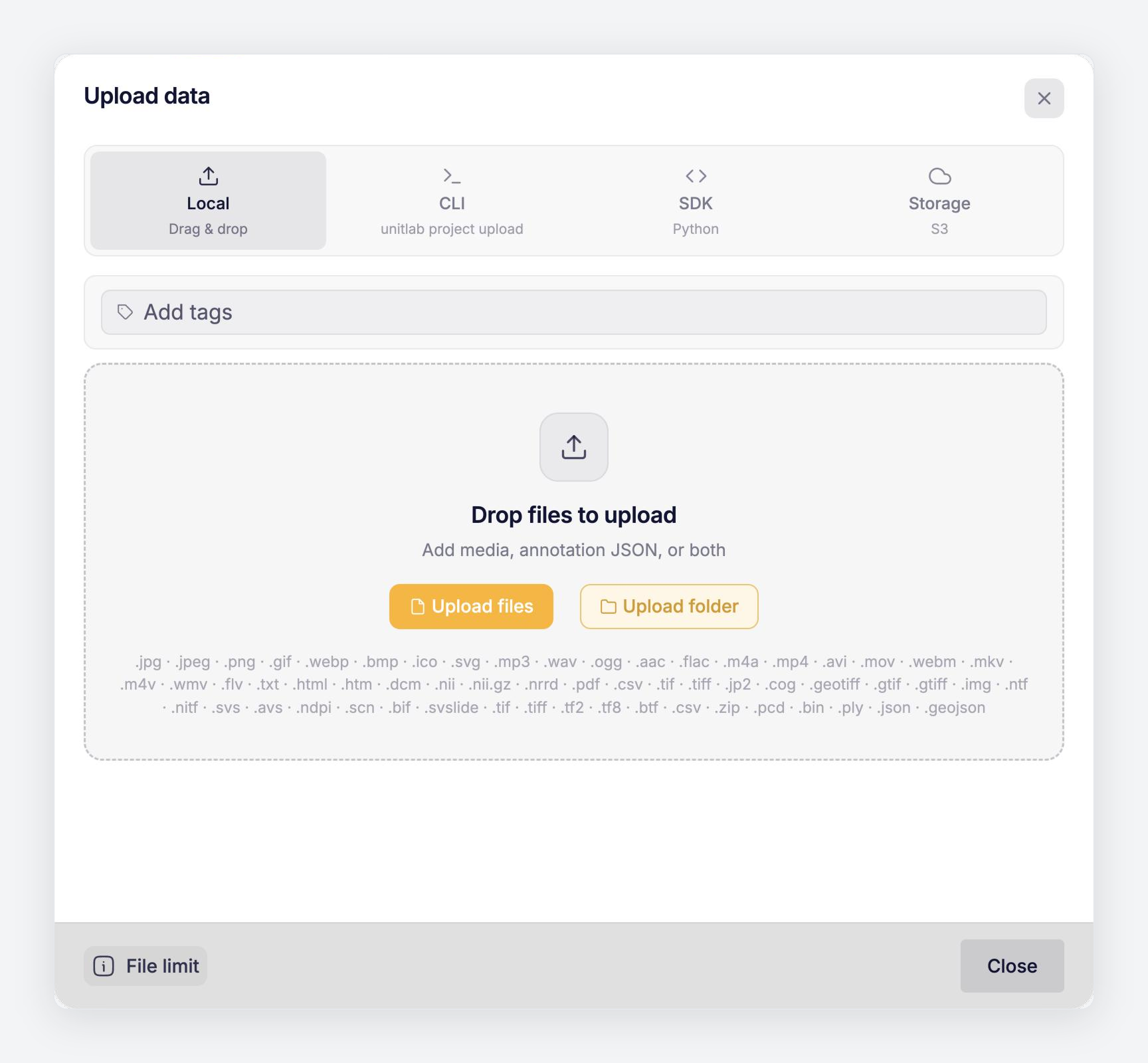
A caixa de diálogo **Upload data** tem quatro origens no topo: **Local** (arrastar e soltar do seu computador), **CLI** (`unitlab assets upload`), **SDK** (Python) e **Storage** (um bucket conectado). As abas CLI e SDK mostram o comando para copiar.
Na caixa de diálogo de envio, defina **Target Folder**. Na raiz da biblioteca, digite o nome da pasta. Dentro de uma pasta existente, deixe vazio o campo opcional de nova pasta para enviar para ela, ou digite um nome para criar uma subpasta.
## Enviar dentro de um projeto
*Abra a página Datasets do projeto e selecione Upload. A caixa de diálogo Upload data oferece Local, CLI (`unitlab project upload`), SDK e Storage. Escolha Local para arquivos do seu computador.*
{% stepper %}
{% step %}
### Selecione Local
Abra **Upload data** no seu projeto ou na biblioteca de assets e selecione **Local**.
{% endstep %}
{% step %}
### Adicione arquivos ou uma pasta
No exemplo, selecione **Upload folder** e escolha `road-scenes/images`. Para enviar apenas `road.jpg`, escolha **Upload files**. Você também pode arrastar arquivos ou pastas para **Drop files to upload**.
O seletor de pastas inclui os arquivos compatíveis das subpastas. Em uma pasta de mídia comum, cada arquivo é enviado como um recurso próprio; selecionar uma pasta não cria automaticamente um Data Group multimodal.
{% endstep %}
{% step %}
### Revise a seleção
Confira se a seleção contém `road.jpg` e `crossing.jpg`. Use **Add more** para incluir mais arquivos, remova arquivos indesejados um a um ou escolha **Clear all** para limpar a seleção pendente. Adicione tags de envio, se necessário.
Para vídeos, preencha **Video frame settings**. Uma pasta LiDAR reconhecida abre **3D scenes found**, onde você seleciona as cenas a incluir.
{% endstep %}
{% step %}
### Selecione Upload
A ação **Upload** no rodapé inicia a transferência. Mantenha a página aberta enquanto os arquivos são enviados e acompanhe o progresso em cada miniatura. Se a seleção tiver JSON de anotação, o Unitlab envia a mídia primeiro e depois importa os rótulos.
{% endstep %}
{% step %}
### Conclua a configuração e o processamento
Arquivos CSV podem perguntar como devem ser anotados. Outras mídias podem exigir processamento depois que a transferência chega a 100%. Aguarde esse trabalho terminar antes de abrir o recurso.
{% endstep %}
{% step %}
### Confira o resultado
Abra o destino e confirme que as duas imagens de exemplo aparecem com a família de dados de imagem e com o processamento concluído. Abra cada uma para conferir o conteúdo. Resolva os itens com falha ou incompletos antes de importar rótulos ou iniciar a anotação.
{% endstep %}
{% endstepper %}
## Prepare arquivos para visualizações agrupadas
Quando vários arquivos devem aparecer juntos em uma única tarefa de anotação, use nomes de arquivo descritivos e únicos. Em um conjunto de imagens relacionadas, um identificador compartilhado e um sufixo de vista facilitam o agrupamento depois:
```
inspection-images/
├── case_001_front.jpg
├── case_001_side.jpg
├── case_002_front.jpg
└── case_002_side.jpg
```
Este é um exemplo de agrupamento à parte. Envie `inspection-images/` por **Assets** se quiser criar tarefas agrupadas depois. Em seguida, siga Data Groups e layouts para combinar os arquivos por `case_001`, `case_002` e seus sufixos de vista.
{% hint style="info" %}
**Pasta, grupo e JSON são entradas diferentes.** Upload folder seleciona mídia local. Auto-Groups combina arquivos que já estão na biblioteca de assets. O JSON de anotação compatível adiciona rótulos à mídia; ele não é uma lista genérica de URLs para baixar nem um manifesto de grupos de tarefas. Veja Importar anotações locais.
{% endhint %}
Não compacte uma pasta de imagens comum em ZIP para este fluxo de envio. A rota de ZIP aceita é específica para cenas LiDAR. Arquivos ocultos e metadados do sistema operacional são ignorados na seleção de pastas.
## Configurações de quadros de vídeo
Ao adicionar vídeos a um projeto, **Video frame settings** controla com que frequência os quadros são extraídos para anotação.
* Defina **Annotation frequency** entre **0,25 e 60 fps**. O padrão é 30 fps.
* Ative **Use native frame rate** para usar o FPS original do vídeo, até 60 fps.
* Em um lote, selecione **Apply to all uploaded videos** se a mesma configuração valer para todos os vídeos.
* Selecione **Apply**. Antes de o envio começar, o ícone de configurações na miniatura de um vídeo permite rever a taxa de quadros.
Esta caixa de diálogo de quadros vale para envios de vídeo em projetos. Envios para a biblioteca mantêm o asset de origem para uso posterior.
## CSV: série temporal ou linhas
Depois de enviar um CSV, o Unitlab pode perguntar **How should this file be annotated?**
| Modo | Resultado | Configuração |
| --------------- | ------------------------------------------------------- | --------------------------------------------------------------------------------------------------------------------------------------------- |
| **Time series** | Um gráfico para anotar intervalos e pontos entre canais | Escolha um **X axis** e pelo menos um **Channel** numérico. Marque as colunas não usadas como **Ignored** e selecione **Import time series**. |
| **Tabular** | Um item de trabalho de anotação por linha | Revise a prévia das linhas e selecione **Import as tabular**. |
Os modos disponíveis dependem do conteúdo e dos limites do arquivo. Se Tabular for o único modo válido, o Unitlab pode selecioná-lo automaticamente. **Finish later** deixa o item marcado como **Needs configuration**; selecione **Configure** no card dele para retomar. Salve o CSV em UTF-8; UTF-8 com marca de ordem de bytes (BOM) também é aceito.
## Importar anotações existentes
Em um projeto, o seletor Local aceita mídia, anotações `.json` ou `.geojson` compatíveis, ou ambos em uma única seleção. Para anotações de arquivos que já estão no projeto, selecione apenas os arquivos de anotação.
Isso exige as permissões **Manage data** e **Create labels**. Veja Importar anotações locais para formatos aceitos, correspondência com a mídia, exemplos de pastas e solução de problemas.
## Arquivos de origem aceitos
A tabela a seguir descreve a mídia de origem. Os formatos de importação e exportação de anotações são outra coisa.
| Família de dados | Formatos e extensões de origem |
| ----------------------- | ------------------------------------------------------------------------------------------------------------------------------------------------------------------- |
| Imagem | JPEG (`.jpg`, `.jpeg`), PNG (`.png`), GIF (`.gif`), WebP (`.webp`), BMP (`.bmp`), ICO (`.ico`) |
| Vídeo | `.mp4`, `.avi`, `.mov`, `.webm`, `.mkv`, `.m4v`, `.wmv`, `.flv` |
| Áudio | `.mp3`, `.wav`, `.ogg`, `.aac`, `.flac`, `.m4a` |
| Texto | Texto simples (`.txt`) |
| HTML | `.html`, `.htm` |
| Medicina | DICOM (`.dcm`), NIfTI (`.nii`, `.nii.gz`), NRRD de arquivo único (`.nrrd`) |
| Documento | PDF (`.pdf`) |
| Série temporal | CSV (`.csv`), configurado como gráfico com um eixo X e canais numéricos |
| Tabular | CSV (`.csv`), configurado como linhas, com um item de anotação por linha |
| Geoespacial | GeoTIFF e COG (`.tif`, `.tiff`, `.cog`, `.geotiff`, `.gtif`, `.gtiff`), JPEG 2000 georreferenciado (`.jp2`), ERDAS IMG (`.img`), NITF (`.ntf`, `.nitf`) |
| Patologia | `.svs`, `.avs`, `.ndpi`, `.scn`, `.bif`, `.svslide`, TIFF em blocos ou piramidal (`.tif`, `.tiff`) e OME-BigTIFF de arquivo único, incluindo `.tf2`, `.tf8`, `.btf` |
| LiDAR / nuvem de pontos | `.pcd`, `.bin`, `.ply`, ou uma pasta/`.zip` contendo uma cena |
Os arquivos TIFF são classificados pelo conteúdo: imagem comum, raster geoespacial ou lâmina de patologia. Rasters geoespaciais precisam de um sistema de referência de coordenadas e de uma geotransformação afim. O envio de patologia aceita um único arquivo de lâmina; datasets MRXS com arquivos auxiliares e datasets OME com vários arquivos não são aceitos.
Arquivos DICOM sem extensão convencional também podem ser reconhecidos pelo conteúdo. Envie arquivos DICOM relacionados juntos para que possam ser agrupados no volume médico correto. NIfTI e NRRD são volumes de arquivo único. Envios médicos em projetos incluem uma finalização quando arquivos relacionados precisam ser montados em volumes.
O seletor de envio também reconhece `.svg`, mas o processamento da imagem não é garantido. Converta arte SVG para PNG ou JPEG antes de enviá-la para anotação.
### Cenas LiDAR e arquivos de câmera
O PCD aceita codificações ASCII, binária e binária comprimida. O PLY aceita dados de pontos em ASCII e em binário little-endian e big-endian. O BIN usa pontos float32 sem cabeçalho, incluindo dados no estilo KITTI `x y z intensity`.
Uma pasta ou ZIP de cena pode conter vários quadros de nuvem de pontos, imagens de câmera JPEG/PNG opcionais (`.jpg`, `.jpeg`, `.png`) e um `scene.json` opcional que descreve sensores, quadros, calibração e poses. Um ZIP precisa conter dados de cena; um ZIP de arquivos não relacionados não é tratado como cena.
O enviador de pastas reconhece estruturas compatíveis de datasets nuScenes e prepara uma cena por gravação a partir dos metadados. Ele importa keyframes, e não as varreduras intermediárias. Em **3D scenes found**, revise as cenas detectadas e os arquivos ausentes antes de selecionar **Upload N scenes**.
Siga Anotação LiDAR para estruturas de pastas, manifestos de cena completos, calibração de câmeras, codificações de nuvem de pontos, limites de envio e exemplos para download. Veja Formatos de exportação e inclusão da origem para as saídas de anotação.
## Processamento, limites e falhas

*O envio de exemplo deve adicionar `road.jpg` e `crossing.jpg` ao destino. Confira o estado de processamento antes de abri-los; a conclusão da transferência não garante que o item esteja pronto.*
Os limites de tamanho de arquivo dependem da família de dados e da implantação. As cotas de uso do workspace continuam valendo. O enviador informa extensões não aceitas, arquivos ilegíveis e limites excedidos. Um arquivo aceito pelo seletor ainda precisa passar pela validação de conteúdo e pelo processamento.
| O que você vê | O que fazer |
| -------------------------------------------------------- | --------------------------------------------------------------------------------------------------------------------------------- |
| **Processing N/M** ao escolher arquivos | Aguarde o navegador inspecionar a seleção e preparar as prévias. |
| Uma porcentagem de transferência na miniatura do arquivo | Mantenha a página aberta enquanto o arquivo é enviado. |
| **Finalizing medical session…** | Aguarde enquanto os arquivos médicos relacionados são montados. |
| **Processing** na grade de dados | A ingestão no servidor ainda está em andamento. Aguarde antes de abrir o item. |
| **Needs configuration** | Selecione **Configure** para concluir a configuração do CSV. |
| Um selo de nova tentativa de ingestão com falha | Veja a dica de ferramenta. Nas famílias compatíveis, clique no selo para tentar de novo depois de resolver a causa. |
| Erro de correspondência ou de formato da anotação | Corrija o JSON ou a referência à mídia, remova a seleção inválida e adicione o arquivo corrigido. Veja Importar anotações locais. |
As sessões de envio e os resumos de processamento ajudam a inspecionar um lote. Um lote sem itens em processamento ainda pode ter itens com falha, então confira as falhas além das contagens de conclusão.
## Continue o fluxo de trabalho
* Organize arquivos reutilizáveis em pastas de Assets e adicione metadados ou tags.
* Combine arquivos relacionados com Data Groups e layouts.
* Publique dados validados da biblioteca de assets como uma versão de dataset.
* Revise os rótulos importados no projeto antes de criar um release de anotações.
***
> **Continue com o Unitlab:** [workflows de curadoria de dados de treinamento](https://unitlab.ai/en/data-curation)